
- Alcance técnico y arquitectura
- Instalación — prerrequisitos, manual y rutas guiadas
- Configuración — puerta de enlace, autenticación, back-end, configuración del sistema en la aplicación
- Uso — administración, entornos, instantáneas, diferencias, implementaciones, historias de usuario
- Actualización y migración
- Notas de la versión
- PREGUNTAS FRECUENTES
Arquitectura y alcance técnico
La 3C Release Manager es una aplicación web de 3 niveles desplegada en una pila tecnológica basada en Java con integraciones externas seguras a Automic. Comprender la arquitectura ayuda con la planificación de dimensionamiento, solución de problemas e integración.
Resumen de la arquitectura

Capa de acceso de usuario
- Los usuarios finales acceden al sistema a través de HTTPS.
- El tráfico está cifrado de extremo a extremo usando TLS.
- Las solicitudes se dirigen al front-end web alojado dentro del entorno 3C Release Manager.
Capa de aplicación
La aplicación principal se implementa dentro de un servidor de aplicaciones Tomcat y consta de dos componentes principales:
Front End
- Implementado utilizando Angular.
- Servido por Tomcat como parte de la aplicación 3C Release Manager.
- Responsable de la representación de la interfaz de usuario, la lógica del lado del cliente y la comunicación con el backend a través de APIs REST.
Lado del servidor
- Implementado con Spring (Spring Boot / Spring Framework).
- Expone una API RESTful consumida por el frontend Angular y sistemas externos (Automic).
- Maneja la lógica de negocio, la autenticación/autorización y el acceso a la base de datos.
- La comunicación entre el front end y el back end se realiza a través de REST.
Capa de datos
- Utiliza PostgreSQL como la base de datos relacional.
- El backend se conecta a la base de datos utilizando JDBC.
- La base de datos almacena todos los datos persistentes de la aplicación 3C Release Manager.
Integración de sistemas
- El sistema se integra con Automic.
- Se soportan múltiples instancias de Automic (sistema / clientes).
- La comunicación utiliza una API de Java.
- La seguridad del transporte se aplica mediante TLS.
- Las conexiones se inician desde el backend 3C Release Manager hacia los clientes Automic.
Seguridad y comunicación: resumen general
HTTPS/TLS se utiliza para todas las comunicaciones externas: Usuario → Front End y Backend → Automic. La comunicación interna utiliza REST entre frontend y backend, y JDBC entre backend y base de datos.
Resumen de la arquitectura lógica
- Nivel de presentación: Angular front end
- Nivel de aplicación: Backend basado en Spring en Tomcat
- Capa de datos: Base de datos PostgreSQL
- Nivel de integración: Integración segura de API Java con Automic
Requisitos y compatibilidad
Los requisitos técnicos mínimos para desplegar y operar la aplicación 3C Release Manager.
Sistema operativo
La 3C Release Manager es independiente de la plataforma y se puede implementar en:
- Microsoft Windows (64 bits)
- Linux (64 bits): cualquier distribución moderna compatible con el proveedor (por ejemplo, RHEL, Rocky Linux, Ubuntu LTS).
El sistema operativo debe admitir: Java 21, PostgreSQL 15, Apache Tomcat 10 y comunicación de red protegida por TLS.
Entorno de ejecución de Java (JRE)
- Versión mínima: Java 21
- Edición: Edición Abierta (OpenJDK)
La JRE es necesaria para ejecutar el servidor de aplicaciones Apache Tomcat, ejecutar la aplicación de backend basada en Spring 3C Release Manager y dar soporte a la comunicación segura TLS con sistemas externos (Automic).
Servidor de aplicaciones
- Versión mínima: Apache Tomcat 10
Se necesita Tomcat para alojar la aplicación 3C Release Manager, gestionar la interfaz basada en Angular, ejecutar los componentes de backend en Java y proporcionar puntos finales REST para la comunicación interna y externa. Tomcat debe configurarse con compatibilidad con Java 21, HTTPS/TLS habilitado y los ajustes adecuados de memoria y subprocesos para su uso en producción.
Base de datos
- Versión mínima: PostgreSQL 15
PostgreSQL se utiliza como el almacén de datos persistente para 3C. Requisitos: conectividad JDBC desde el backend 3C Release Manager, almacenamiento y rendimiento suficientes para los datos de la aplicación, configuración de acceso segura (autenticación, restricciones de red).
Integración de sistemas externos (Automic)
- Versión mínima: Motor Automic Automation V21
Automic está integrado con 3C a través de la API de Java y la comunicación segura TLS. Requisitos: una o más instancias de Automic (V21 o superior), uno o más clientes de Automic configurados por instancia, conectividad de red entre el backend de 3C y las instancias de Automic, certificados compatibles para la comunicación TLS.
Red y seguridad
HTTPS/TLS debe estar habilitado para el acceso del usuario al frontend 3C Release Manager y a la comunicación backend con Automic.
Puertos abiertos requeridos:
- Puerto HTTPS de Tomcat (típicamente 443 o personalizado)
- Puerto de PostgreSQL (por defecto 5432)
- Puertos de comunicación Automic según lo definido por la instalación Automic
Instalación
El 3C Release Manager se envía en dos versiones de instalación: manual (control total, adecuado para entornos aislados o endurecidos) y guiado (script de instalación interactivo install3c.bat, más rápido para configuraciones estándar). Ambos producen el mismo resultado.
Comprobaciones previas a la instalación
Antes de proceder con la instalación de 3C Release Manager, asegúrese de que todos los prerrequisitos requeridos estén instalados, accesibles y en pleno funcionamiento.
Disponibilidad de PostgreSQL
- PostgreSQL está instalado en el servidor de base de datos designado.
- El psql el cliente de línea de comandos está disponible y es ejecutable.
- Se puede establecer una conexión al servidor PostgreSQL utilizando psql.
- El servicio de PostgreSQL se está ejecutando y escuchando en el puerto configurado (por defecto: 5432).
- Verificación desde la línea de comandos: psql –versión
Disponibilidad de Java Runtime / Development Kit
- Está instalada la versión 17 de JRE o JDK (Open Edition).
- El java el comando está disponible en la ruta del sistema.
- La ejecución de Java es funcional y reporta la versión correcta.
- El JAVA_HOME la variable de entorno está configurada correctamente (recomendado).
- Verificación desde la línea de comandos: java -version
Disponibilidad de Apache Tomcat
- Se instala Apache Tomcat versión 10.
- Tomcat se está ejecutando sin errores.
- El servicio Tomcat es accesible a través de una URL HTTP desde un navegador o la línea de comandos.
- El puerto HTTP/HTTPS configurado está abierto y accesible.
- Verificación del navegador: http://:
Instalación — manual
Realiza los siguientes pasos para instalar el 3C Release Manager manualmente. Los ejemplos usan valores genéricos; asegúrate de reemplazar estos con los valores correctos para el entorno de destino.
- Descarga el último paquete de instalación 3C Release Manager de la fuente oficial de distribución.
- Verificar la integridad del paquete de acuerdo con los estándares internos (por ejemplo, suma de verificación, firma).
Crear un usuario de base de datos dedicado. Crear un usuario dedicado de PostgreSQL para el 3C Release Manager (ejemplo: db3cusuario) con privilegios restringidos y las siguientes propiedades: SIN SUPERUSUARIO, HEREDAR, NOCREATEDB, NOCREATEROLE, NOCREATEREPLICATION.
Crear base de datos dedicada. Crear la base de datos 3C Release Manager con las siguientes propiedades: Codificación UTF8, Propietario db3cusuario, tablespace pg_default, Límite de conexión -1 (ilimitado), Plantilla plantilla0, Colación C, TIPO C.
Despliegue los componentes de la aplicación 3C Release Manager copiando los siguientes archivos WAR a /webapps/:
- threec.war
- threec-auth.war
- threec-backend.war
- threec-frontend.war
Tomcat desplegará automáticamente las aplicaciones durante el inicio.
Crear los directorios de configuración de la aplicación requeridos si no existen, luego copiar los archivos de configuración de registro:
| Archivo fuente | Ubicación de destino |
|---|---|
| logback-threec.xml | /appconf/threec/logback.xml |
| logback-threec-auth.xml | /appconf/threec-auth/logback.xml |
| logback-threec-backend.xml | /appconf/threec-backend/logback.xml |
Puerta de enlace. Ajustar /appconf/threec/application-prod.properties
| Parámetro | Valor |
|---|---|
| configuración de registro | /appconf/threec/logback.xml |
| spring.cloud.gateway.mvc.routes[0].uri | http://: |
| spring.cloud.gateway.mvc.rutas[1].uri | http://: |
| spring.cloud.gateway.mvc.routes[2].uri | http://: |
| spring.cloud.gateway.mvc.routes[3].uri | http://: |
| spring.cloud.gateway.mvc.routes[4].uri | http://: |
Autenticación. Ajustar /appconf/threec-auth/application-prod.properties
| Parámetro | Valor |
|---|---|
| configuración de registro | /appconf/threec-auth/logback.xml |
| captura.autorización.uri-puerta-de-enlace | http://: |
| spring.datasource.url | jdbc:postgresql://:/ |
| spring.datasource.username | <DBUSER> |
| contraseña.datasource.spring | <DBPASSWORD> |
Servidor. Ajustar TOMCAT_HOME/appconf/threec-backend/application-prod.properties
| Parámetro | Valor |
|---|---|
| configuración de registro | /appconf/threec-backend/logback.xml |
| spring.datasource.url | jdbc:postgresql://:/ |
| spring.datasource.username | <DBUSER> |
| contraseña.datasource.spring | <DBPASSWORD> |
| spring.security.oauth2.resourceserver.jwt.jwk-set-uri | http://:/threec-auth/oauth2/jwks |
Configura los archivos de contexto de Tomcat para hacer referencia a las ubicaciones de configuración externa de Spring. Crea los siguientes archivos bajo /conf/Catalina/localhost/:
threec.xml
threec-auth.xml
threec-backend.xml
- Asegure que los permisos de archivo permitan a Tomcat leer archivos de configuración y de registro.
- Reiniciar Apache Tomcat.
- Espera la inicialización de la base de datos.
- Reinicia Apache Tomcat una segunda vez.
- Verificar el despliegue exitoso a través de los registros de Tomcat y las URL de la aplicación.
Instalación — guiada
Realiza los siguientes pasos para instalar 3C Release Manager usando el script de instalación dedicado. Los ejemplos usan valores genéricos; asegúrate de que estos sean reemplazados con los valores correctos para el entorno de destino.

Ingrese los siguientes directorios, que tienen que estar disponibles:
- Directorio HOME de Tomcat (por ejemplo,. c:/Automic/Tomcat-3C)
- Directorio HOME de Java (por ejemplo. c:/Archivos de programa/Java/jdk-17)
- Directorio HOME de PostgreSQL (por ejemplo,. c:/Archivos de Programa/PostgreSQL/17)

Ingrese la siguiente configuración de base de datos:
- Nombre de la base de datos (p. ej. db3c)
- Nombre del servidor DB (por ejemplo,. localhost)
- Puerto del servidor de base de datos (por ejemplo,. 5432)
- Nombre de usuario de la base de datos (por ejemplo,. db3c)
- Contraseña de usuario de la base de datos (no la contraseña maestra de postgres)

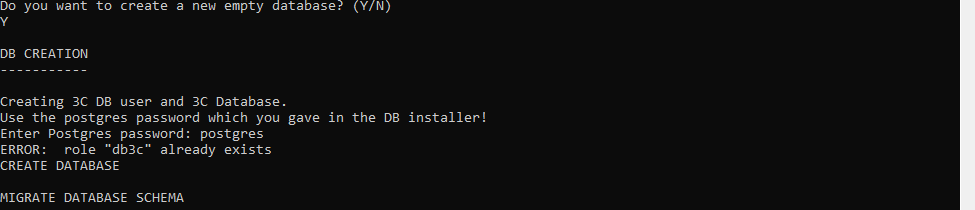



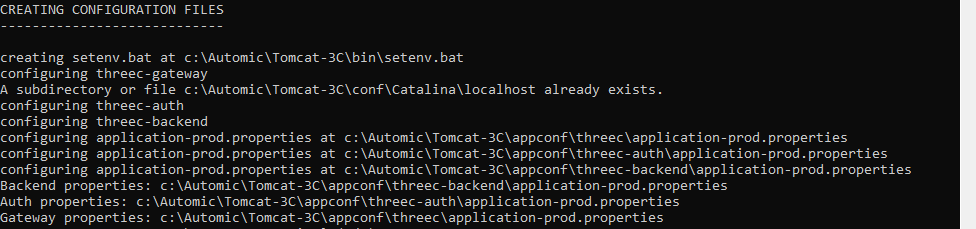
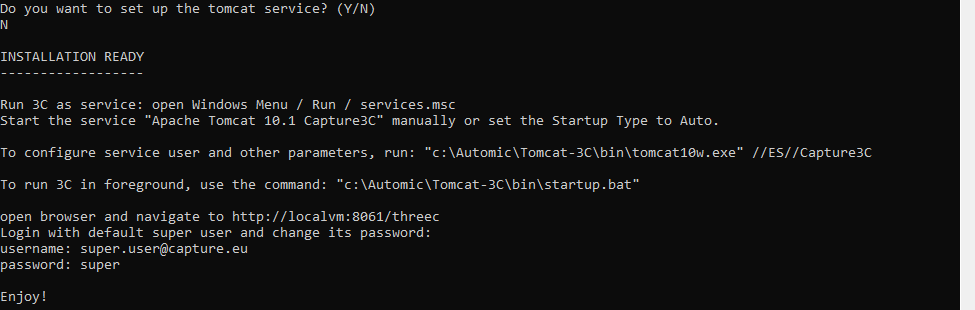
- Asegure que los permisos de archivo permitan a Tomcat leer archivos de configuración y de registro.
- Reiniciar Apache Tomcat.
- Verificar el despliegue exitoso a través de los registros de Tomcat y las URL de la aplicación.
Verificación post-instalación
Después de cualquiera de las rutas de instalación, confirme el despliegue comprobando los registros de Tomcat en busca de errores de inicio en cualquiera de las cuatro aplicaciones WAR, navegando a la URL de la puerta de enlace (debería aparecer la pantalla de inicio de sesión de 3C) e iniciando sesión con el superusuario predeterminado (consulte Configuración → predeterminados— cambie la contraseña inmediatamente.
Referencia de configuración
El 3C Release Manager se configura a través de tres application-prod.properties archivos, uno por módulo: 3C-Puerta de enlace, 3C-Autenticacióny 3C-Backend. Más allá de estos archivos de propiedades, varios parámetros de tiempo de ejecución 3C Release Manager pueden ser ajustados por un SUPERUSUARIO a través de la aplicación Configuración del sistema pantalla. La referencia completa de parámetros sigue a continuación.
3C-Gateway (threec)
El módulo de puerta de enlace enruta las solicitudes entrantes al servicio backend apropiado.
| Parámetro | Descripción |
|---|---|
| configuración de registro | Propiedad estándar de Spring Boot / Java para el registro. Especifica la ubicación exacta del archivo de configuración de registro. Ejemplo: file:/c:/Automic/Tomcat-3C/appconf/threec/logback.xml |
| nombre.aplicacion.primavera | Establece el nombre lógico de la aplicación Spring. Predeterminado: 3c-puerta |
| spring.cloud.gateway.mvc.routes[N].id | Define un ID de ruta para Spring Cloud Gateway (basado en MVC). |
| spring.cloud.gateway.mvc.routes[N].uri | Especifica el servicio backend de destino para esta ruta. |
| spring.cloud.gateway.mvc.routes[N].predicados[0] | Define un predicado de ruta (una condición para hacer coincidir solicitudes). Ejemplo: Ruta=/oauth2/** |
| spring.cloud.gateway.mvc.routes[N].filters[0] | Aplica un filtro que modifica la ruta de la solicitud. Ejemplo: StripPrefix=1 |
| spring.cloud.gateway.mvc.routes[N].filtros[1] | Agrega un nuevo prefijo a la ruta de la solicitud después de StripPrefix. Ejemplo: PrefijoRuta=/threec-auth |
3C-Auth (threec-auth)
El módulo de autenticación gestiona el inicio de sesión, la emisión de JWT y la administración de credenciales.
| Parámetro | Descripción |
|---|---|
| configuración de registro | Ruta al archivo de configuración de Logback. |
| spring.datasource.driverClassName | Clase del controlador JDBC utilizada para conectarse a PostgreSQL. Predeterminado: org.postgresql.Driver |
| spring.datasource.url | URL de conexión JDBC para la base de datos. Ejemplo: jdbc:postgresql://localhost:5432/db3c |
| spring.datasource.username | Nombre de usuario que utiliza la aplicación para autenticarse con PostgreSQL. |
| contraseña.datasource.spring | Contraseña utilizada por la aplicación para autenticarse con PostgreSQL. |
| capture.authorization.gateway-path | Define la ruta de contexto bajo la cual la puerta de enlace expone la aplicación. Por defecto: tres |
| captura.autorización.uri-puerta-de-enlace | URL base del servicio de pasarela de autorización. |
| captura.autorización.rsa-llave | Contiene la clave RSA (codificada en Base64) utilizada en los flujos de autorización. |
3C-Backend (threec-backend)
El módulo de backend es la lógica principal de la aplicación. Contiene el conjunto más grande de parámetros ajustables, agrupados a continuación por tema.
Registro
| Parámetro | Descripción |
|---|---|
| configuración de registro | Carga la configuración de Logback desde una ruta de archivo externa (niveles, apéndices, ubicaciones/rotación de archivos de registro, formatos, etc.). |
Serialización JSON
| Parámetro | Descripción |
|---|---|
| spring.jackson.mapper.default-view-inclusion | Habilita la inclusión predeterminada de propiedades al usar Jackson @JsonView. Si es verdadero, las propiedades que no están explícitamente en una vista aún pueden incluirse (puede afectar qué campos aparecen en las respuestas de la API). |
| spring.jackson.estrategia-nomenclatura-propiedades | Serializa/deserializa propiedades JSON en SNAKE_CASE (por ejemplo,. creado_en) en lugar de camelCase. |
| spring.data.web.pageable.parametros-uno-indexados | Los parámetros de paginación tienen base 0 cuando se establecen en falso (página=0 es la primera página). Si verdadero, página=1 sería la primera página. |
Base de datos y pool de conexiones
| Parámetro | Descripción |
|---|---|
| spring.datasource.driverClassName | Clase del driver JDBC para PostgreSQL. |
| spring.datasource.url | URL de conexión JDBC. |
| spring.datasource.username | Usuario de base de datos utilizado por la aplicación. |
| contraseña.datasource.spring | Contraseña de la base de datos utilizada por la aplicación. |
| spring.datasource.hikari.nombre-del-pool | Nombre del pool Hikari (aparece en logs/métricas). Predeterminado: piscina de bases de datos |
| spring.datasource.hikari.maximum-pool-size | Número máximo de conexiones a la base de datos en el pool. Por defecto: 30 |
| spring.datasource.hikari.minimum-idle | Número mínimo de conexiones inactivas mantenidas listas. Por defecto: 1 |
| spring.datasource.hikari.idle-timeout | ¿Cuánto tiempo (ms) puede permanecer una conexión inactiva antes de ser cerrada (cuando está por encima del mínimo inactivo)? Predeterminado: 30000 |
| spring.datasource.hikari.connection-timeout | Tiempo máximo (ms) de espera para una conexión de la agrupación antes de fallar. Valor predeterminado: 5000 |
| spring.datasource.hikari.max-lifetime | Duración máxima (ms) de una conexión antes de ser reemplazada. A menudo se establece por debajo de los límites de la base de datos/red para evitar conexiones no válidas. Por defecto: 60000 |
| spring.jpa.database-platform | Indica a Hibernate qué dialecto SQL utilizar. Predeterminado: org.hibernate.dialect.PostgreSQLDialect |
| spring.jpa.open-in-view | Deshabilita “Abrir sesión en vista” cuando se establece en falso (previene la carga diferida durante la representación de la respuesta web; genrally mejor para el rendimiento y la arquitectura limpia). |
| spring.jpa.properties.hibernate.id.db_structure_naming_strategy | Estrategia de nombres para generadores de ID de Hibernate para estructuras de BD (afecta a los nombres de secuencias/tablas utilizadas para los ID). Por defecto: soltero |
| spring.flyway.fuera-de-orden | Permite aplicar migraciones “fuera de orden” (por ejemplo, si una versión anterior aparece después de que ya se haya aplicado una superior). Útil en algunos flujos de lanzamiento, pero puede ser arriesgado si no se controla. |
Seguridad y autenticación
| Parámetro | Descripción |
|---|---|
| spring.security.oauth2.resourceserver.jwt.jwk-set-uri | URL donde la aplicación obtiene el conjunto JWK (claves públicas) para verificar las firmas JWT. |
| captura.autorización.rsa-llave | Material de clave RSA (a menudo un blob similar a JWK/JWKS) utilizado para firmar/verificar en flujos de autorización. |
| clave.secreta.de.cifrado.de.captura | Secreto de cifrado de la aplicación (utilizado para cifrar datos sensibles / tokens / valores de configuración según la implementación). |
| captura.cifrado.sal | Sal utilizada con hashing/derivación de claves (ayuda a proteger contra ataques de tabla arcoíris). |
| server.servlet.session.cookie.secure | Marca las cookies de sesión como Seguras (enviadas solo a través de HTTPS). Si no estás ejecutando HTTPS de extremo a extremo, es posible que las sesiones no permanezcan en los navegadores. |
Licencia y caché
| Parámetro | Descripción |
|---|---|
| captura.licencia.servidor.url | Punto final del servidor de licencias (vacío → o no establecido, deshabilitado o proporcionado en otro lugar). |
| capture.system.cache-time-to-live | TTL para una caché interna en segundos. Predeterminado: 86400 (24 horas). |
XOG (comunicación de sistemas externos)
| Parámetro | Descripción |
|---|---|
| capture.xog.timeout-en-segundos | Tiempo de espera agotado para las llamadas XOG. Predeterminado: 300 |
| tiempo de espera de conexión capture.xog en segundos | Tiempo de espera de establecimiento de conexión para llamadas XOG. Predeterminado: 20 |
| capture.xog.tamaño-búfer-http-bytes | Tamaño del búfer HTTP en bytes. Por defecto: 33554432 (≈ 32 MiB). Útil para cargas útiles grandes. |
| capture.xog.soap-cache-time-to-live | TTL para la caché relacionada con SOAP en segundos. Predeterminado: 60 |
Planificador y ejecución de tareas
| Parámetro | Descripción |
|---|---|
| captura.planificador.habilitado | Activa/desactiva el planificador de la aplicación. |
| capture.worker.settings.refresh.interval | Cada cuánto se actualizan las configuraciones del trabajador (ms). Predeterminado: 30000 (30 segundos). |
| capture.task.execution.pool.core-size | Número principal de hilos de trabajo. Por defecto: 30 |
| capture.task.execution.pool.tamaño-máximo | Hilos máximos permitidos bajo carga. Por defecto: 60 |
| capacidad.cola.pool.ejecución.tarea.captura | Tamaño de la cola para tareas pendientes antes de que entren en vigor los nuevos hilos/límites máximos. Predeterminado: 300 |
| capture.task.execution.pool.keep-alive | Cuánto tiempo se mantienen activos los hilos extra (no centrales) (a menudo segundos). Predeterminado: 10 |
| spring.task.scheduling.pool.size | El tamaño del pool de hilos para las tareas programadas de Spring (Programado), separado del grupo de ejecución personalizado. Por defecto: 10 |
Límites paralelos e intervalos del agente
| Parámetro | Descripción |
|---|---|
| captura.límite.paralelo.diferencia | Max trabajos paralelos de diferencias. Predeterminado: 10 |
| captura.límite.paralelo.instantánea | Trabajos de instantáneas paralelos máximos. Predeterminado: 4 |
| agente.poblador.dif.intervalo.captura | Intervalo del agente de población diferencial (ms). Por defecto: 300000 |
| agente.trabajador.diferencia.intervalo.captura | Intervalo del agente de trabajo de diff (ms). Predeterminado: 300000 |
| intervalo.captura.instantánea.agente.poblador | Intervalo del agente de llenado de instantáneas (ms). Predeterminado: 300000 |
| agente.trabajador.instantánea.intervalo.captura | Intervalo del agente de trabajo de instantáneas (ms). Predeterminado: 300000 |
| capture.interval.deployment.worker.agent | Intervalo del agente de trabajador de despliegue (ms). Predeterminado: 300000 |
| captura.intervalo.limpieza.agente | Intervalo del agente de limpieza (ms). Por defecto: 300000 |
| capture.interval.diff.status.agent | Intervalo del agente de estado de diferencias (ms). Por defecto: 30000 |
| estado.agente.instantánea.intervalo.captura | Intervalo del agente de estado de instantánea (ms). Por defecto: 30000 |
Perro guardián
| Parámetro | Descripción |
|---|---|
| captura.vigilancia.externa-interna | Selecciona el modo de watchdog interno frente a externo. Para instalaciones en las instalaciones: INTERNO |
| capture.watchdog.interval-instantánea | Intervalo del watchdog de instantánea (ms). Por defecto: 1800000 |
| capture.watchdog.diff-interval | Intervalo de perro guardián (ms). Por defecto: 1800000 |
Integración con AWS (deshabilitada por defecto para on-premise)
| Parámetro | Descripción |
|---|---|
| spring.cloud.aws.sqs.enabled | Deshabilita la auto-configuración/integración de AWS SQS cuando se establece en falso. |
| spring.cloud.aws.sns.enabled | Deshabilita la autoconfiguración/integración de AWS SNS cuando se establece en falso. |
| nube.aws.región.automático | Inhabilita la detección automática de región cuando se establece en falso. |
| nube.aws.region.estática | Establece explícitamente la región de AWS. Por defecto: eu-central-1 (Fráncfort). |
Ciclo de vida del servidor y manejo de errores
| Parámetro | Descripción |
|---|---|
| servidor.apagado | Habilita el apagado seguro cuando se establece en grácil (deja de aceptar nuevas solicitudes, finaliza el trabajo en curso). |
| spring.lifecycle.timeout-per-shutdown-phase | Tiempo permitido por fase de apagado antes de forzar la terminación. Predeterminado: 3s |
| server.error.include-message | Incluye la excepción/mensaje en las respuestas de error (útil para depurar, pero puede revelar detalles en producción). |
Ajustes del sistema en la aplicación
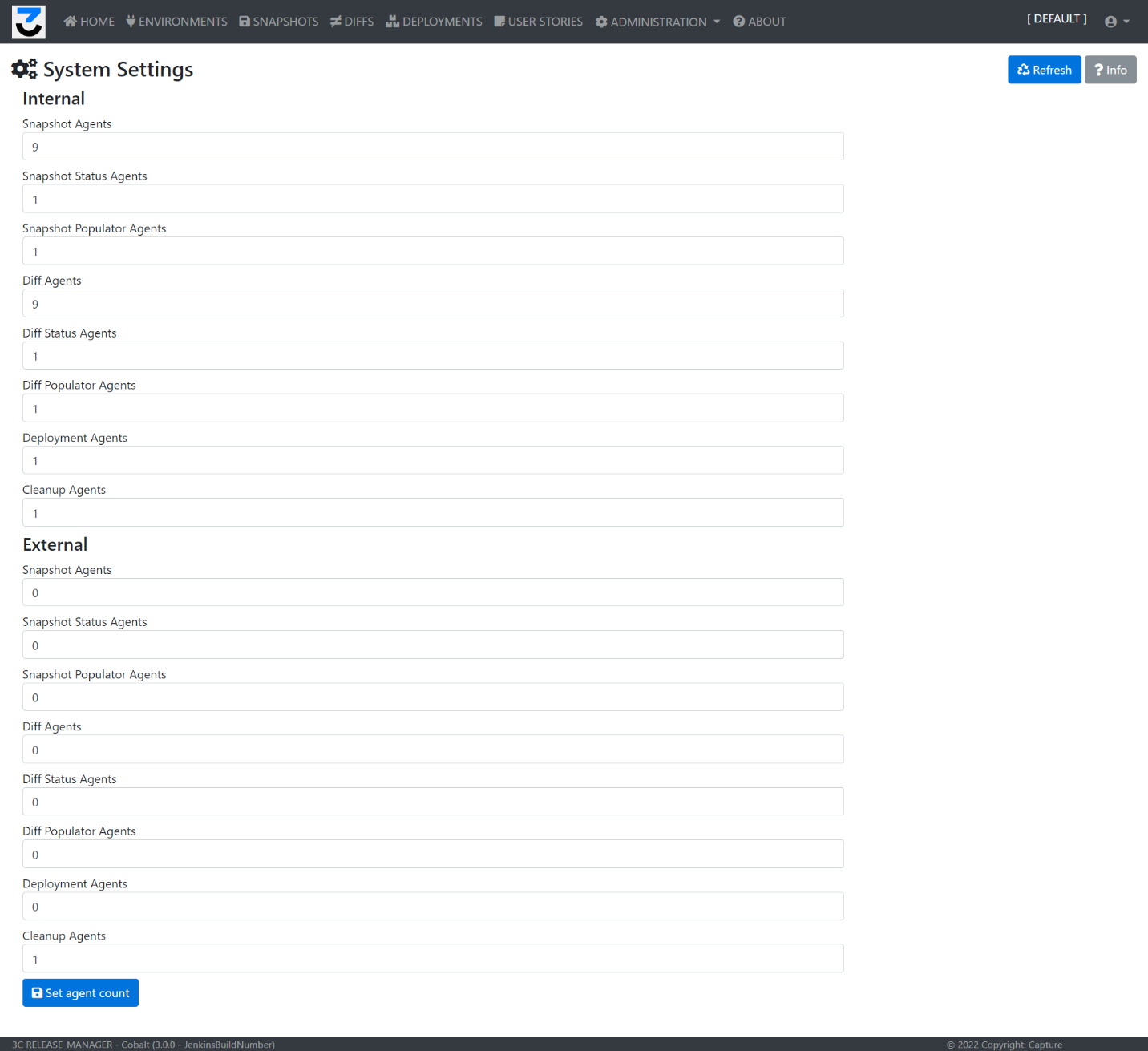
Más allá de los archivos de propiedades, varios parámetros de tiempo de ejecución pueden ser ajustados por un SUPERUSUARIO a través de la aplicación Configuración del sistema pantalla.
Agentes internos
- Agentes de instantáneas: el número de agentes que trabajarán en una nueva instantánea en paralelo. Demasiados agentes pueden ralentizar el sistema externo conectado y significan un mayor uso de recursos en el servidor de 3C. En servidores más antiguos, con CPU y memoria limitadas, recomendamos usar un número menor de agentes.
- Agentes de estado de instantánea: aconsejado mantener a 1.
- Agentes pobladores instantáneos aconsejado mantener a 1.
- Agentes de diferencia: el número de agentes que trabajarán en un diferendo nuevo en paralelo. Demasiados agentes requieren mayores recursos en el servidor de 3C. En servidores más antiguos, con CPU y memoria limitadas, se aconseja usar un número menor de agentes.
- Agentes de estado de diferencia aconsejado mantener a 1.
- Agentes poblando diferencias aconsejado mantener a 1.
- Agentes de implementación: aconsejado mantener a 1.
- Agentes de limpieza: aconsejado mantener a 1.
Agentes externos
No se usa en versiones locales.
Credenciales predeterminadas
Después de la instalación de 3C Release Manager, el superusuario por defecto es:
- Nombre de usuario: súper
- Contraseña súper
Uso — operación del 3C Release Manager
Después de la instalación y configuración 3C Release Manager, el flujo de trabajo típico 3C Release Manager sigue la estructura: Inquilinos → Usuarios → Entornos → Instantáneas → Diferencias → Historias de usuario → Despliegues. Las secciones a continuación describen cada área funcional tal como se expone en la interfaz de usuario web.
Diseño y navegación
La disposición general de 3C Release Manager consta de los siguientes módulos: menú principal, barra de herramientas de usuario, tablas y contenidos.
Diseño principal
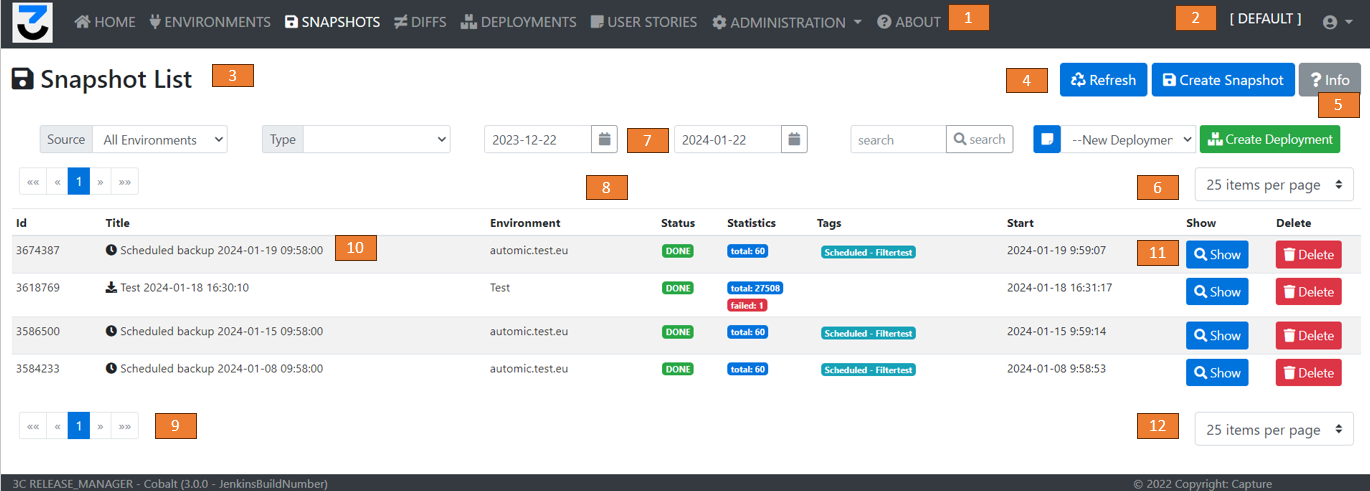
La interfaz de usuario web 3C Release Manager contiene los siguientes elementos:
- Barra de menú
- Barra de herramientas del usuario
- Título de la página
- Botones de acción de página
- Información y ayuda
- Contenido relacionado con acciones especiales
- Controles de filtro de lista
- Listar contenido
- Llamada
- Elementos de lista — genrally el ID y campo de título abre la vista de detalles
- Acciones del elemento de la lista, como editar, eliminar
- Control de recuento de registros
Barra de herramientas del usuario

Al hacer clic en el pequeño ícono de perfil en la esquina superior derecha de la pantalla, se abrirá el submenú de usuario. El primer elemento del menú abrirá el Mi Perfil pantalla.
Menú

La estructura del menú de 3C Release Manager es la siguiente:
- Inicio este botón te devuelve a la página de inicio de 3C Release Manager.
- Ambientes navega a la página de Lista de Entornos, para ver la lista de entornos conectados o crear nuevas conexiones.
- Instantáneas: navega a la página de Lista de instantáneas para ver la lista de instantáneas existentes o crear nuevas.
- Diferencias: navega a la página de Lista de Diferencias, para ver la lista de las diferencias existentes o crear nuevas.
- Despliegues navega a la página de lista de Paquetes de Implementación, para ver la lista de Paquetes de Implementación existentes, o para crear nuevos.
- Historias de usuario: navega a la página de Lista de Historias de Usuario, para ver las historias de usuario existentes o crear nuevas.
- Administración:
- Inquilinos solo visible para el SUPERUSUARIO
- Usuarios: navega a la página Lista de usuarios, para administrar usuarios
- Configuración del sistema: parámetros generales del sistema
- Configuración de GIT: Configuración del repositorio Git
- Registro de Auditoría: navega a la página del Registro de auditoría, para ver la información del rastro de auditoría
- Configuración de licencia: una pantalla para administrar la clave de licencia
- Acerca de navega a la página Acerca de, para ver información adicional de la aplicación
La visibilidad de los elementos del menú depende de los roles reales del usuario que ha iniciado sesión (ver derechos y roles).
Iniciar sesión y cerrar sesión
Inicio de sesión
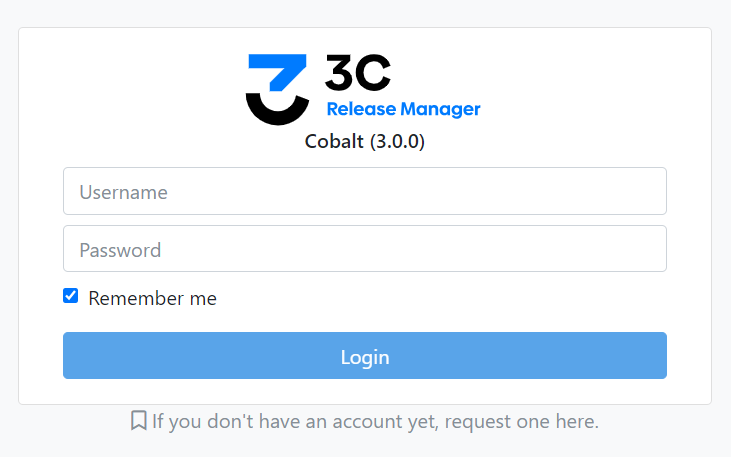
Al ingresar la URL correcta de la aplicación, los usuarios primero deben iniciar sesión en la pantalla de inicio de sesión. Las credenciales necesarias son:
- Nombre de usuario
- Contraseña
Al seleccionar el Recuérdame opción, el nombre de usuario se guardará para futuros intentos de inicio de sesión. Después de iniciar sesión correctamente, los usuarios serán dirigidos a la página de inicio de 3C Release Manager.
Cierre de sesión
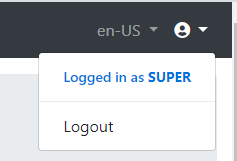
Para cerrar sesión en la aplicación, los usuarios tienen que hacer clic en el Cierre de sesión acción en la barra de herramientas del usuario. Salir de la aplicación redirige a la pantalla de inicio de sesión.
Mi Perfil
Mi página de perfil
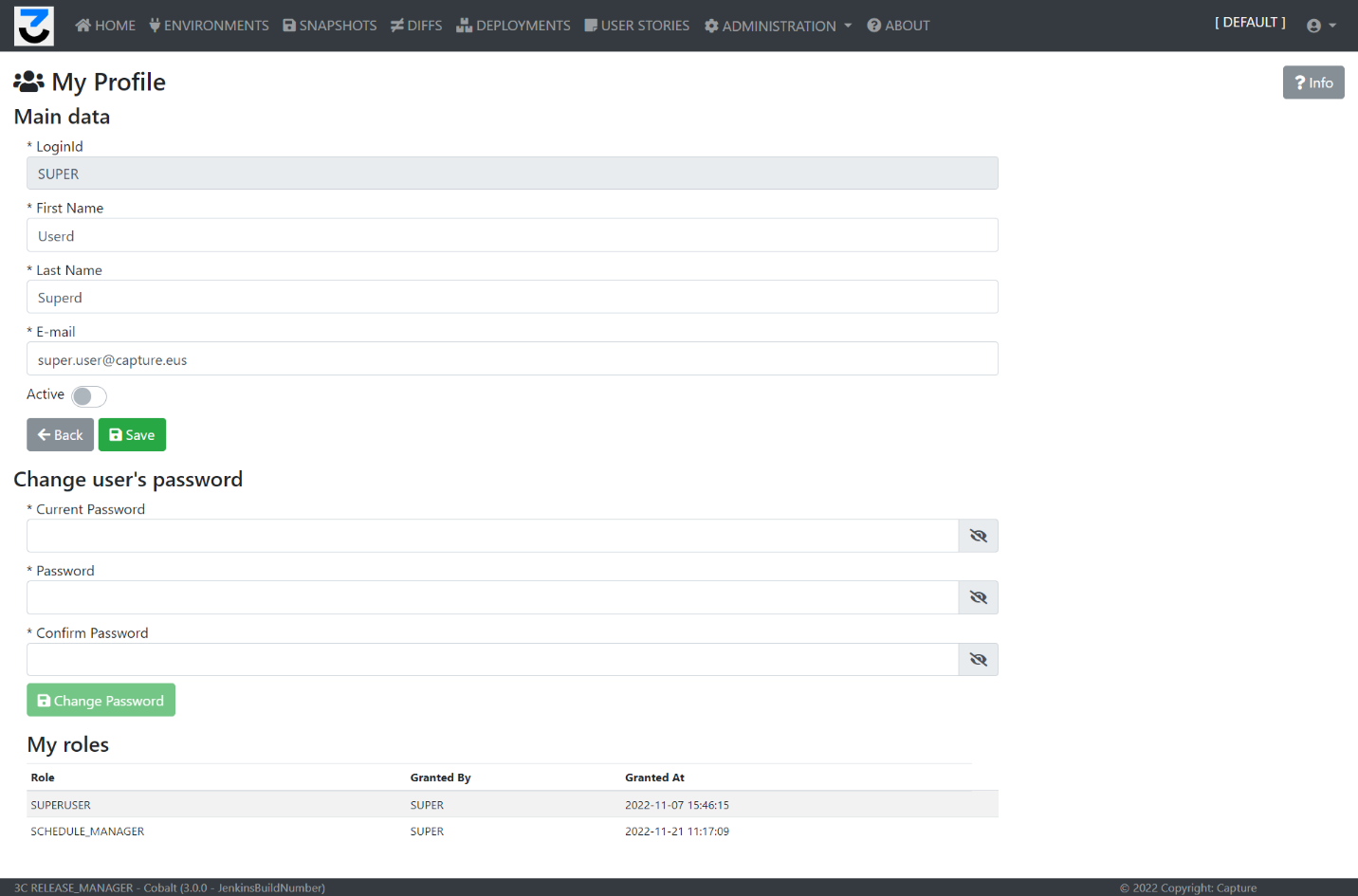
La página Mi perfil está estructurada en tres secciones:
- Sección de Datos Principales: información personal principal — Nombre de usuario (LoginID), Nombre, Apellido, Dirección de correo electrónico.
- Sección de Cambio de Contraseña: proporciona la posibilidad de cambiar la contraseña actual.
- Mi sección de Roles: información sobre los roles actuales del usuario conectado. Los roles solo se pueden cambiar utilizando la pantalla Detalles del usuario en la lista de usuarios, por un usuario con el rol de Administrador de usuarios.
Acceder a la página Mi Perfil
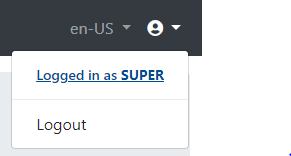
Los usuarios pueden navegar a la página Mi Perfil para ver y editar información personal o cambiar su contraseña actual. Para acceder a la página Mi Perfil, selecciona el icono de cuenta en la Barra de herramientas del usuario y haz clic en Iniciado sesión como nombre de usuario acción.
Editar información personal

Los usuarios pueden editar su información personal en la página Mi perfil cambiando la información ingresada:
- Nombre
- Apellido
- Dirección de correo electrónico
Después de editar, haz clic en Guardar botón. Tras guardado exitoso, se muestra un mensaje de notificación.

Cambiar contraseña
Los usuarios tienen la posibilidad de cambiar su contraseña actual en la página Mi Perfil:
- Ingresando la contraseña actual
- Ingresando la nueva contraseña
- Reingrese la nueva contraseña en el campo “Confirmar contraseña”
- Al hacer clic en Cambiar Contraseña botón
Tras un cambio de contraseña exitoso, se muestra un mensaje de notificación.

Administración
Esta sección contiene todas las funciones administrativas y posibilidades de configuración de la aplicación 3C Release Manager: Inquilinos, Usuarios, Configuraciones del sistema, Configuraciones de Git, Registro de auditoría, Configuraciones de licencia. Para acceder a estas funciones, se requieren roles administrativos elevados.
Inquilinos

Los inquilinos son contenedores especiales en 3C que representan empresas o departamentos específicos. Solo son accesibles por usuarios con el rol SUPERUSUARIO. Para la versión SaaS, estos ajustes no son accesibles por los usuarios. Para la versión on-premise, se recomienda usar el inquilino PREDETERMINADO, y los usuarios administradores generales deben crearse bajo ese inquilino.
Lista de inquilinos. Muestra los inquilinos disponibles actualmente en el sistema. El inquilino PREDETERMINADO no se puede eliminar.
Funciones
- Refrescar: actualiza la vista de lista actual
- Nuevo Inquilino: navega a la pantalla Crear inquilino
- Información muestra el panel de información
Campos:
- Identificación: ID técnico generado
- Nombre: el título del registro del inquilino
- Licencia: activo o inactivo, según la configuración de la licencia
- Módulos con licencia: Clarity, Automic, o ambos, según la configuración de la licencia
- Creado en: hora de creación del registro
- Editar: navega a la pantalla de Detalles del Inquilino
- Borrar: elimina el inquilino
Crear Inquilino. Campos requeridos: Nombre del inquilino (debe ser único), Descripción (texto libre). Tras la creación, los usuarios en el tenant solo pueden acceder a objetos del mismo tenant, separándolos de los objetos de otros tenants.

Editar Inquilino. El usuario puede ver los detalles del inquilino y modificar algunos de sus atributos. Campos: ID del inquilino (solo lectura), Nombre del inquilino, Descripción, Creado por, Creado en. Funciones: Cancelar, Guardar.

Usuarios
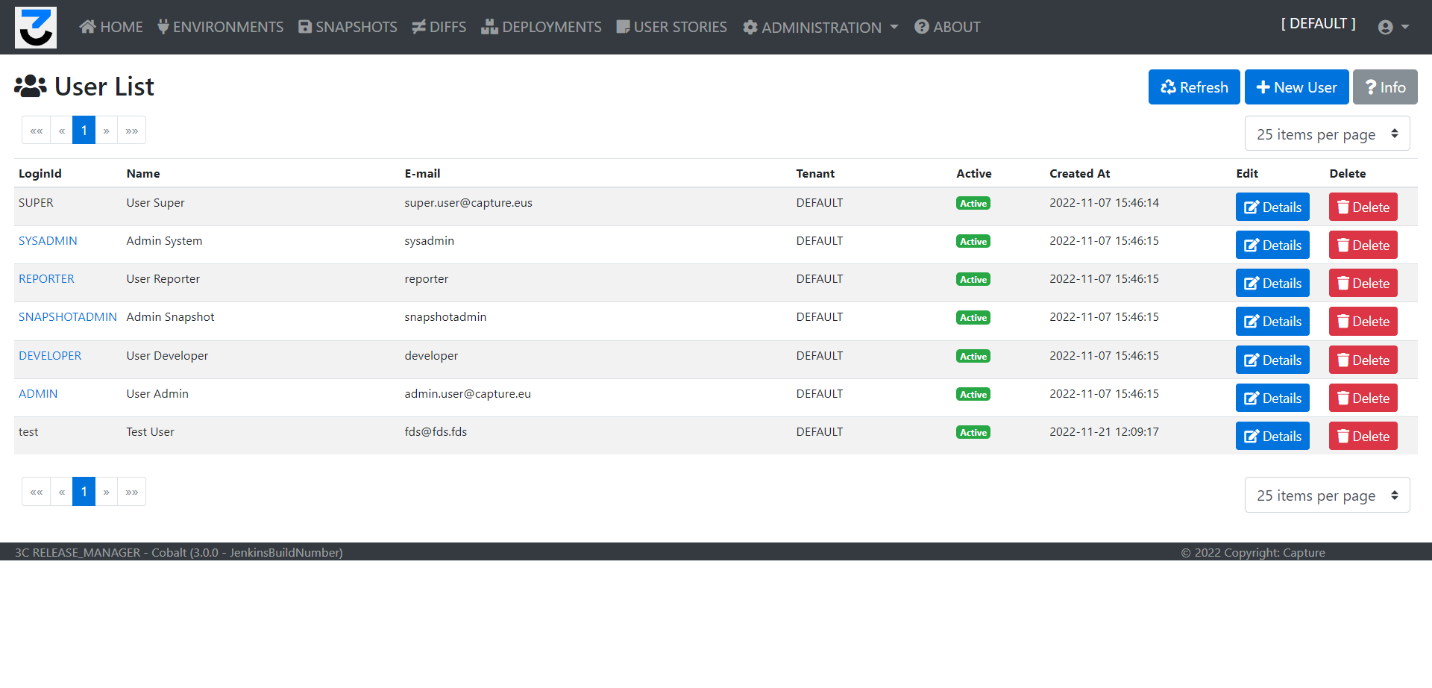
Los usuarios representan cuentas de inicio de sesión en el sistema. Las pantallas administrativas permiten administrar los detalles del usuario, contraseñas y roles.
Campos de la lista de usuarios:
- ID de inicio de sesión: la identificación del usuario, utilizada para iniciar sesión en 3C
- Nombre: nombre real del usuario
- Correo electrónico: la dirección de correo electrónico del usuario
- Inquilino: el inquilino al que está asociado el usuario
- Activo muestra si el usuario está activo (puede iniciar sesión en el sistema)
- Creado en: hora de creación del usuario
- Editar / Eliminar
Crear campos de usuario: LoginID (requerido, único), Nombre (requerido), Apellido (requerido), Correo electrónico (requerido), Activo (desactivado por defecto — solo los usuarios activos pueden iniciar sesión), Contraseña (inicial), Confirmar contraseña. Los roles del usuario solo se pueden establecer después de la creación.

Editar Usuario. El usuario puede ver los detalles y modificar algunos atributos, cambiar la contraseña o modificar los roles activos. El LoginID no se puede cambiar después de la creación.
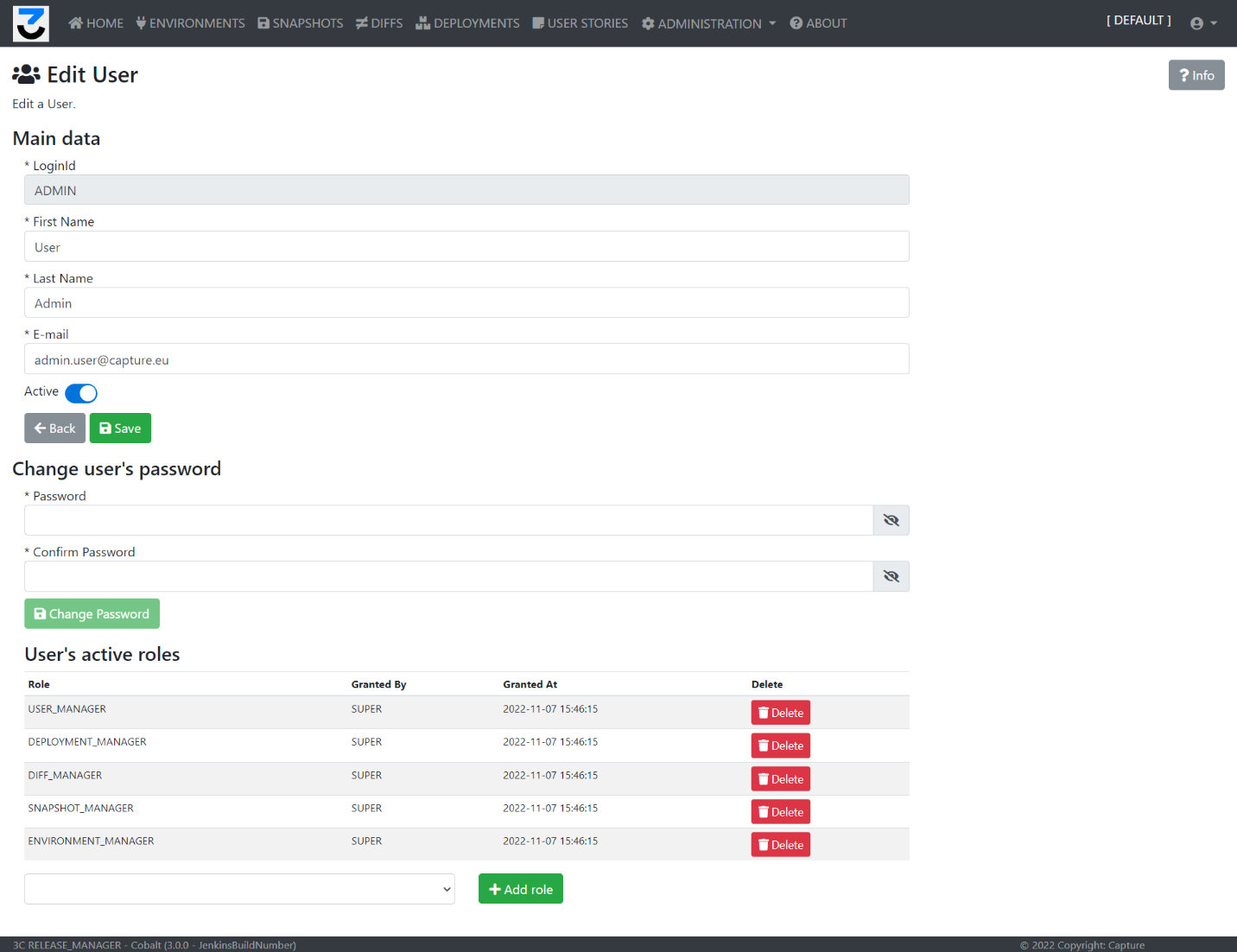
Puestos disponibles:
- USUARIO_USUARIO puede acceder a la Lista de Usuarios y a los detalles del Usuario
- ADMINISTRADOR_DE_USUARIOS: puede acceder a la Lista de Usuarios, puede eliminar Usuarios, puede crear nuevos Usuarios, puede editar Usuarios
- AMBIENTE_USUARIO puede acceder a la Lista de Entornos y a los detalles del Entorno.
- ADMINISTRADOR_AMBIENTAL: puede acceder a la Lista de Entornos, puede eliminar Entornos, puede crear un nuevo Entorno, puede editar los detalles de un Entorno (incluyendo la configuración de conexión, contraseña, filtros, configuración de Git)
- HORARIO_USUARIO puedo acceder a las instantáneas programadas del Entorno
- ADMINISTRADOR_DE_HORARIOS: puede acceder y modificar las instantáneas programadas del Entorno, eliminarlas o crear unas nuevas
- FOTOGRAFÍA_USUARIO: puede acceder a la Lista de instantáneas y a los detalles de la instantánea
- SNAPSHOT_MANAGER: puede acceder a la Lista de Instantáneas, puede eliminar Instantáneas, puede iniciar una nueva Instantánea, puede editar los metadatos de la Instantánea
- DIFF_USUARIO: puede acceder a la Lista de Diferencias y a los detalles de la Diferencia
- DIFF_MANAGER: puede acceder a la Lista de Diferencias, eliminar las Diferencias existentes, puede crear una nueva Diferencia, puede editar los metadatos de la Diferencia
- DEPLOYMENT_USER: puede acceder a la Lista de Despliegues y ver los detalles del Despliegue, incluyendo las ejecuciones
- GERENTE DE DESPLIEGUE puede acceder a la Lista de Despliegues, eliminar Despliegues existentes, crear nuevos Despliegues, iniciar nuevos procesos de Despliegue, editar su contenido
- USUARIO_HISTORIA_USUARIO puedo acceder a la Lista de Historias de Usuario y a los detalles de las Historias de Usuario
- GERENTE_DE_HISTORIAS_DE_USUARIO: puede acceder y modificar las Historias de Usuario, eliminar Historias de Usuario existentes, crear nuevas, editar su contenido
- SUPERUSUARIO: puede acceder a cualquier función en 3C, puede editar los inquilinos, establecer nuevas claves de licencia
Configuración de Git

Estos ajustes son necesarios para sincronizar la configuración del sistema conectado con un repositorio Git externo. Es un parámetro global basado en el inquilino. Para conectarse a un repositorio Git, el usuario debe establecer la URL del repositorio y las credenciales de un usuario técnico con la capacidad de confirmar y enviar a ese repositorio. Alternativamente, se puede usar una clave SSH.
Campos:
- URL del repositorio Git: la URL del repositorio
- Tipo de conexión: Credenciales o SSH
- Credenciales Nombre de usuario, Contraseña, Confirmar contraseña
- SSH: Clave SSH privada requerida por el proveedor de Git
- Conectado: después de la creación o modificación, 3C Release Manager intentará conectarse al repositorio utilizando la configuración y enviará una confirmación si la conexión funciona.
Funciones Guardar guarda los valores modificados; Probar conexión intenta conectarse al repositorio con la configuración actual.
Registro de auditoría

Esta tabla es una lista representativa de los eventos y acciones importantes realizados en el sistema con fines de auditoría y seguimiento de errores.
Campos:
- ID de registro: técnico, ID generado
- ID de inicio de sesión: el ID del usuario asociado
- Nivel de Registro: el nivel del mensaje (INFO, ADVERTENCIA, ERROR)
- Registrar tiempo: la marca de tiempo del mensaje
- Mensaje de registro: el mensaje real
- Módulo el nombre del módulo del sistema originador
Configuración de licencia
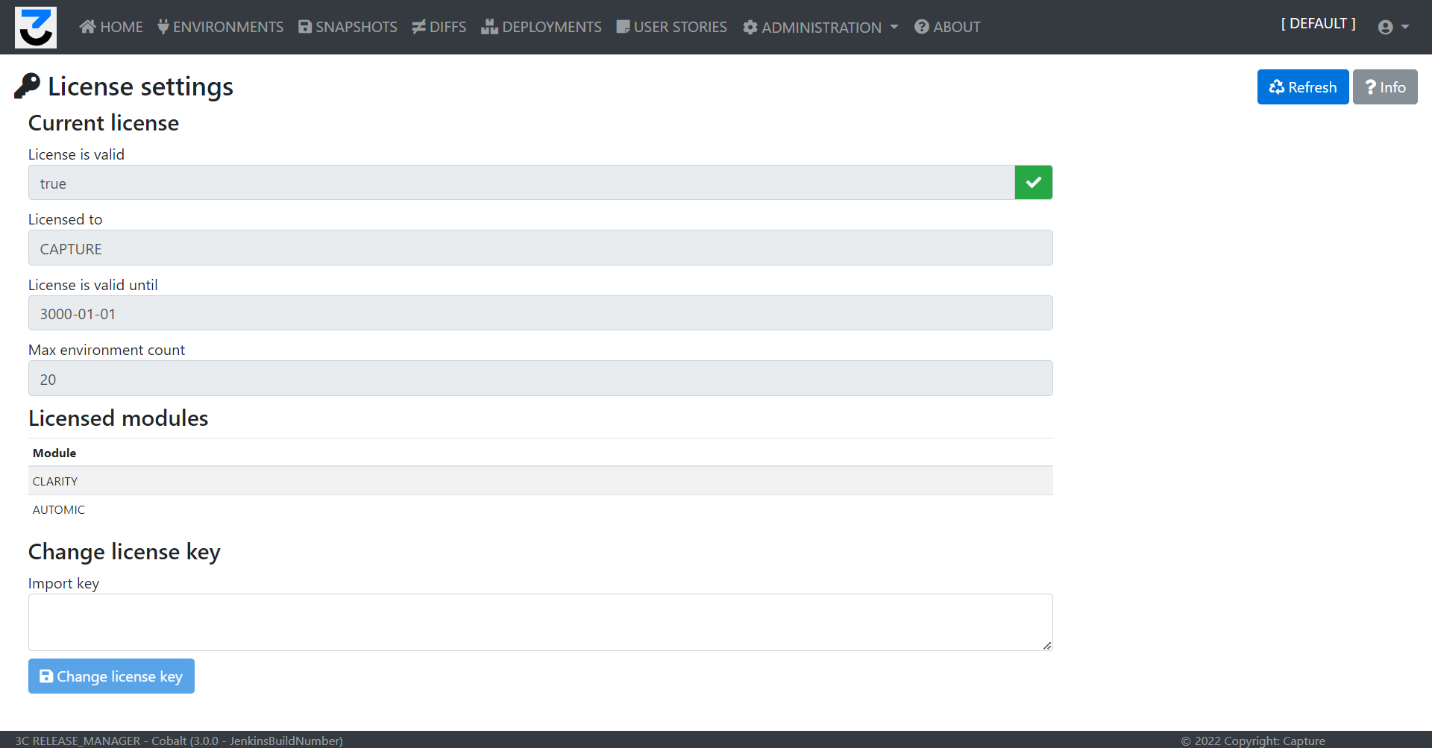
En esta pantalla, el administrador puede verificar y modificar la clave de licencia actual.
Campos:
- Licencia válida: verdadero si la licencia es válida y activa para esta instancia
- Con licencia para: el propietario de la licencia
- Licencia válida hasta: la fecha de caducidad de la licencia
- Número máximo de entornos: el límite de los entornos que se pueden gestionar con esta licencia
- Módulos con licencia: la lista de sistemas externos que pueden ser manejados con 3C (CLARITY, AUTOMIC, o ambos)
- Cambiar clave de licencia: el usuario puede añadir una nueva clave de licencia
- Cambiar clave de licencia cambia la clave de licencia por la nueva proporcionada
Ambientes
Los entornos son conexiones a instancias Automic (o Clarity). Son necesarios para cualquier análisis, instantánea o despliegue. Una conexión de entorno exitosa también proporciona una lista de objetos disponibles de una instancia para leer como un resumen general.
Lista de entornos
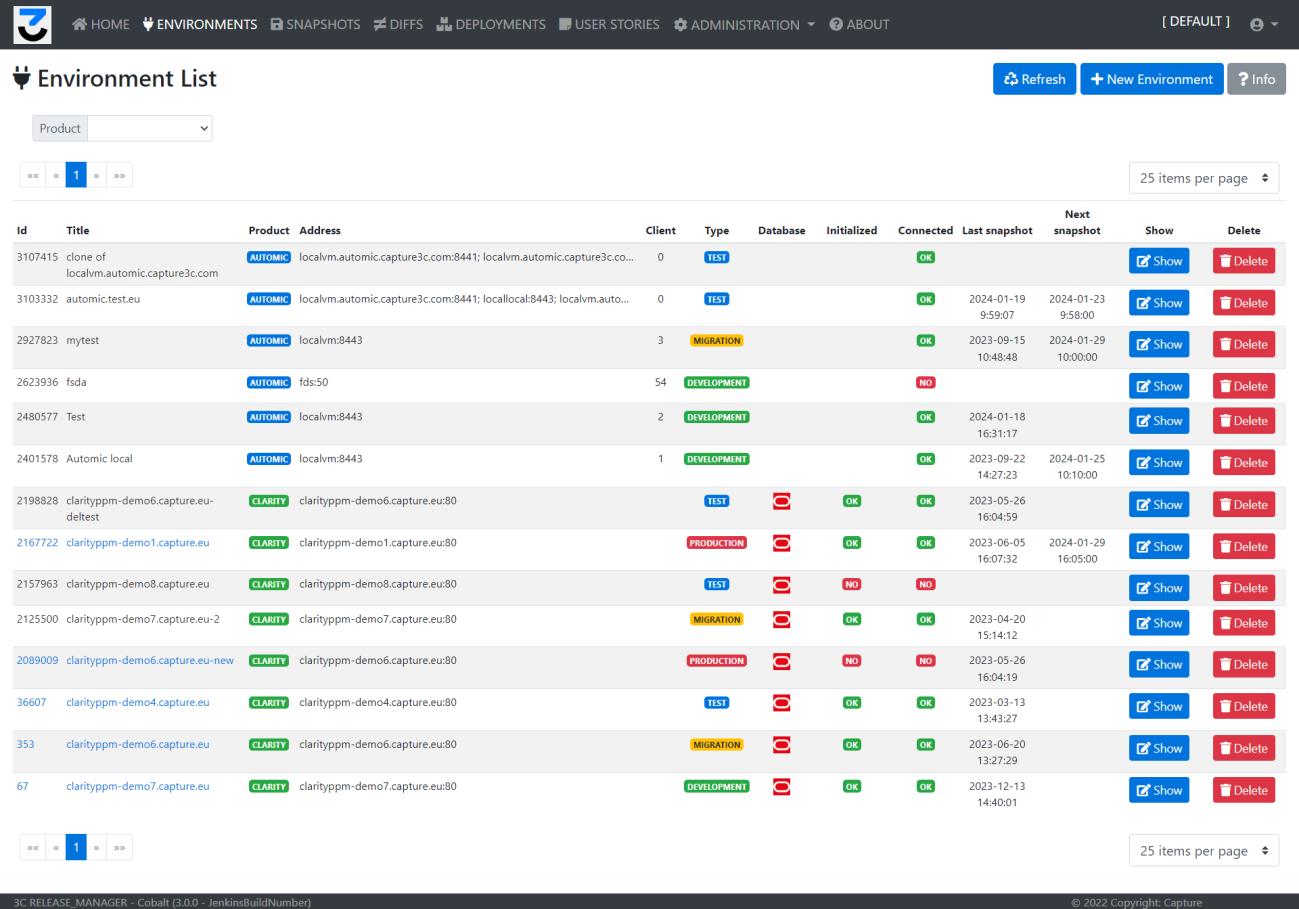
The Environment list page shows the created Clarity PPM and Automic connections and additional details about them, while providing the possibility to create, edit or delete items.
Funciones Refrescar, Nuevo Entorno, Información.
Filtros: Filtro de producto (solo visible si su licencia es válida para Automic y Clarity).
Campos:
- Identificación: identificador único del registro de conexión del entorno. Generado automáticamente por el sistema.
- Título: nombre del entorno de conexión, dado por el usuario que lo creó.
- Anfitrión: dirección del servidor donde se está ejecutando la aplicación externa.
- Cliente: solo visible para instancias de Automic.
- Tipo: el tipo de uso del entorno, como DESARROLLO, PRUEBAS, PRODUCCIÓN, etc.
- Base de datos el proveedor de base de datos del sistema externo. Solo visible para entornos Clarity.
- Inicializado: muestra si las consultas necesarias ya están instaladas en el sistema. Solo visible para entornos Clarity.
- Conectado: muestra si las credenciales y la configuración de conexión son correctas, y si 3C puede acceder al sistema.
- Última instantánea: la marca de tiempo de la última instantánea exitosa generada para el sistema.
- Próxima instantánea: la fecha de la próxima instantánea de copia de seguridad programada para el sistema.
- Mostrar navega a la pantalla de Detalles del Entorno.
- Borrar: elimina el entorno.
Crear entorno
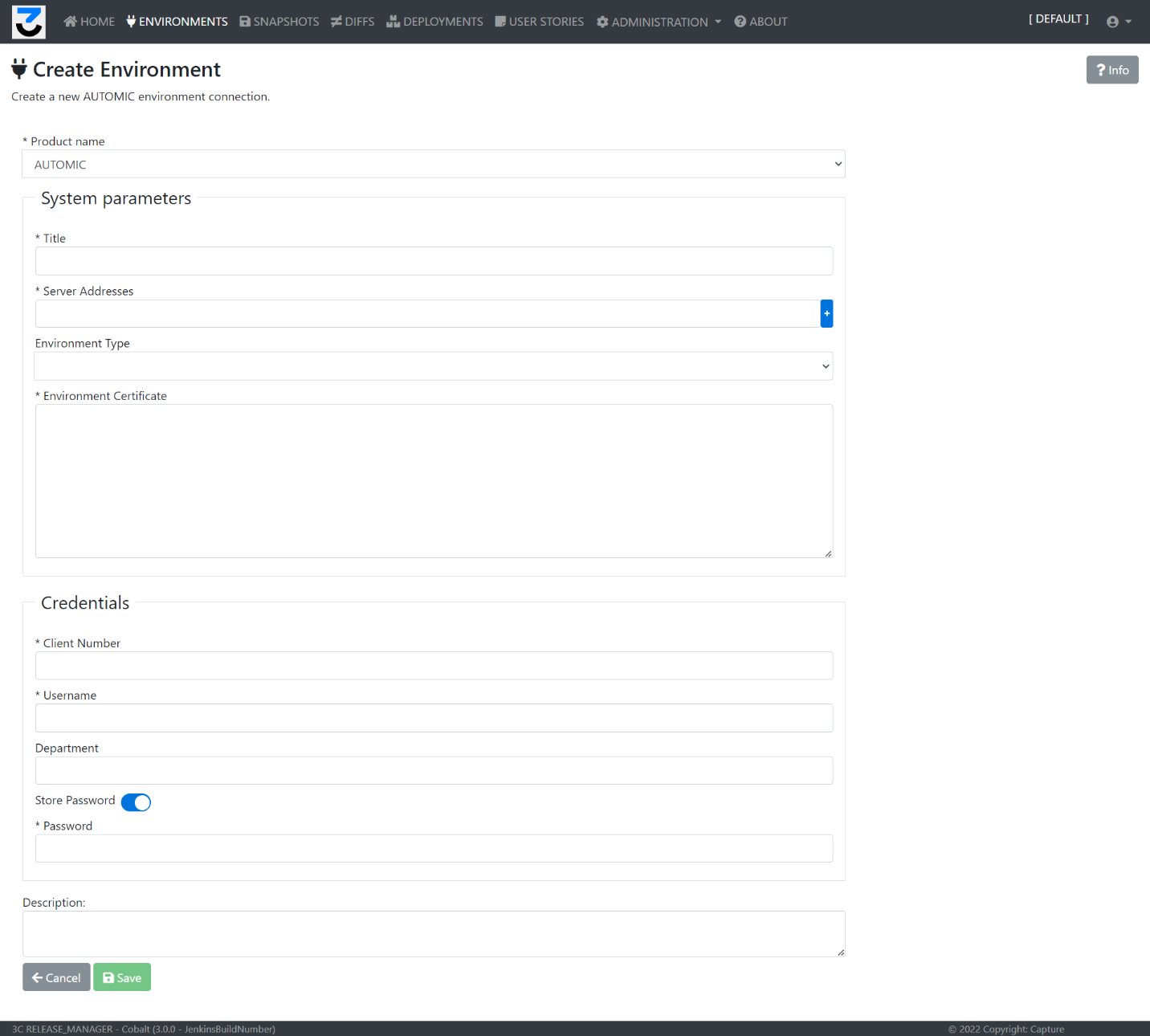
Cree un registro de entorno para almacenar los detalles de conexión, que se utilizarán para crear instantáneas. Si tiene licencias Clarity y Automic disponibles, primero debe elegir el tipo de producto.
Parámetros del sistema:
- Título: identificador corto del entorno. Este título aparece en otras páginas también. Se recomienda que sea único.
- Direcciones de servidor: dirección del entorno Automic en URL:PUERTO formato, sin http o https. Se pueden agregar puertos utilizando rangos (xyurl:10-20) o comas (yyurl:1,2,3). Utilice el + botón para agregar nuevos registros a la configuración de conexión para diferentes nombres de host.
- Tipo de entorno: el tipo de uso. Valores: DESARROLLO, PRUEBA, MIGRACIÓN, PRODUCCIÓN.
- Certificado ambiental: El 3C Release Manager necesita el certificado de conexión. Copie el texto en este campo desde el .cert archivo, incluyendo la —–INICIO CERTIFICADO—– y -----FIN CERTIFICADO----- líneas.
Credenciales
- Número de cliente: el número de cliente del usuario técnico en Automic.
- Nombre de usuario: el nombre de usuario del técnico, por ejemplo. Universidad de California. El 3C Release Manager solo podrá acceder (descargar o desplegar) a objetos de Automic a los que el usuario técnico tenga acceso.
- Departamento: el departamento del usuario técnico.
- Guardar contraseña: recomendado. Puede usar 3C sin él, pero cada vez que solicite una conexión antes de una instantánea o la creación de un despliegue, se le pedirá la contraseña.
- Contraseña la contraseña del usuario técnico.
- Descripción: campo de texto libre para información adicional sobre la conexión con el entorno.
Editar entorno
Una vez que se crea y guarda una conexión de entorno, se puede abrir desde la página Lista de entornos y se pueden modificar todos los ajustes relacionados. Al hacer clic en el título de la conexión en la página de lista, se abre la página Editar entorno. La página Editar entorno tiene varias pestañas:
- Base: Información genérica sobre la conexión ambiental
- Conexión: indicadores sobre el estado de la conexión
- Credenciales posibilidad de cambiar la contraseña de inicio de sesión de la conexión
- Tareas programadas: Configuración de generación automática de instantáneas de copia de seguridad para el entorno
- Filtros guardados: filtros de objeto definidos por el usuario — solo para Automic
- Filtros: posibilidad de incluir o excluir ciertos elementos de las instantáneas — solo para Clarity
- Objetos: lista de objetos identificados
- Configuración de Git: para configurar la sincronización de Git para este entorno
- Reglas de implementación: reglas del script de despliegue automatizado — solo para Automic
Pantalla base
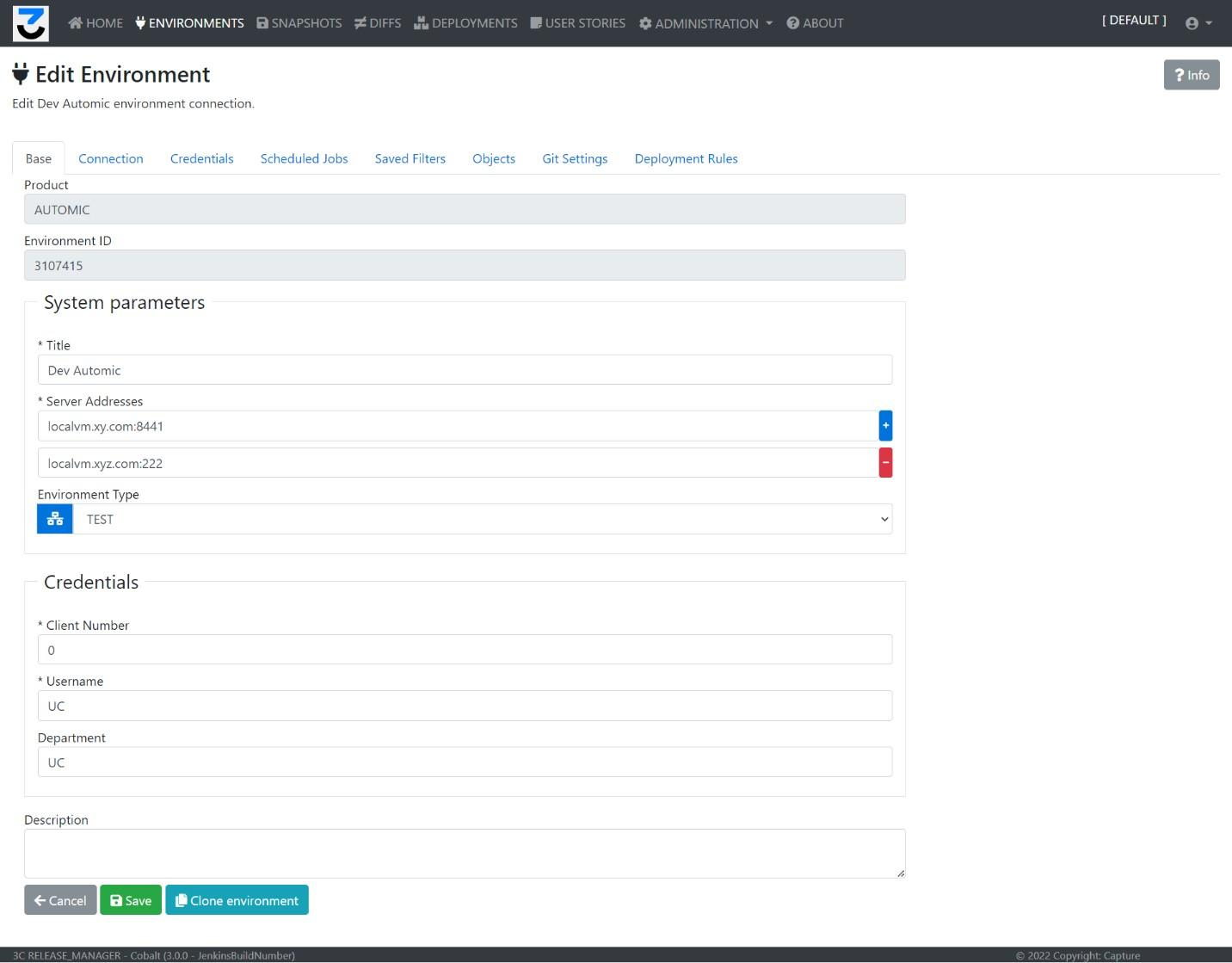
La configuración básica de conexión y los metadatos del entorno. Los mismos campos que en Crear Entorno (Título, Direcciones del servidor, Tipo de entorno, Número de cliente, Nombre de usuario, Departamento, Descripción). Funciones: Cancelar, Guardar.
Pantalla de conexión

Muestra una indicación sobre si los ajustes de conexión son correctos.
Campos:
- Conectado: verdadero si la conexión está bien
- Error de conexión: contiene el mensaje de error durante la solicitud de conexión si hubo alguno (solo para Automic)
- Inicializado: indica si la conexión se estableció correctamente y la aplicación pudo conectarse a la instancia de PPM Clarityal menos una vez (solo para Clarity)
- Conexión de descanso: indica si la API REST es accesible por 3C (solo para Automic)
Funciones
- Comprobar conexión: actualiza el estado de la conexión
- Reinicializar / Inicializar: ejecuta los scripts de consulta en el entorno que son necesarios para que funcione 3C Release Manager (solo para Clarity)
Pantalla de credenciales

Campos: Guardar contraseña (recomendado), Contraseña (la contraseña del usuario técnico). Funciones Guardar cambios (guarda la nueva contraseña e intenta conectarse al sistema externo), Agregar nuevo (abre un diálogo donde el usuario puede configurar el certificado de la conexión).
Pantalla de trabajos programados

Muestra la lista de trabajos de instantánea programados para este entorno. El 3C Release Manager iniciará una nueva instantánea automáticamente para crear una copia de seguridad de la configuración en los momentos especificados aquí.
Campos:
- Título del calendario: título de texto libre
- Activo el trabajo solo se ejecutará si la bandera Activa es verdadera
- Diferencias automáticas: si se establece en verdadero, 3C creará automáticamente un análisis de diferencias también, en comparación con la última instantánea programada
- Última ejecución: la marca de tiempo de la última ejecución del trabajo
- Próxima ejecución: la próxima vez que el trabajo esté programado para ejecutarse
- Número de ejecuciones: el número de veces que el trabajo ya se ejecutó correctamente
- Detalles: navega a la pantalla Editar horario
- Borrar: Elimina el trabajo programado
Funciones Crear horario (navega a la pantalla Nuevo Horario).
Pantalla de trabajos programados — Nueva programación

Usa esta página para definir un nuevo trabajo de instantánea programada para el entorno.
Campos:
- Título: nombre de texto libre, obligatorio
- Descripción: campo de descripción de texto libre
- Diferencias automáticas: si está habilitado, cada instantánea desencadenará automáticamente un trabajo de análisis de diferencias, que comparará la configuración actual con el último estado guardado previamente
- Filtro: opcional — si no se establece, se realizará una instantánea completa
- Hora de inicio de la copia de seguridad: HH:MM formato. El trabajo comenzará a la hora indicada.
- Zona horaria: establecer la zona horaria de la hora de inicio de la copia de seguridad
- Frecuencia de programación: Establecer la frecuencia. Las siguientes opciones están disponibles:
- Diario: cada día a la hora indicada se iniciará el trabajo
- Semanal establece los días de la semana en que deseas que comience el trabajo
- Mensual: establezca los días del mes en que desea que comience el trabajo
- Anual: establecer los días del año en que desea que comience el trabajo
Funciones Cancelar (regresa a la lista de Programación sin modificaciones), Guardar (crea el nuevo trabajo programado).
Pantalla de trabajos programados — Editar programación

Utilice esta página para modificar un trabajo de instantánea programada para el entorno. Los campos son idénticos a la pantalla "Nueva programación": Título, Descripción, Diff automáticas, Filtro, Hora de inicio de la copia de seguridad (HH:MM), Zona horaria y Frecuencia de programación (Diaria, Semanal, Mensual, Anual). Funciones: Cancelar, Guardar.
Pantalla de filtros guardados (soloAutomic)

Use esta página para administrar los filtros guardados para el entorno. Cuando el usuario desee crear una instantánea personalizada, habrá una opción para guardar el filtro utilizado actualmente para su uso futuro. Esta pantalla muestra la lista de ellos.
Campos:
- Título: el nombre del filtro
- Creado por: el dueño del filtro
- Creado en: fecha de creación
- Editar: navega a la pantalla Nueva instantánea, con los filtros cargados
- Borrar: elimina el filtro
Pantalla de lista de objetos

La pantalla de objetos proporciona un catálogo de configuración general sobre el entorno. Después de cada instantánea, esta lista se actualiza y también se puede actualizar manualmente en esta pantalla. Sirve dos propósitos básicos: primero, puedes verificar qué objetos están disponibles en el sistema; segundo, puedes usar el botón Historial para ver las modificaciones anteriores en el objeto.
Vista del historial

La vista de historial muestra cada versión anterior del objeto a la izquierda. Al seleccionar un elemento específico en la lista, la vista de la derecha muestra los cambios reales en el elemento de configuración como una diferencia de texto.
Pantalla de configuración de Git
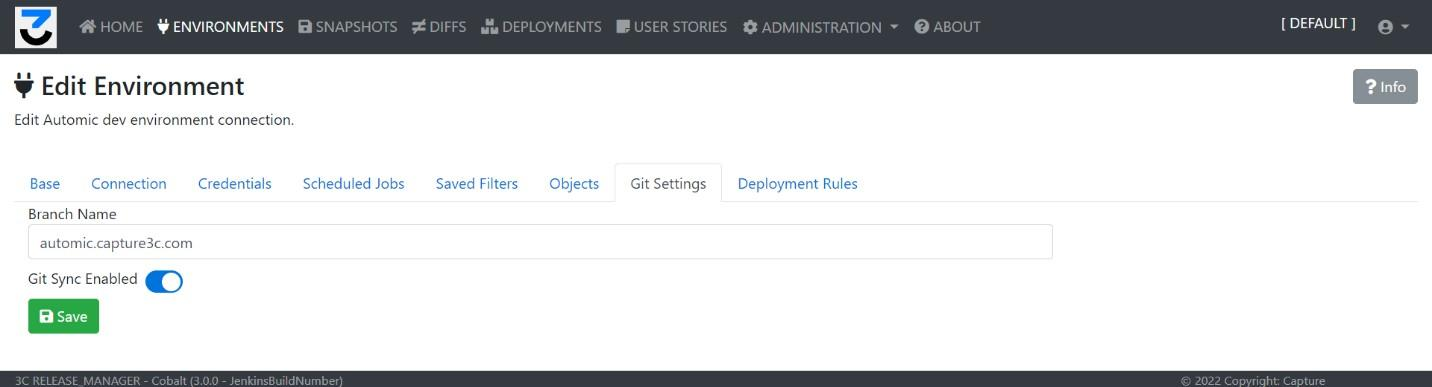
Si el repositorio Git global está configurado correctamente, esta página estará disponible, donde el usuario puede habilitar o deshabilitar la función de Sincronización de Git para el entorno, y establecer el nombre de la rama que se utilizará en el repositorio para hacer un seguimiento de las configuraciones.
Campos:
- Nombre de la rama: esta rama se creará en el repositorio si no existe y se utilizará para almacenar la configuración.
- Sincronización de Git Habilitada: si está habilitado, después de cada instantánea, el 3C Release Manager escribirá la configuración en el sistema de archivos, luego confirmará y enviará automáticamente los cambios en el repositorio Git definido.
- Guardar guarda los valores en el formulario.
Pantalla de reglas de despliegue (soloAutomic)
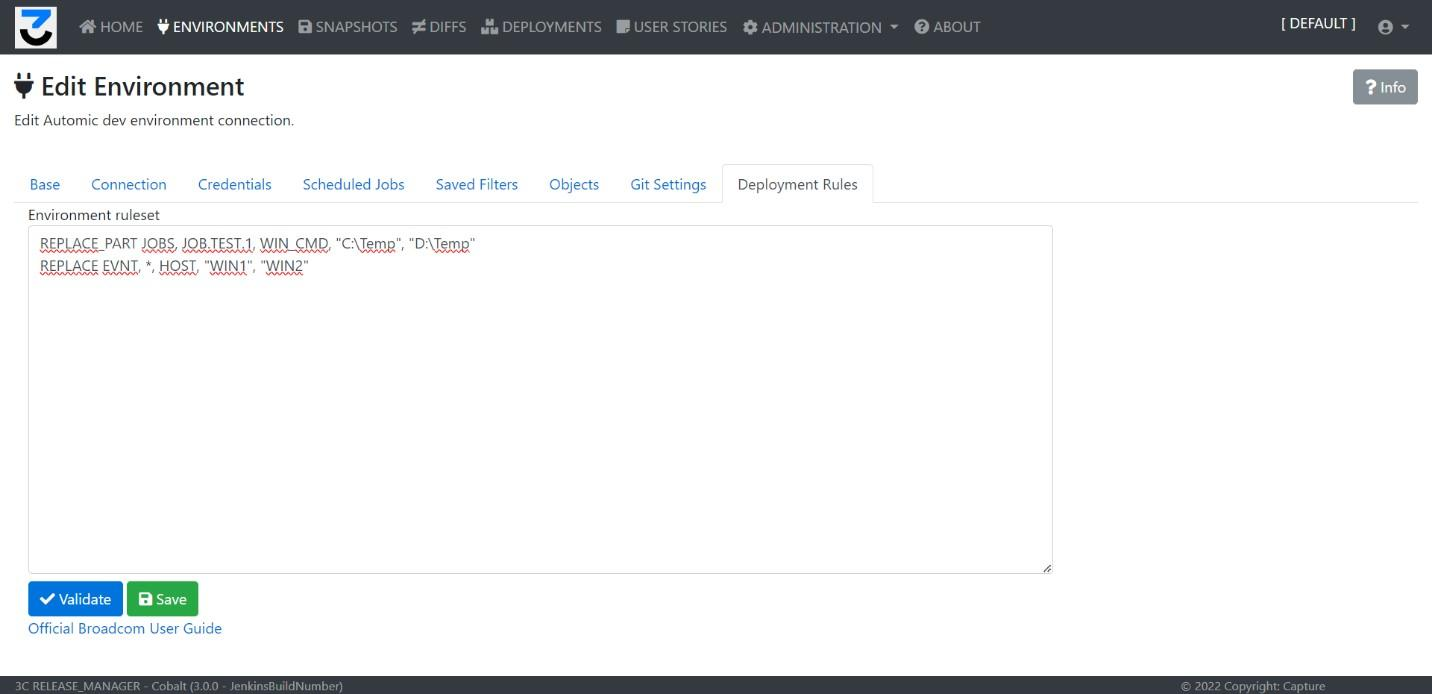
El usuario puede establecer las reglas predeterminadas para este entorno, que se utilizarán durante el proceso de implementación. El proceso de cambio de texto funciona de manera similar a la utilidad de cambio AEDB; las reglas específicas que se pueden usar en los archivos de reglas son las mismas que en la Automic Documentación de cambios de AEDB.
Campos:
- Reglas del entorno: el texto que contiene las reglas (cada línea es una regla)
- Validar: revisa las reglas y muestra un mensaje de error en caso de errores de sintaxis
- Guardar guarda el conjunto de reglas para el entorno. Siempre que se defina un nuevo despliegue para este entorno, este conjunto de reglas se copiará y se usará como predeterminado para el despliegue.
Pantalla de filtros (soloClarity)

El usuario puede establecer filtros específicos para este entorno que modificarán cómo se deben crear las instantáneas para esta instancia. Hay tres categorías:
- Filtros de idioma: 3C eliminará cualquier línea de los archivos XML que contenga etiquetas para los idiomas que se filtran aquí.
- Filtros de objetos: 3C solo incluirá los tipos de objeto en la instantánea que estén habilitados en esta lista de filtros
- Otros filtros: filtros específicos para los archivos XML, que filtren atributos, etiquetas o partes de los XML que no sean necesarios para el análisis comparativo, como IDs generados y similares
Instantáneas
Las instantáneas son una de las funcionalidades básicas de 3C Release Manager. Una instantánea es una representación de la configuración de la instancia administrada en un momento dado. 3C Release Managerse conecta al sistema Clarity o Automic y, basándose en los filtros y configuraciones, encontrará y descargará todos los objetos de configuración del sistema. Estos conjuntos se pueden nombrar y guardar, para ser utilizados posteriormente como historial de configuración, copia de seguridad del sistema, base para análisis de diferencias o la fuente de un paquete de implementación.
Instantáneas incrementales
El 3C Release Manager exporta y guarda los objetos de forma incremental. Siempre que se inicia una nueva instantánea, el 3C Release Manager comprueba cada objeto que está disponible en el sistema seleccionado, basándose en los filtros y ajustes. Solo se almacenarán aquellos elementos que hayan cambiado desde la última instantánea almacenada, para reducir el tiempo necesario del proceso y también el consumo de la base de datos. La primera instantánea tardará más tiempo desde una instancia nueva, pero después, las siguientes instantáneas se crearán más rápido.
Instantáneas completas versus parciales
Si el usuario no especifica ningún filtro ni selección de objeto, se creará una instantánea completa (Full Snapshot). Se descargarán todos los objetos. Se recomienda configurar los filtros de manera que solo se guarde la configuración importante, para agilizar el proceso.
Lista de instantáneas

Funciones Actualizar, Crear instantánea, Información.
Filtros:
- Fuente: el entorno que fue la fuente de la instantánea
- Tipo: Creado manualmente, Generado automáticamente, Copia de seguridad programada, Copia de seguridad antes del despliegue, Validación de despliegue
- Rango de fechas: la hora de inicio de la instantánea
- Campo de búsqueda: búsqueda de texto libre en título y descripción
Controles especiales: El primer icono cambia entre la selección de Historias de Usuario y la selección de Despliegues. La lista desplegable muestra las Historias de Usuario o Despliegues disponibles para gestionar; si se selecciona alguno, un botón “Abrir despliegue” o “Abrir historia de usuario” navega al elemento seleccionado.
Campos:
- Identificación: la identificación técnica de la instantánea
- Título: el título de la instantánea
- Medio ambiente el entorno de origen de la instantánea
- Estado: HECHO, ERROR, EN_CURSO, ESPERANDO
- Estadísticas número total de objetos en azul, objetos erróneos en rojo
- Etiquetas: etiquetas especificadas por el usuario o creadas automáticamente
- Empezar la hora de inicio
- Mostrar abre la pantalla de detalles de Instantánea
- Borrar: elimina la instantánea
- Artículos seleccionados: si se selecciona un despliegue o una historia de usuario en la página, esta columna muestra el número de objetos añadidos a esa historia de usuario o despliegue desde cada instantánea
Crear instantánea

Campos:
- Título de la instantánea: requerido, generado automáticamente con un valor predeterminado
- Entorno seleccionado: la conexión de entorno que se utilizará como origen
- Descripción: texto libre
- Etiquetas: etiquetas manuales para la instantánea
- Instantánea personalizada Si no está habilitado, 3C iniciará una instantánea completa
Características: Cancelar, iniciar instantánea.
Instantánea personalizada

Si el selector "Instantánea personalizada" está activado, la pantalla muestra todo el catálogo de configuración del entorno, donde el usuario puede seleccionar manualmente qué elementos deben incluirse en la instantánea. El usuario puede seleccionar carpetas (los elementos se descargarán de forma recursiva) o elementos individuales. Esta selección se puede guardar como un filtro usando el Filtro nuevo botón. Los filtros guardados previamente se pueden aplicar con el Filtro selector.
Creación de instantánea

Basándose en los objetos del entorno y los filtros y elementos seleccionados por el usuario, una instantánea puede tardar más tiempo. Durante ese período, el 3C Release Manager muestra una barra de progreso.
Detalles de la instantánea
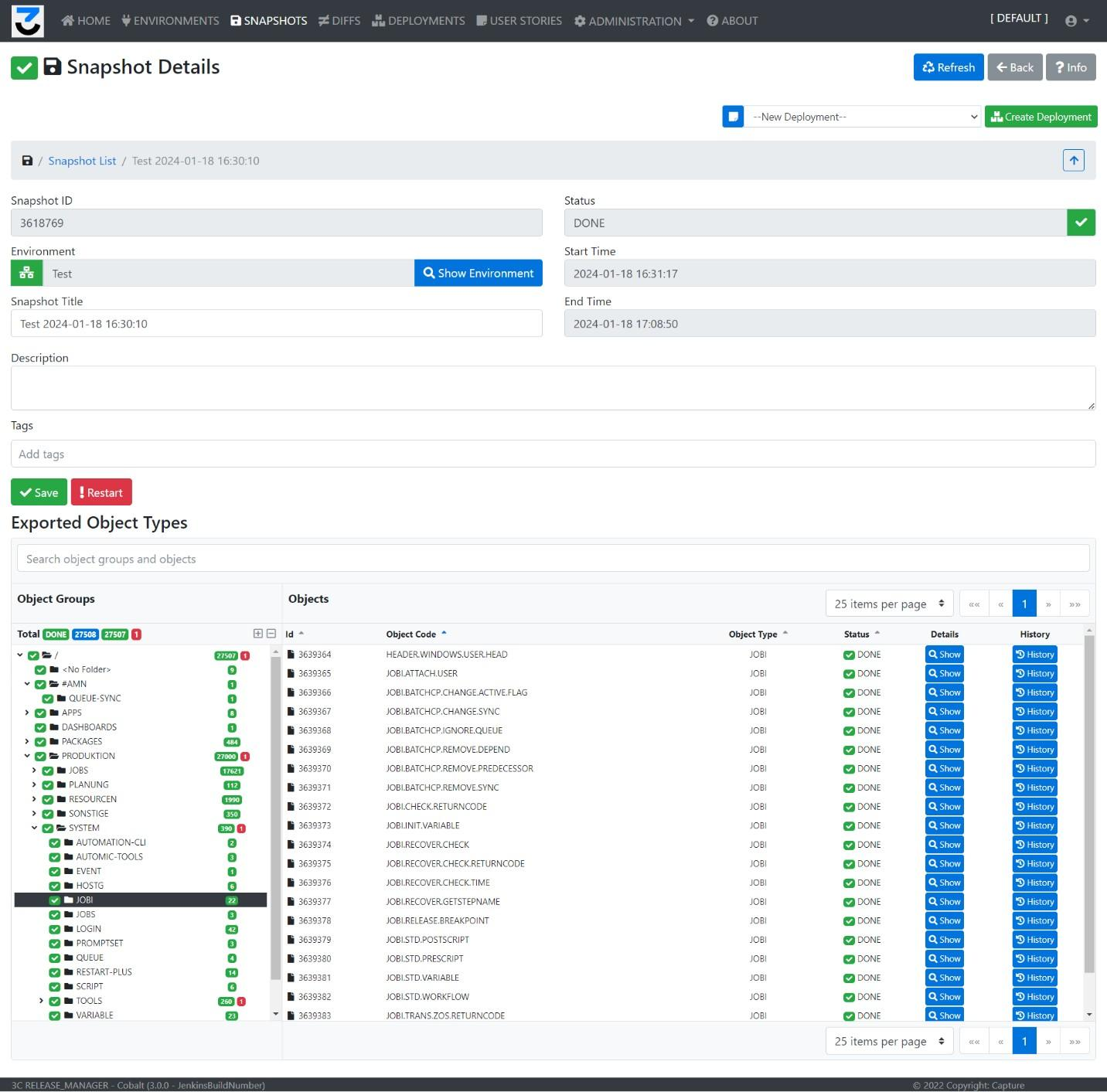
Los detalles de una instantánea específica, incluida su metadatos y los elementos de configuración descargados.
Metadatos Id de instantánea (solo lectura), Entorno (solo lectura), Título de la instantánea (obligatorio), Estado, Hora de inicio, Hora de finalización, Descripción, Etiquetas.
Funciones Actualizar, Atrás, Información, Guardar (guarda los cambios en el formulario de metadatos), Reiniciar — si hubo objetos en estado de error, o la instantánea resultó en error, el usuario puede intentar descargar los objetos restantes.
Vista del árbol de objetos
Los contenidos principales de la instantánea. En el lado izquierdo, para Clarity se muestran las Categorías de Objetos en la vista de árbol; para Automic, la estructura de carpetas de la instancia dada. Las carpetas se pueden abrir y cerrar; al hacer clic en ellas se muestra el contenido de la carpeta o categoría en el lado derecho.
Para la instantánea completa y para las carpetas específicas, los números azules muestran el número total de objetos, los números verdes muestran los objetos descargados con éxito y los números rojos muestran los objetos en estado de error. Una descarga de objeto puede resultar en error debido a problemas de conexión, errores del programa o problemas de autorización si el usuario técnico no tiene los permisos necesarios.
Campos: ID, Código de objeto, Tipo de objeto, Estado (ESPERANDO, EN_CURSO, HECHO, ERROR), Detalles (abre el diálogo Objeto de instantánea), Historial (abre la vista de historial del objeto).
Gestión de Despliegue / Historias de Usuario
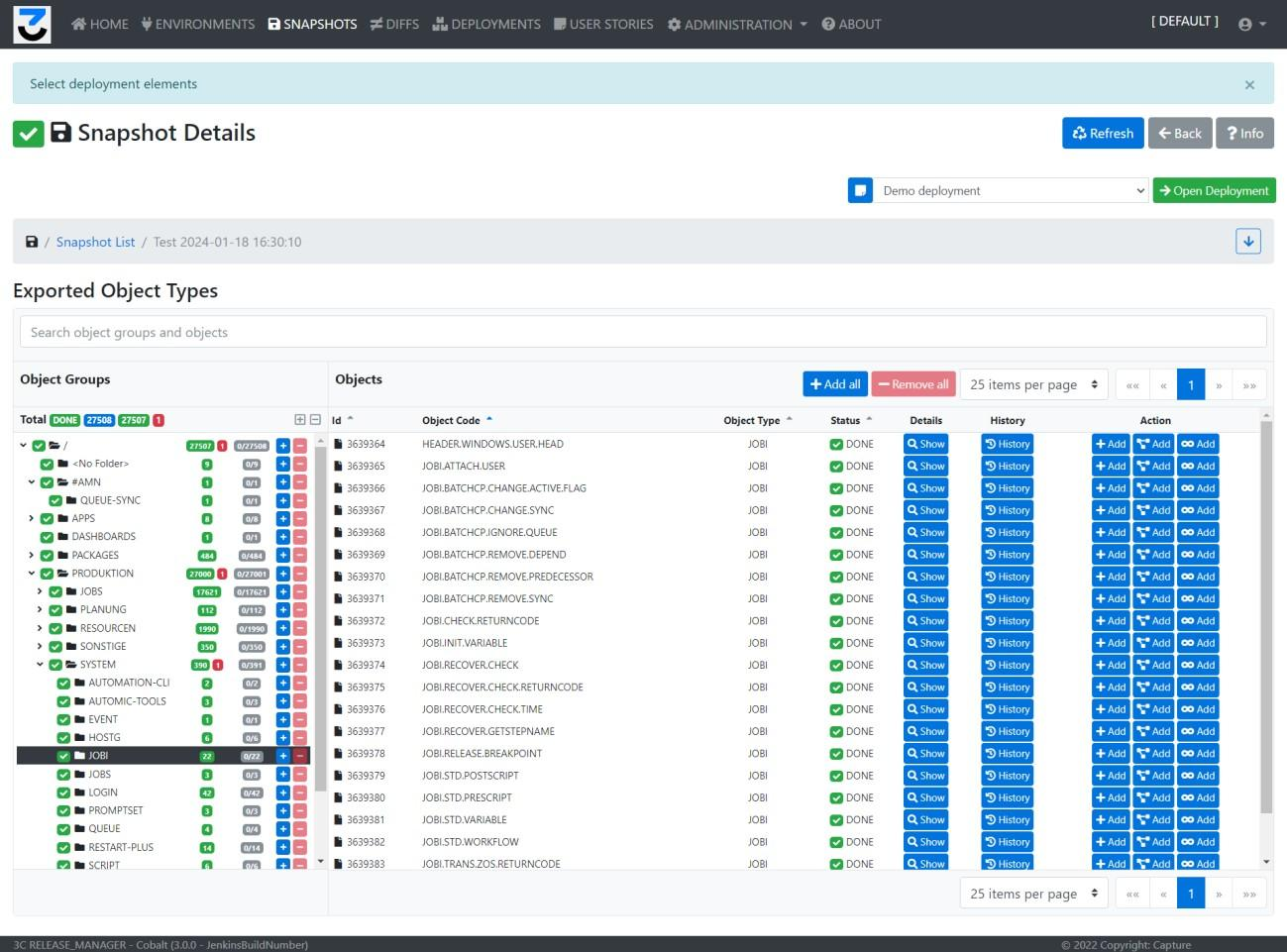
Si se selecciona una Historia de Usuario o un Despliegue en la esquina superior derecha, el diseño de la pantalla cambia. Con el control añadido, puedes seleccionar carpetas, el contenido de las carpetas o elementos específicos que se añadirán a la Historia de Usuario o al Despliegue seleccionado.
Pantalla de detalles del objeto

Muestra los detalles del objeto, con el código de configuración real en un campo de solo lectura.
Campos:
- Identificación: identificador técnico del objeto
- Código: el código del objeto
- Hora de inicio: hora de inicio de descarga del objeto
- Última actualización en: hora del cambio de configuración del objeto en el sistema externo
- Objeto modificado: verdadero si se cambió desde la última instantánea
- Objeto movido: verdadero si se movió de otra carpeta desde la última instantánea
- Tipo de configuración: XML / JSON
- Estado: el estado de la exportación
- Tipo de objeto: el tipo de objeto en el sistema
- Hora de finalización: la hora en que se guardó el objeto en 3C
- Última actualización por: si está disponible, el id del usuario que cambió el elemento en el sistema externo
- Instantánea original: si el elemento no fue modificado, muestra el id de la instantánea que primero contuvo la configuración actual
- Carpeta original: si el artículo se movió, muestra la carpeta anterior guardada en 3C
- Contenido la configuración guardada actualmente
Diferencias
Las analíticas de Diff son los segundos elementos importantes en el 3C Release Manager. Un Diff significa una comparación entre dos instantáneas. Según el caso de uso, se puede utilizar para analizar las diferencias entre:
- El mismo entorno en diferentes momentos — útil para copias de seguridad diarias y seguimiento de errores, para recopilar los cambios durante una fase de desarrollo o para validar una implementación
- Entornos diferentes — útiles para encontrar diferencias entre un entorno de prueba y uno de desarrollo, para ver qué tiene que ser desplegado, para comprobar si el despliegue de prueba es el mismo que debería ser después del desarrollo, entre un entorno de producción y uno de prueba para ver qué debería estar en la versión, o entre un entorno de producción y uno estándar para recopilar todas las personalizaciones que se hayan realizado en el sistema
El usuario también puede seleccionar entornos, no solo instantáneas; usando esta función, el 3C Release Manager creará una nueva instantánea sobre la marcha y la usará para la comparación. Las diferencias también pueden servir como fuente para el contenido de Implementación o Historia de Usuario, al igual que las instantáneas.
Lista de diferencias

Funciones Actualizar, Nuevo Diff, Información.
Controles especiales: Selector de Historias de Usuario / Despliegues con el mismo comportamiento que en la lista de Instantáneas.
Filtros: Entorno de origen, Entorno de destino, Intervalo de tiempo de inicio, Campo de búsqueda.
Campos:
- Identificación: ID técnico generado para la diferencia
- Título: el título de la diferencia
- Estado: HECHO, ERROR, ESPERANDO, EN_CURSO
- Hora de inicio: la hora de la creación de la diferencia
- Etiquetas: las etiquetas establecidas para la diferencia
- Estadísticas objetos recién creados en verde, objetos eliminados o faltantes en rojo, elementos modificados en amarillo, elementos movidos en azul
- Mostrar abre la pantalla de detalles de Diff
- Borrar: elimina el registro de diferencia
- Artículos seleccionados: Si se selecciona un Despliegue o una Historia de Usuario, esta columna muestra el número de objetos añadidos de cada diferencia.
Crear diferencia

El usuario puede usar esta pantalla para iniciar un nuevo proceso de diferencia. Si la licencia 3C es válida para Clarity y Automic, el usuario primero debe seleccionar el producto a utilizar.
Campos:
- Entorno de origen: si se selecciona, el proceso de diferencias iniciará primero un nuevo proceso de instantánea para el entorno seleccionado
- Instantánea de origen: la lista de instantáneas disponibles en 3C. Los filtros se pueden usar para reducir la lista de selección. Se debe seleccionar o Entorno de origen o Instantánea de origen.
- Entorno de destino: si se selecciona, el proceso de diferencias iniciará primero un nuevo proceso de instantánea para el entorno seleccionado
- Instantánea objetivo: la lista de instantáneas disponibles en 3C. Se debe seleccionar el Entorno de destino o la Instantánea de destino.
- Título: Título de texto libre para la diferencia, requerido
- Descripción: campo de descripción de texto libre
- Etiquetas: el usuario puede establecer etiquetas específicas para una diferencia
- Prefiltros personalizados: el usuario puede establecer partes específicas de la configuración que se omitirán de los análisis de diferencias, como los IDs generados y otros.
Funciones Cancelar, Crear.
Detalles de la diferencia
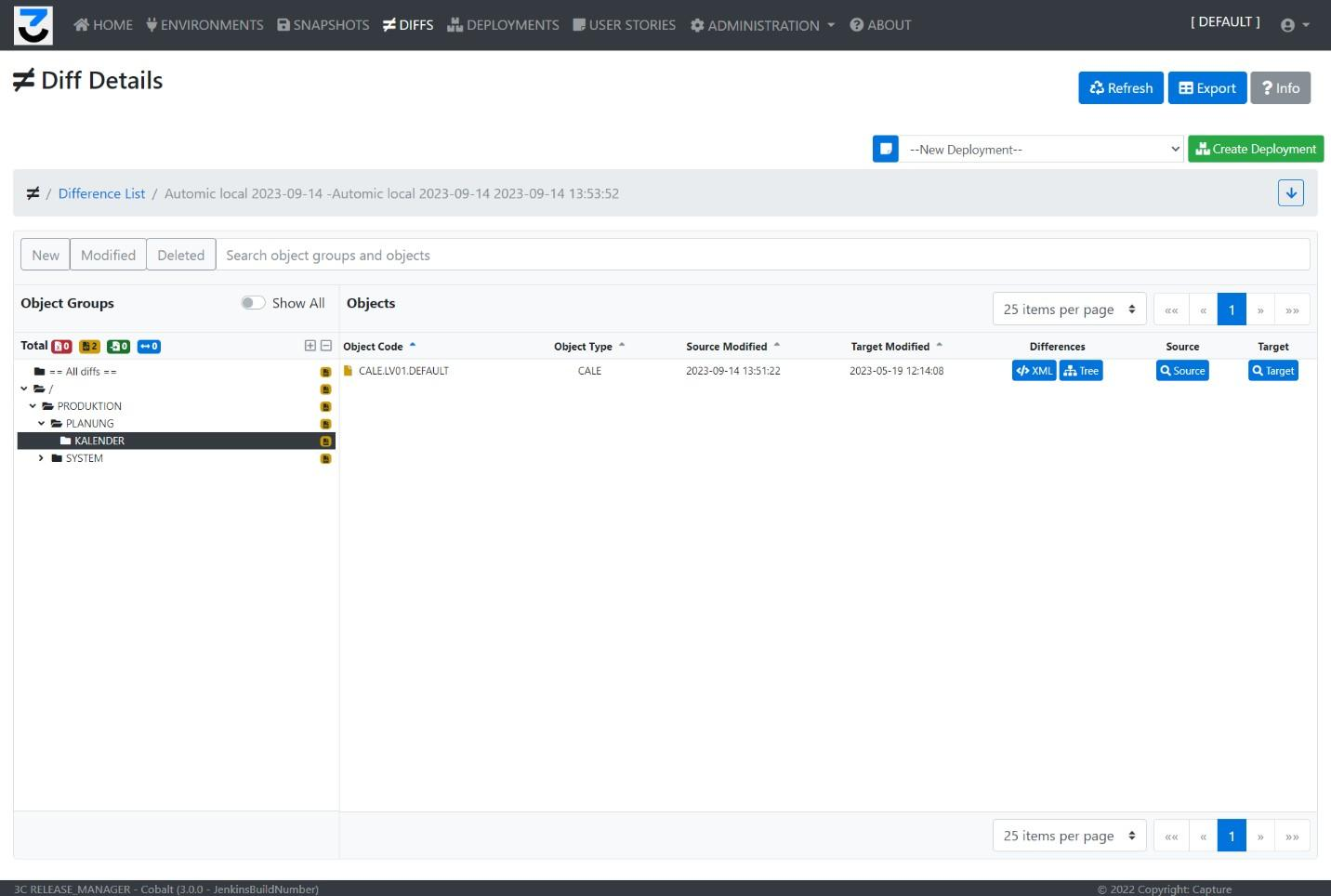
Después de que el proceso de diferencia se completa, los análisis se pueden ver en la pantalla de detalles de diferencia.
Campos: Id (solo lectura), Título, Estado, Hora de inicio/fin, Instantánea de origen, Instantánea de destino, Descripción, Etiquetas.
Funciones Actualizar, Atrás, Información, Guardar.
Vista del árbol de objetos
El mismo diseño que la vista de árbol de instantáneas. También muestra un registro especial llamado == Todas las diferencias == que muestra cada diferencia en el lado derecho de la pantalla. Para la diferencia completa y para las carpetas específicas, los números azules muestran el número total de objetos movidos, los números verdes muestran los objetos recién creados, los números amarillos muestran los objetos modificados y los números rojos muestran los objetos faltantes o eliminados.
Campos:
- Código objeto: el nombre del objeto. El color del icono del objeto también representa el cambio (rojo para eliminación, verde para adición, amarillo para modificación, azul para movimiento)
- Modificado de origen: el tiempo del cambio del objeto en el entorno de origen
- Objetivo modificado: el tiempo de cambio del objeto en el entorno de destino
- Diferencias: abre la pantalla de comparación de XML o vista de árbol para las modificaciones
- Fuente: navega hasta el Instantánea de Origen
- Objetivo: navega a la Instantánea de destino
Gestión de Despliegue / Historias de Usuario
Si hay una Historia de Usuario o un Despliegue seleccionado en la esquina superior derecha, la pantalla cambia. Con el control añadido, puedes seleccionar carpetas, el contenido de carpetas o elementos específicos para añadirlos a la Historia de Usuario o Despliegue seleccionado.
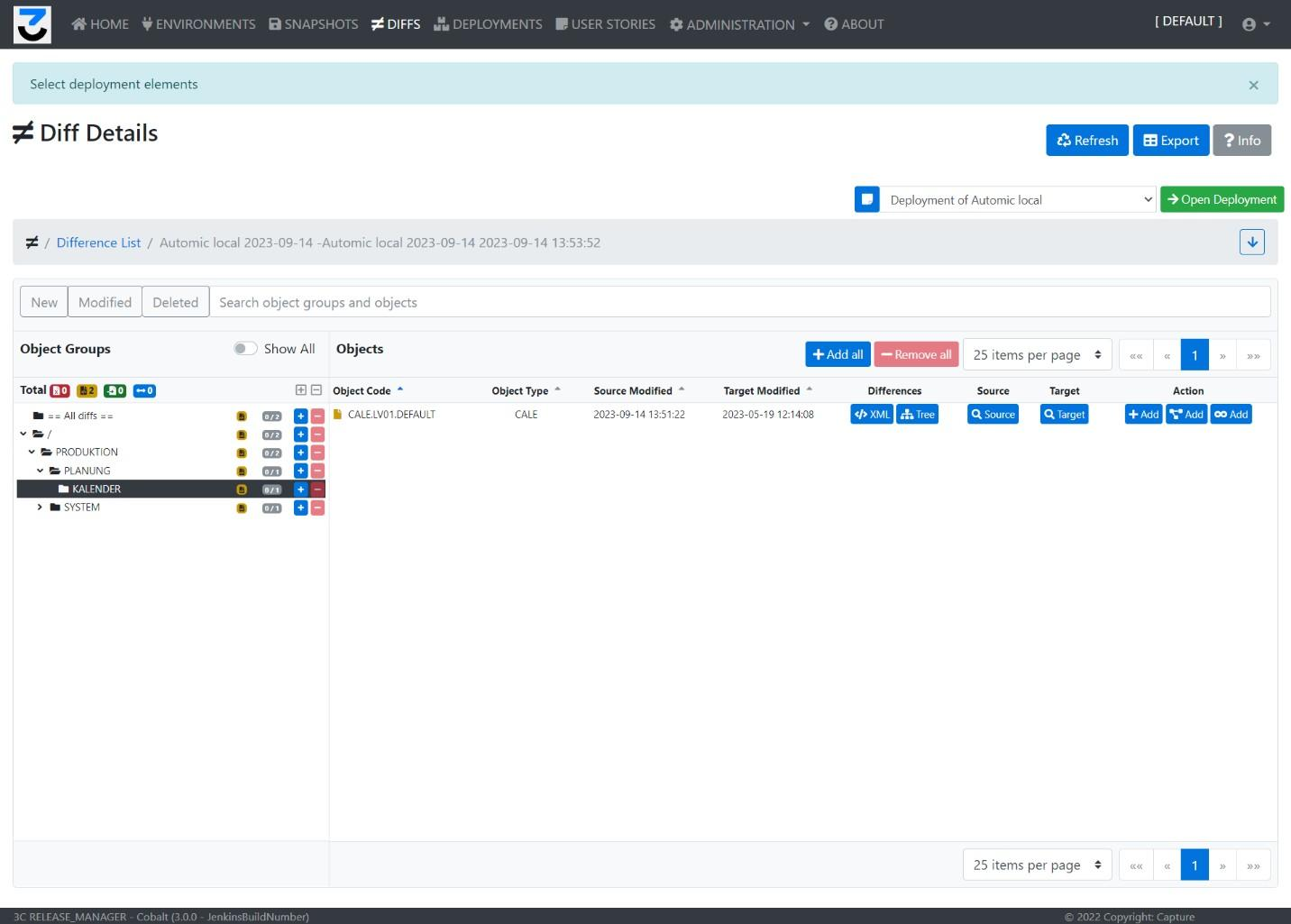
En la vista de árbol a la izquierda, la + El botón agregará recursivamente todos los elementos de la carpeta al objeto seleccionado. – El botón eliminará recursivamente todo su contenido. Los números en gris muestran cuántos elementos hay en la carpeta que potencialmente se pueden agregar y cuántos de ellos ya se han agregado.
En la parte superior de la lista, Añadir todo añadirá cada elemento de la lista que se muestra arriba, y Quitar todo eliminará los artículos.
En los registros individuales hay tres opciones: Añadir artículo agrega ese artículo específico; Agregar relacionados añade el elemento con objetos directamente relacionados; Añadir relacionado recursivamente añade todos los elementos relacionados con el actual, con sus referencias también.
Detalles del objeto Diff

La comparación de XML abre la pantalla de cambio de configuración. La Fuente La pestaña muestra la configuración en el lado de origen, la Objetivo la pestaña muestra la configuración en el lado del destino, y la Diferencia la pestaña muestra las diferencias en el código XML o JSON, utilizando una vista de comparación de texto.
Vista de análisis
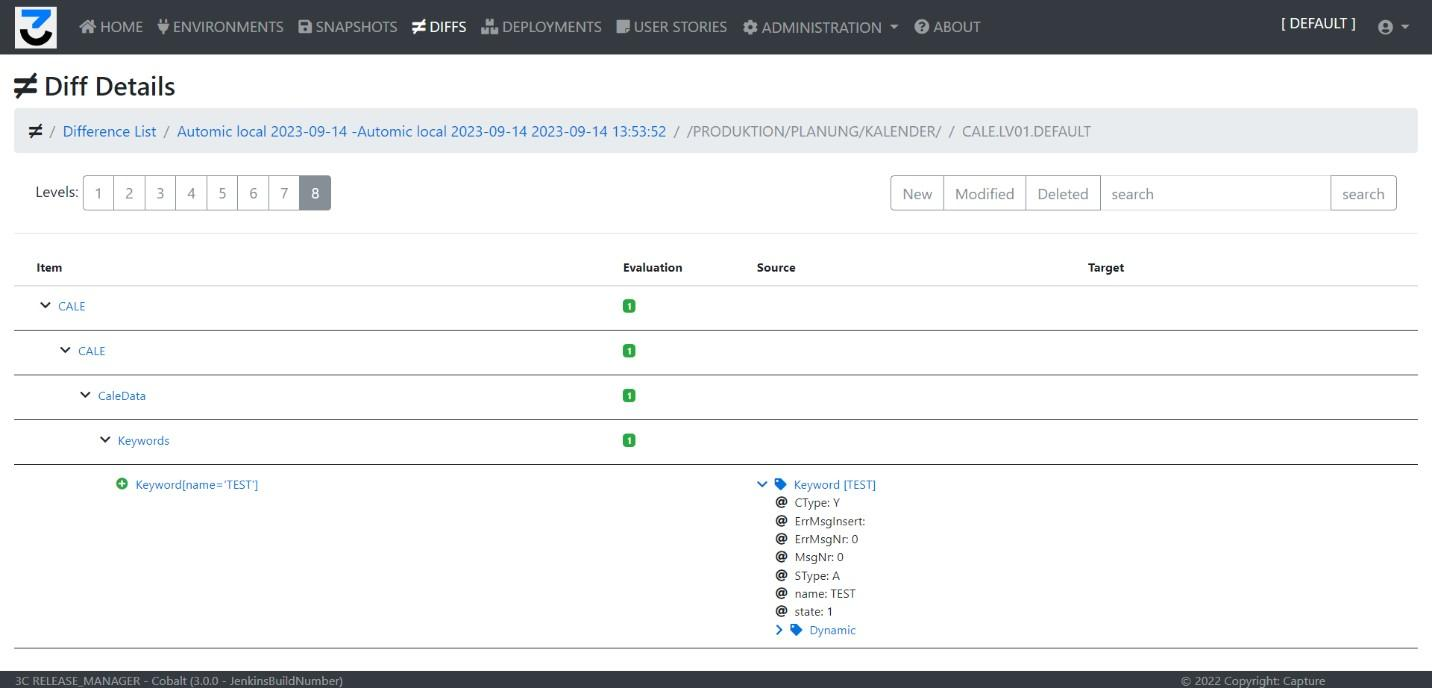
Proporciona otra pantalla de visualización donde los elementos de configuración dentro del XML del objeto se muestran en una vista de árbol, para una comprensión más fácil.
Despliegues
Los despliegues son los terceros objetos importantes en el 3C Release Manager. Un Paquete de Despliegue es una colección de elementos de configuración que se pueden recopilar directamente de instantáneas o diferencias, o se pueden agregar a través de historias de usuario. Un despliegue siempre tiene un sistema de destino, donde el usuario desea escribir las configuraciones recopiladas.
Una vez configurado y preparado el despliegue, se puede iniciar, y el 3C Release Manager desplegará automáticamente cada paso uno por uno en el orden dado. El 3C Release Manager también puede crear una instantánea de copia de seguridad antes de que comience el despliegue y una instantánea de validación después de que finalice, para que los cambios puedan ser validados posteriormente. En caso de error, se puede crear automáticamente un despliegue de reversión.
Una vez que una implementación ha terminado de ejecutarse, no se puede modificar más, por lo que los registros de implementación se pueden usar como una fuente de auditoría para los sistemas de destino.
Lista de despliegue

Funciones Actualizar, Nuevo despliegue, Información.
Filtros: Entornos, selector de estado (uno o más), intervalo de fecha de creación, campo de texto (texto libre en título o descripción).
Campos:
- Identificación: ID técnico generado
- Título: el título del paquete de implementación
- Estado: BORRADOR, PREPARADO, EN_CURSO, HECHO, ERROR
- Tipo: Despliegue o Reversión
- Fecha de creación: hora de la creación del Paquete de Despliegue
- Objetivo: el entorno objetivo
- Mostrar navega a la pantalla Editar despliegue
- Borrar: elimina el despliegue
Crear paquete de implementación
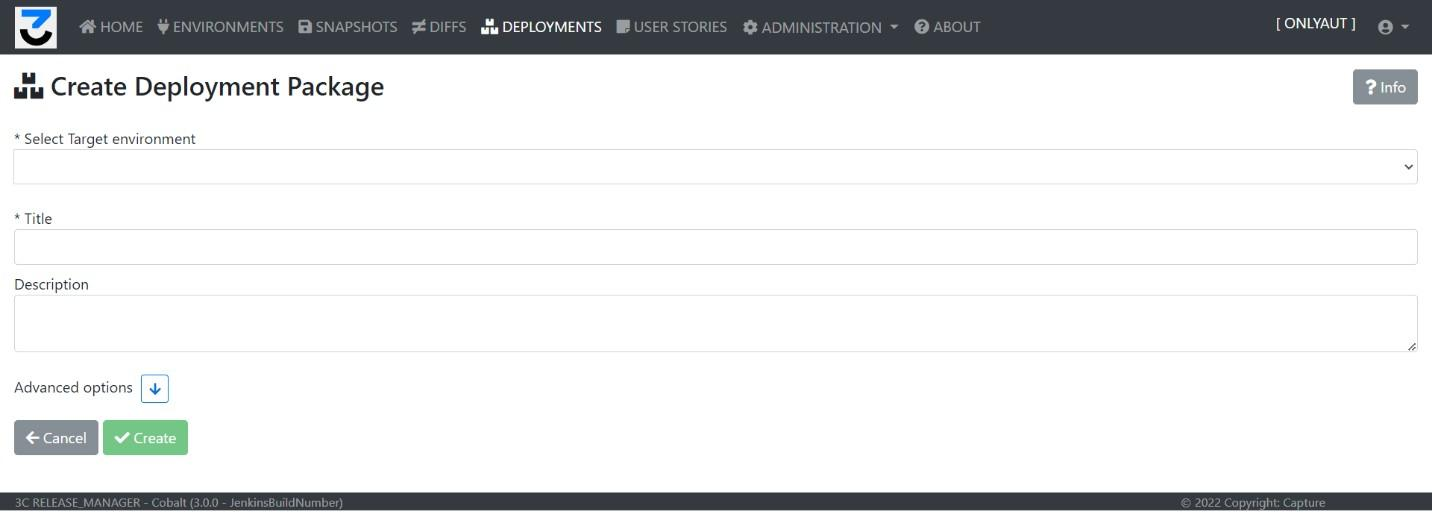
Campos: Entorno de destino, Título (requerido), Descripción. Funciones Cancelar, Crear.
Los valores adicionales se pueden establecer después de la creación.
Editar paquete de despliegue
La pantalla Editar Paquete de Implementación tiene 5 pestañas:
- Base: los datos básicos del despliegue
- Reglas: solo para Automic, donde el usuario puede definir reglas automáticas para ejecutar en los elementos de configuración antes del despliegue
- Preparar paquete: donde el usuario puede editar los pasos de implementación
- Registro de ejecución: dónde el usuario puede iniciar y monitorizar el paquete de implementación
- Validación dónde el usuario puede verificar los pasos de validación después de que la implementación haya finalizado
Pestaña base

Si hay elementos en conflicto en los pasos de implementación, se muestra un mensaje de advertencia. También se muestra otro mensaje si hay objetos añadidos a la implementación querally no se recomienda que se modifiquen en una instancia Automic.
Campos:
- Título: el título del despliegue
- Entorno de destino: el entorno donde se realizará el despliegue
- Estado: el estado del despliegue
- ID de despliegue: ID técnico generado automáticamente
- Tipo de despliegue: Despliegue o Reversión
- Descripción: campo de descripción de texto libre
- Opciones avanzadas: para deshabilitar manualmente la creación de Backup Snapshot y Validation Snapshot
Historias de Usuario: la lista de las historias de usuario que se incluyen en el Paquete de Despliegue.
Lista de origen: la lista de las instantáneas y diffs que se utilizaron como fuente para los pasos del Paquete de Implementación, directa o indirectamente a través de historias de usuario.
Funciones Cancelar, Guardar, Despliegue de clonación (clona el despliegue actual y crea uno nuevo con el mismo contenido y configuración), Reglas de implementación (navega a la siguiente pestaña).
Pestaña Reglas (Automic solamente)
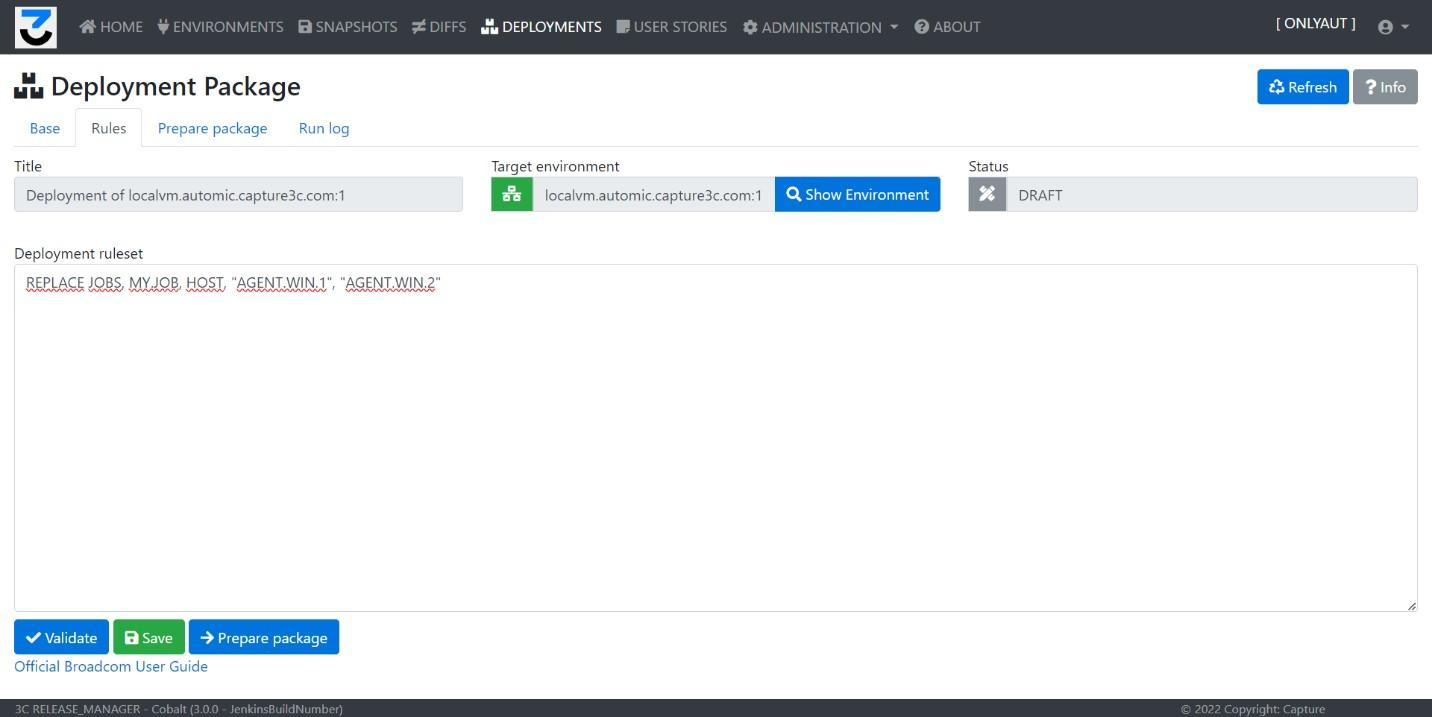
El usuario puede establecer las reglas reales para este despliegue, que se utilizarán durante el proceso. Si el entorno de destino tiene un conjunto de reglas predeterminado definido, estas se copiarán aquí automáticamente, pero el usuario también podrá eliminarlas. El proceso de cambio de texto funciona de manera similar a la utilidad de cambio de AEDB.
Campos:
- Reglas del entorno: el texto que contiene las reglas (cada línea es una regla)
- Validar: revisa las reglas y muestra un mensaje de error en caso de errores de sintaxis
- Guardar guarda el conjunto de reglas para el despliegue. Cualquier objeto agregado al despliegue activará las reglas y su contenido se modificará en consecuencia.
Prepara el paquete
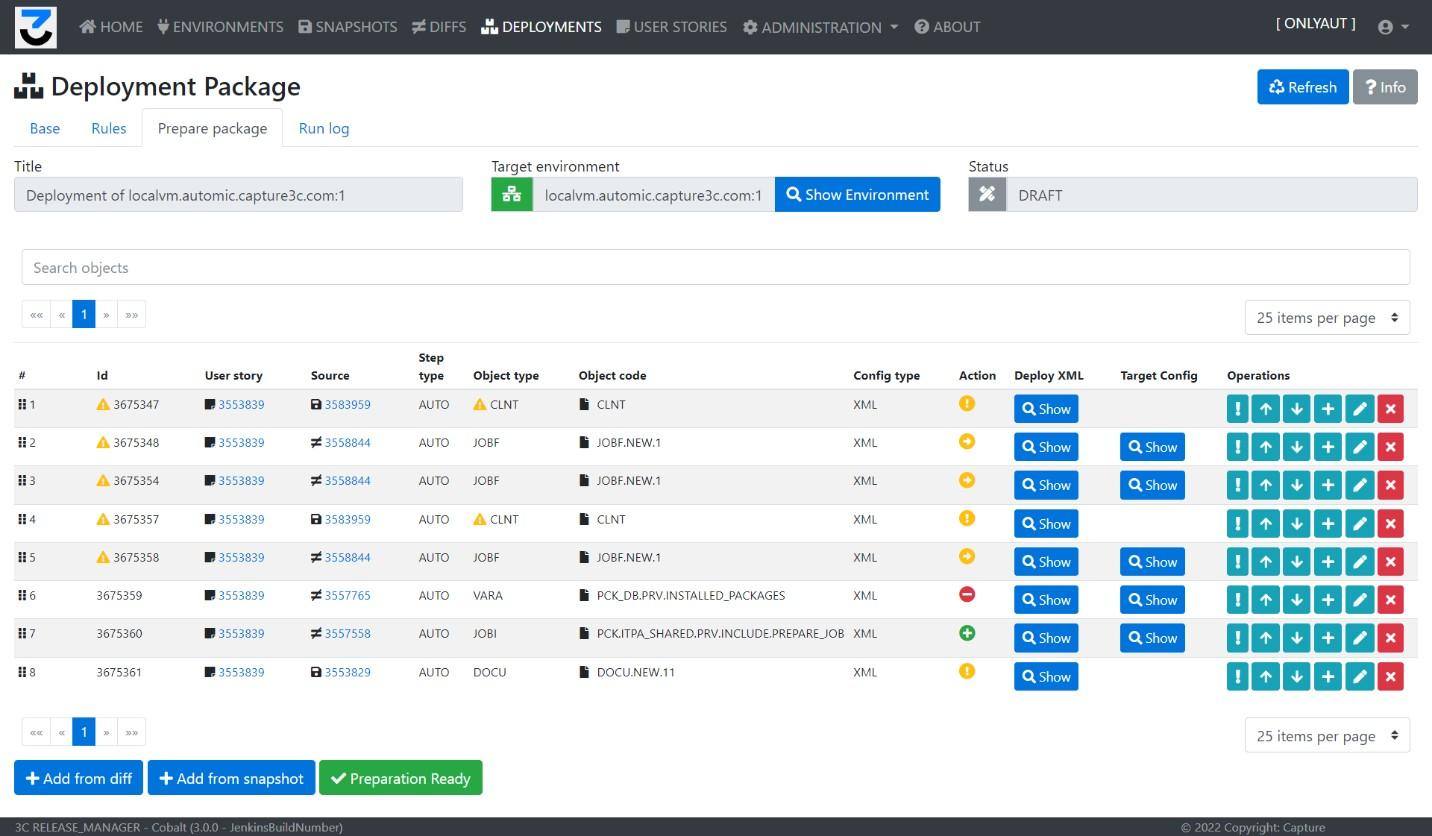
De manera similar al contenido de la historia de usuario, el Paquete de Implementación contiene pasos que deben ejecutarse durante el proceso. Los pasos pueden ser de los siguientes tipos:
- Crear Un nuevo objeto (acción Crear)
- Borrar un objeto (Acción de eliminar) — para Clarity, la eliminación no funciona automáticamente debido a limitaciones del sistema externo
- Modificar la configuración de un objeto existente
- Mover un objeto existente a otra carpeta — solo relevante para instancias Automic
- Pasos manuales — pasos personalizados durante el proceso de implementación donde el proceso debe detenerse, para que el administrador pueda finalizar alguna tarea manual
Los objetos se pueden agregar desde una instantánea; los cambios de eliminar/crear/mover se pueden agregar desde una diferencia.
Filtro: Búsqueda de texto libre dentro de códigos de objeto o tipos de objeto.
Campos:
- Número: el orden de los pasos. Los registros pueden ser arrastrados y soltados por el usuario para reordenar. Los pasos de implementación se realizarán en el orden del script durante el proceso.
- Identificación: ID técnico generado. Si hay una advertencia para el registro (como conflictos), también se muestra aquí un letrero de advertencia.
- Historia de usuario: el enlace de la historia de usuario original
- Fuente: el enlace a la instantánea o diferencia de la que se originó la configuración
- Tipo de paso: AUTOMÁTICO o MANUAL
- Tipo de objeto: si hay objetos dentro del despliegue querally no se aconseja modificar, se mostrará un icono de advertencia aquí
- Código objeto: el código del objeto
- Tipo de configuración: XML o JSON
- Acción la acción que se realizará durante el despliegue
- Desplegar XML muestra el código del objeto que se desplegará en el sistema de destino
- Configuración de destino: muestra el código del objeto que se sobrescribirá en el sistema de destino
- Operaciones:
- Punto de interrupción el proceso de implementación se detendrá después de este paso hasta que el usuario reanude la implementación
- Subir / bajar reorganizar los pasos
- +: crea un paso manual después del seleccionado
- Nota: abre la nota para el paso de despliegue
- Borrar: elimina el paso del despliegue
Funciones Añadir de la diferencia (navega a la lista de diferencias con el despliegue actual seleccionado para añadir), Añadir desde Instantánea, Preparativos listos (cambia el estado del despliegue a “Preparado”), Comienzo (solo visible para implementaciones con estado Preparado — inicia el proceso y navega a la pestaña Registro de ejecución).
Diálogo de paso de despliegue

Muestra los detalles del paso de implementación, con la configuración que se utilizará durante la implementación.
Campos: Tipo de origen (Instantánea o Diferencia), Id, Origen del objeto, Código, Tipo de objeto, Origen (la configuración del objeto), Descripción, Notas.
Pestaña de registro de ejecución


Una vez que se inicia el proceso de despliegue, este registro puede ser utilizado para monitorear el proceso. Si la opción de instantánea de copia de seguridad está habilitada, el 3C Release Manager creará primero una instantánea que contendrá todos los elementos que se modificarán durante el proceso de despliegue. Una vez hecho esto, comenzará con el primer paso.
Si no hubiera pasos manuales o puntos de interrupción establecidos en los pasos, cada paso se realizaría automáticamente y luego se crearía una instantánea de validación sobre los cambios. Si el proceso de implementación se detiene, se puede continuar utilizando la Resumen botón, o todo el proceso se puede detener usando el Cancelar botón.
Si el proceso se pausa, los pasos de despliegue pueden ser Repetidos o Saltados, e incluso se pueden añadir Puntos de Interrupción adicionales.
Funciones
- Pausa pausa el proceso de implementación
- Resumen: reanuda un proceso de despliegue pausado
- Cancelar botón de pánico — detiene el proceso de implementación por completo y establece la implementación en el estado Cancelado
Tarjetas de pasos de implementación:
- Número: el número de orden del paso
- Estado: HECHO, ESPERANDO, EN_CURSO, ERROR
- Identificación: ID del paso de despliegue
- Tipo: Automático o manual
- Objeto: el tipo de objeto
- Código: el código objeto
- Tipo de configuración: XML o JSON
- Título: el título del cambio
- Lista de ejecución: si el paso ya se ha realizado, el registro de ejecución se mostrará aquí
- Detalles: muestra los detalles y notas del paso
- Repetir: solo visible si el proceso está pausado — 3C intentará hacer el mismo paso de nuevo
- Saltar solo visible si el proceso está en pausa — 3C no realizará el paso
- Terminar: solo visible para pasos manuales — el usuario tiene que terminar la tarea manualmente antes de que se reanude el proceso
Ventana de detalles de ejecución

Muestra los detalles de la ejecución de un paso de despliegue.
Campos: Número de ejecución (1 si no hubo repeticiones), Estado de la ejecución (ÉXITO o ERROR), Hora de inicio, Hora de finalización, Resultado (OK si éxito, de lo contrario, el mensaje de error del sistema externo), Solicitud (la configuración que se utilizó para la implementación).
Pestaña de Validación

Solo visible una vez que se haya completado el despliegue. Esta pantalla recopila los detalles de la instantánea de copia de seguridad (Backup Snapshot), la instantánea de validación (Validation Snapshot) y la diferencia de validación (Validation Diff) en un solo lugar. Si todo salió bien, los análisis de diferencias deberían mostrar exactamente lo que se pretendía desplegar en el entorno de destino.
Funciones
- Revertir en caso de un error o un despliegue sin éxito, usa el botón Rollback. Creará un Despliegue de Reversión especial que es exactamente lo opuesto al despliegue actual, revirtiendo el estado de los objetos utilizando la Instantánea de Copia de Seguridad. Después de su creación, el Despliegue de Reversión funciona como un despliegue estándar y debe iniciarse manualmente.
Historias de usuario
Las Historias de Usuario sirven como un contenedor lógico para cambios que están conectados con un requisito de negocio. La forma recomendada de usar el 3C Release Manager es:
- Define "historias de usuario" en el sistema, muy probablemente originadas desde un sistema externo de gestión de historias de usuario.
- Crea una instantánea del entorno de desarrollo antes de que comience el desarrollo.
- Crear una instantánea del entorno de desarrollo después de que finalizó el desarrollo
- Crea un análisis de diferencias entre las dos instantáneas
- Basándonos en las diferencias, recopile los cambios individuales y vincúlelos a las historias de usuario. De esta manera el equipo tendrá un entendimiento claro de por qué se realizó cada cambio de configuración y qué requisitos de negocio se ven afectados por ellos.
Más tarde, las historias de usuario se pueden agregar a los despliegues para mover los cambios al sistema deseado.
Lista de historias de usuario

Funciones Refrescar, Nueva Historia de Usuario, Información.
Filtros: Filtro de estado (estados visibles), Selección de sprint, Campo de búsqueda (texto libre en títulos y descripciones).
Campos:
- Identificación: ID técnico generado
- Nombre: El nombre de la historia de usuario
- Estado: el estado actual (BORRADOR, EN PROCESO, LISTO PARA DESARROLLO, PRUEBAS, COMPLETADO, etc.)
- Sprint el sprint al que está conectada la historia de usuario
- Sistema activo: el sistema al que está conectado el estado actual
- Despliegues la lista de despliegues de los que forma parte la historia de usuario
- Mostrar navega a la pantalla de detalles de la historia de usuario
- Borrar: elimina la historia de usuario
Crear historia de usuario

Esta pantalla se puede usar para crear nuevas historias de usuario en el 3C Release Manager. Tenga en cuenta que las nuevas historias de usuario también se pueden crear desde las páginas Snapshot y Diff.
Campos:
- Nombre del producto: solo visible si la clave de licencia 3C es válida para ambos Clarity y Automic
- Nombre: campo de texto libre obligatorio
- Número de Historia de Usuario: opcional, para almacenar el ID de la historia de usuario en sistemas de seguimiento externos, como Jira
- Enlace externo: opcional, para almacenar el enlace del ticket externo
- Descripción: campo de descripción de texto libre
- Usuario responsable opcional, el usuario responsable de la historia de usuario 3C Release Manager
Funciones Cancelar, Guardar.
Editar historia de usuario
La pantalla contiene 5 pestañas diferentes: Descripción, Contenido, Análisis de conflicto, Despliegue, Actividades.
Pestaña de descripción

Editar los datos básicos de la historia de usuario.
Campos:
- Producto: solo visible si ambas licencias Clarity y Automic son válidas
- Identificación de la historia: ID técnico generado
- Nombre: campo de texto libre obligatorio
- Número de Historia de Usuario: opcional, para referencia del sistema de tickets externo
- Enlace externo: opcional, para la URL externa del ticket
- Descripción: texto libre
- Usuario responsable opcional
- Historia de usuario principal: Las historias de usuario se pueden organizar en jerarquías: aquí el usuario puede seleccionar otra historia de usuario para que sea la principal de esta.
- Historias de usuario para niños: la lista de historias de usuario relacionadas con esta
- Estado: estado actual (campo de información)
- Sistema activo: el sistema externo actual donde los cambios dentro de la historia de usuario ya están desplegados
- Sprint control de gestión de sprint para seleccionar un sprint existente o crear uno nuevo mediante un diálogo
- Creado en / Última modificación: marcas de tiempo de solo lectura
Funciones Cancelar, Guardar.
Pestaña de contenido

El usuario puede administrar el contenido de la historia de usuario: los cambios de configuración reales.
Filtro: Buscar objetos (búsqueda de texto libre en códigos y tipos de objetos).
Campos:
- Identificación: ID técnico generado del elemento de configuración
- Fuente: la fuente donde se agregó el objeto o el cambio de objeto (snapshot o elemento diff)
- Tipo de objeto: el tipo del objeto
- Código objeto: el código del objeto
- Acción Adición, Eliminación, Cambio, Movimiento o Personalizado (en caso de un paso manual)
- Desplegar XML muestra el código de configuración del objeto
- Notas: muestra las notas del usuario relacionadas con el objeto
- Borrar: elimina el objeto de la historia de usuario
Funciones Añadir desde Instantánea (navega a la lista de instantáneas con la historia de usuario actual seleccionada para añadir), Añadir de la diferencia, Añadir paso manual (agrega un paso personalizado a la lista).
Diálogo de elemento de configuración
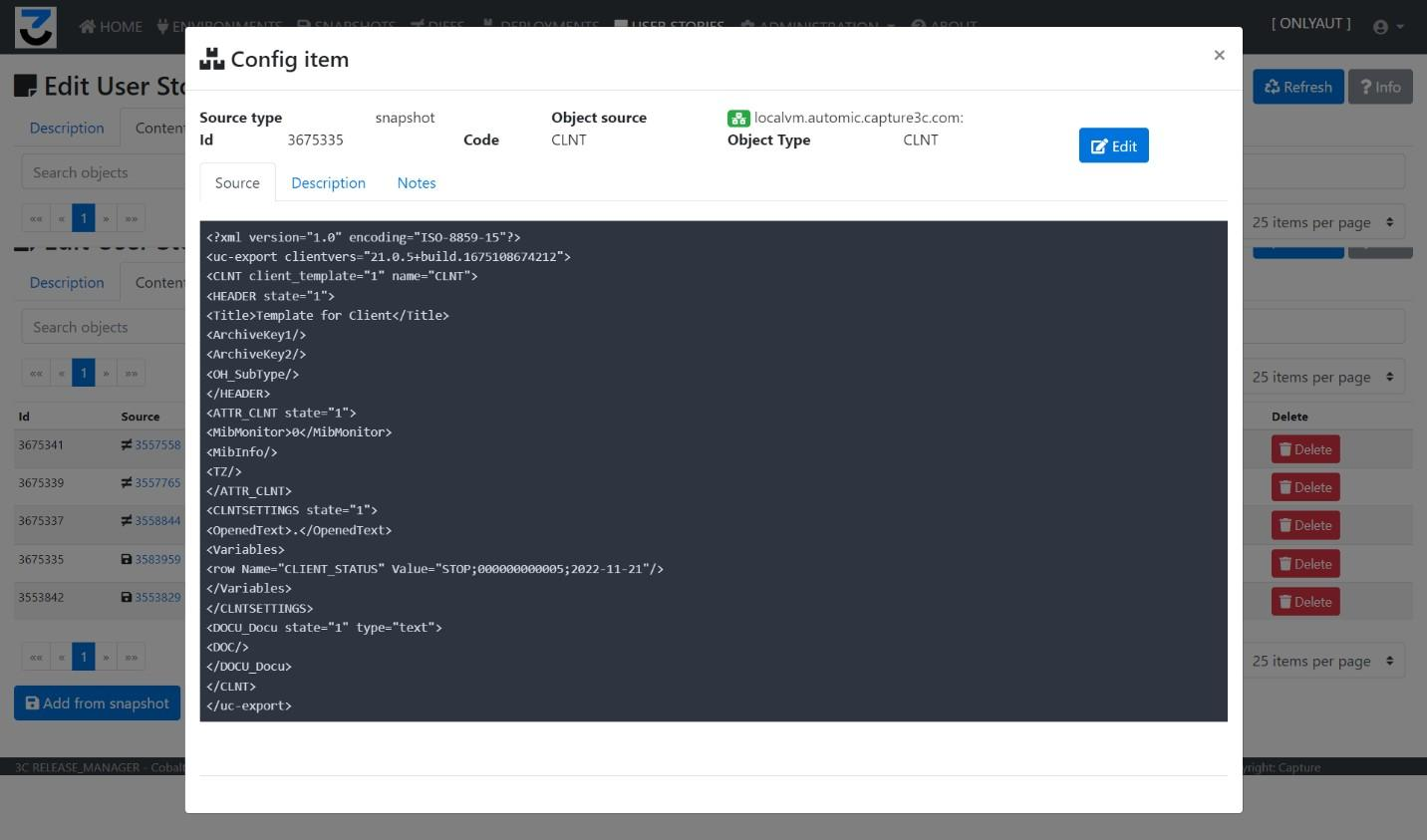
Muestra los detalles del elemento de configuración seleccionado, con su código actual y otros metadatos.
Campos: Tipo de origen (Instantánea o Diferencia), Id, Origen del objeto, Código, Tipo de objeto, Origen (la configuración), Descripción, Notas.
Pestaña de análisis de conflictos

Esta lista muestra cada historia de usuario alternativa que puede entrar en conflicto con la actual. Se mostrará cada historia de usuario que contenga cambios para los mismos elementos de configuración. La lista también muestra el objeto en conflicto. Esta función está diseñada para coordinar los cambios de objetos para grupos de desarrollo grandes.
Campos:
- Identificación de la historia: la historia de usuario conflictiva 3C ID
- Historia de Usuario: el nombre de la historia de usuario conflictiva
- Estado: el estado actual de la historia de usuario en conflicto
- Propietario: el propietario de la historia de usuario en conflicto
- Objeto en conflicto: el tipo y el código del objeto contenido en la historia de usuario
- Mostrar navega a la historia de usuario en conflicto
Pestaña de implementación

Se utiliza para añadir historias de usuario a los despliegues. También muestra todos los despliegues que contienen la historia de usuario. La forma recomendada de usar el 3C Release Manager es recopilar los cambios en las historias de usuario, y la misma historia de usuario debe añadirse al despliegue del entorno de Pruebas y posteriormente al entorno de Producción.
Campos: ID, Título, Entorno de destino, Estado, Creado en, Mostrar, Eliminar.
Funciones Selector de despliegue (muestra los despliegues disponibles). Al seleccionar un despliegue, Añadir a despliegue se muestra el botón. Cuando – Nuevo despliegue – se selecciona, el Crear nueva implementación el botón es visible, abriendo el cuadro de diálogo de creación de implementación.
Pestaña Actividades
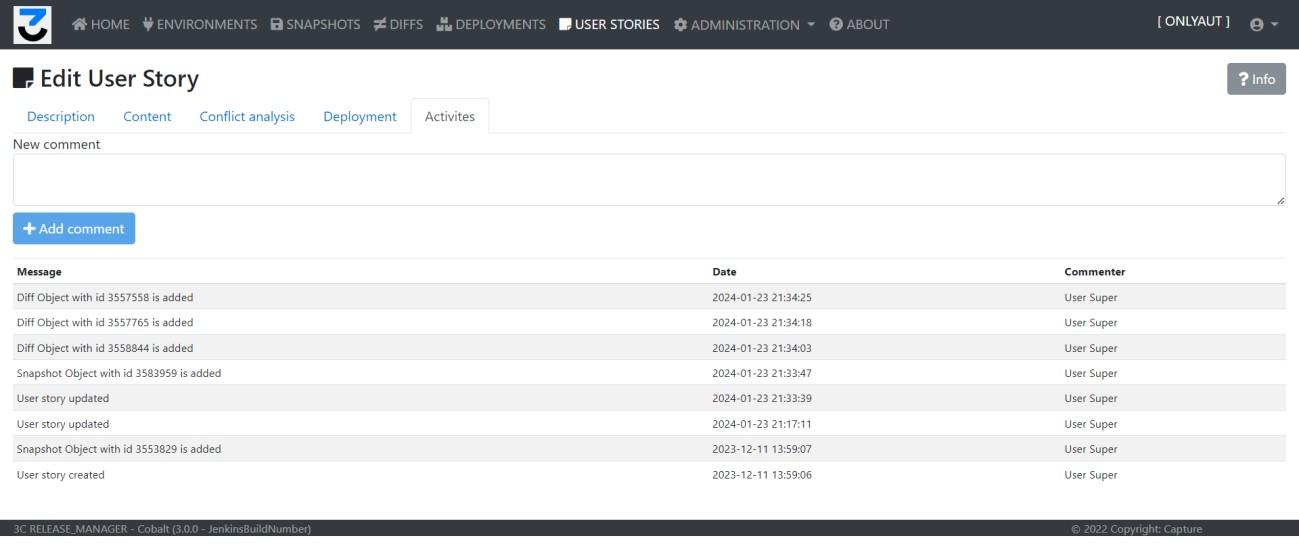
Para fines de auditoría — muestra las modificaciones realizadas en la historia de usuario. También se pueden agregar comentarios manuales aquí.
Actualización y migración
3C Release Manager las actualizaciones siguen los mismos dos sabores que la instalación inicial 3C Release Manager: manual y guiado. Los ejemplos usan valores genéricos; asegúrese de que estos se reemplacen con los valores correctos para el entorno 3C Release Manager de destino.
Actualización — manual
Copie los nuevos archivos WAR a /webapps/:
- threec.war
- threec-auth.war
- threec-backend.war
- threec-frontend.war
Elimine las siguientes carpetas de /work/Catalina/localhost:
- tres
- threec-autenticación
- threec-backend
- threec-frontend
- Reiniciar Apache Tomcat.
- Verificar el despliegue exitoso a través de los registros de Tomcat y las URL de la aplicación.
Actualización — guiada

Ingrese los siguientes directorios, que tienen que estar disponibles:
- Directorio HOME de Tomcat (por ejemplo,. c:/Automic/Tomcat-3C)
- Directorio HOME de Java (por ejemplo. c:/Archivos de programa/Java/jdk-17)


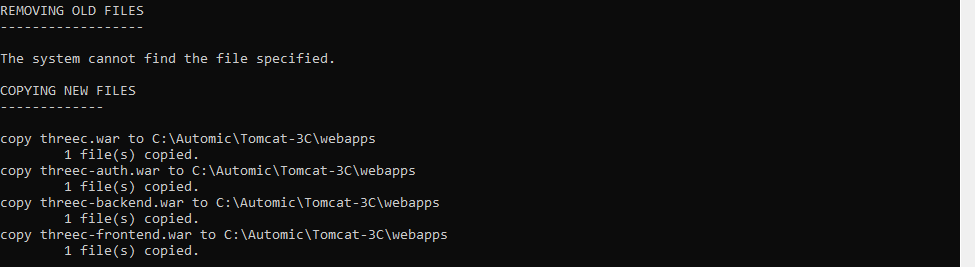

- Reiniciar Apache Tomcat.
- Verificar el despliegue exitoso a través de los registros de Tomcat y las URL de la aplicación.
Notas de la versión
Versiones recientes de 3C Release Manager y qué cambió en cada una.
v3.3.4
| Tipo | Descripción |
|---|---|
| Mejora | Principio de cuatro ojos |
| Corrección de errores | Correcciones de errores del instalador con interfaz gráfica |
v3.3.3
| Tipo | Descripción |
|---|---|
| Mejora | Instalador GUI añadido |
| Corrección de errores | Varias correcciones de errores |
v3.3.2
| Tipo | Descripción |
|---|---|
| Corrección de errores | Se corrigieron las limitaciones del recuento de objetos — se mejoraron las consultas |
| Mejora | Velocidad de implementación mejorada |
v3.3.1
| Tipo | Descripción |
|---|---|
| Mejora | Agregada funcionalidad de importación/exportación para admitir la importación y exportación de archivos ZIP de instantáneas |
| Mejora | Análisis mejorado de importación JSON y XML para manejar estructuras de planos y preservar la identidad de los objetos |
| Mejora | Manejo refinado de las marcas de tiempo de inicio y fin de las instantáneas durante la importación |
v3.3.0
| Tipo | Descripción | Notas |
|---|---|---|
| Mejora | Roles personalizados añadidos | |
| Mejora | gestión de planos 3C | Soporte Clarity 16.3.3 |
| Mejora | Subpestañas en el módulo de plano | Soporte Clarity 16.3.3 |
| Corrección de errores | Correcciones menores de errores para estabilidad y mantenibilidad |
Preguntas frecuentes
Haz clic en cualquier pregunta para expandir la respuesta.
¿Qué es 3C Release Manager y qué hace?
3C Release Manager es una herramienta de transporte, comparación y despliegue para Automic Automation que revoluciona la forma en que las configuraciones se mueven entre los entornos DEV, TEST, UAT y PROD. Extiende la caja de transporte estándar de Automic con captura de configuraciones basada en instantáneas, análisis de diferencias entre entornos y puntos en el tiempo, paquetes de despliegue con reversión automática, agrupación de cambios basada en historias de usuario y sincronización opcional con Git.
3C Release Manager se ejecuta como una aplicación web Java/Spring en Apache Tomcat con un backend PostgreSQL, integrándose con Automic Automation Engine V21 o superior a través de la API de Java sobre TLS.
¿Qué versiones de Automic son compatibles?
3C Release Manager requiere Motor Automic Automation V21 o superior. La integración utiliza la API de Java Automic a través de comunicaciones protegidas con TLS. Necesita uno o más clientes Automic configurados por instancia y certificados compatibles con TLS.
El 3C Release Manager también soporta Clarity PPM como un sistema de destino alternativo si su licencia incluye el módulo Clarity, ambos se pueden gestionar desde la misma instancia 3C.
¿Cuáles son los requisitos técnicos para instalar el 3C Release Manager?
La 3C Release Manager es independiente de la plataforma y se puede implementar en Microsoft Windows (64 bits) o Linux (64 bits, cualquier distribución compatible con el proveedor moderno como RHEL, Rocky Linux, Ubuntu LTS). Los componentes requeridos son:
- Java 21 (Edición Abierta / OpenJDK)
- Apache Tomcat 10 con HTTPS/TLS habilitado
- PostgreSQL 15 con conectividad JDBC
- Acceso a la red desde el backend 3C a sus instancias Automic
- Certificados compatibles con TLS para la comunicación Automic
¿Cómo se almacenan las contraseñas?
Para los usuarios de 3C, las contraseñas se almacenan en formato hash. Para los entornos externos (instanciasAutomic), la contraseña se almacena utilizando cifrado bidireccional: esto es necesario para que 3C pueda conectarse al sistema externo en nombre del usuario técnico configurado.
¿Cuál es el nombre de usuario y la contraseña predeterminados después de la instalación?
Las credenciales predeterminadas del superusuario después de una instalación nueva son: nombre de usuario súper, contraseña súper. Cambia esto inmediatamente después del primer inicio de sesión a través de la página Mi Perfil.
¿Cuál es la diferencia entre una instantánea y una diferencia?
Se inició una Instantánea es una representación de la configuración de un entorno Automic en un momento específico. 3C se conecta al entorno y descarga cada objeto de configuración basándose en los filtros configurados. Las instantáneas sirven como historial de configuración, copias de seguridad del sistema y la fuente para los paquetes de implementación.
Se inició una Diferencia es una comparación entre dos instantáneas, o entre dos entornos, en cuyo caso 3C crea las instantáneas sobre la marcha. Las diferencias revelan qué difiere entre el origen y el destino: objetos recién creados, eliminados, modificaciones y movimientos. Estos suelen ser el punto de partida para definir el alcance de una implementación.
¿Por qué mi primera instantánea tarda tanto en comparación con las posteriores?
Las 3C Release Manager exportan y guardan objetos en un de forma incremental. La primera instantánea de un entorno nuevo debe descargar todos los objetos de configuración, lo cual lleva tiempo. Cada instantánea subsiguiente solo almacena los objetos que han cambiado desde la instantánea anterior, lo que reduce significativamente tanto el tiempo de ejecución como el consumo de la base de datos.
Para acelerar las instantáneas en general, considere configurar filtros que excluyan tipos de configuración irrelevantes, de modo que solo se capturen los objetos importantes.
¿Cómo funciona el rollback si una implementación falla?
cada despliegue crea automáticamente un Copia de seguridad instantánea antes de ejecutar, que contiene todos los elementos que se modificarán durante el proceso de implementación. Después de la implementación, un Instantánea de validación se crea para verificar los cambios.
Si algo sale mal, la pestaña Validación proporciona un Botón de retroceso. Crea un Despliegue de Reversión especial que es exactamente lo opuesto al despliegue original, restaurando los objetos afectados de la Instantánea de Copia de Seguridad. La reversión funciona como un despliegue estándar y debe iniciarse manualmente.
¿Pueden varios equipos de desarrollo trabajar en paralelo sin sobrescribir los cambios de los demás?
Sí. El Pestaña de Análisis de Conflictos en cada historia de usuario lista automáticamente todas las demás historias de usuario que contienen cambios para los mismos elementos de configuración. La vista muestra qué objeto en conflicto se ve afectado, quién es el propietario de la historia en conflicto y su estado actual, y le permite navegar directamente a la historia en conflicto.
Esto está diseñado específicamente para coordinar cambios de objetos para grandes grupos de desarrollo, donde el trabajo paralelo en los mismos objetos Automic de lo contrario conduciría a sobrescrituras silenciosas durante el despliegue.
Cómo integrar 3C con Git (GitHub o Bitbucket)
La integración de Git en 3C Release Manager es una configuración de dos pasos:
Configuración de Git a nivel de inquilino. Un administrador configura la URL del repositorio Git y el método de conexión (Credenciales con nombre de usuario/contraseña, o SSH con clave privada) en Administración → Configuración de Git. El usuario técnico debe tener permisos de commit y push en el repositorio.
2. Sincronización de Git por entorno. En cada entorno Configuración de Git pestaña, establezca un nombre de rama (se crea automáticamente si no existe) y alternar Sincronización de Git Habilitada. A partir de entonces, cada captura de pantalla exitosa escribe la configuración en el sistema de archivos y confirma/envía los cambios a la rama configurada automáticamente.
¿Qué sucede con los objetos en el historial cuando se eliminan del sistema externo?
Los objetos eliminados permanecen visibles en el historial de 3C basándose en las instantáneas anteriores que los capturaron. Todavía puede acceder a su configuración anterior a través de la vista Historial de la lista de objetos, aunque el objeto ya no exista en la instancia de origen Automic. Esto convierte a 3C en una fuente fiable de auditoría e investigación forense, incluso para objetos que se han eliminado del sistema en ejecución.
¿Cómo puedo realizar cambios masivos (por ejemplo, renombrar hosts) durante una implementación?
El 3C Release Manager soporta cambios masivos basados en reglas durante el despliegue utilizando la misma sintaxis que el Utilidad de cambio AEDB Automic. Puedes definir conjuntos de reglas en dos niveles:
- Por entorno — bajo el ambiente de Reglas de implementación tab. Estas reglas se copian como predeterminadas a cualquier nuevo despliegue que se dirija a ese entorno.
- Por despliegue — bajo el despliegue Reglas La regla predeterminada del entorno se copia aquí automáticamente y puede editarse o eliminarse.
Cuando se ejecuta un despliegue, las reglas se aplican automáticamente a cada objeto antes de que se escriba en el sistema de destino. Utilice la Validar botón para comprobar si el conjunto de reglas tiene errores de sintaxis antes de guardarlo.
¿Cómo consulto el tamaño de la base de datos y cuál es el crecimiento esperado?
Para comprobar el tamaño de la base de datos, usa la línea de comandos de PostgreSQL:
O use esta consulta SQL:
Valor de referencia: 20 MB es el tamaño típico para 1 instantánea de 2,600 elementos de configuración (con un filtro de 2 idiomas) más 5 diferencias con aproximadamente 300 cambios en cada una.
¿Cómo funciona el principio de las 4 (cuatro) ojos para las liberaciones de transporte?
El principio de las 4 ojos se introdujo en la versión 3C Release Manager 3.3.4 para dar soporte a entornos donde las acciones de transporte requieren trazabilidad explícita, típicamente en industrias reguladas u organizaciones de TI con control de cambios. Requiere que un segundo usuario apruebe los lanzamientos de transporte antes de que puedan ejecutarse, asegurando que ningún individuo pueda implementar cambios en un entorno de destino sin supervisión.
Combinado con el registro de auditoría (que captura cada acción importante del sistema con usuario, marca de tiempo y módulo), esto proporciona la trazabilidad que requieren los entornos impulsados por el cumplimiento.