
- Portée technique et architecture
- Installation — prérequis, manuel et parcours guidés
- Configuration — passerelle, authentification, backend, paramètres système intégrés
- Usage — administration, environnements, instantanés, différences, déploiements, récits utilisateurs
- Mise à niveau et migration
- Notes de publication
- FAQ
Architecture et périmètre technique
Le 3C Release Manager est une application web à 3 niveaux déployée sur une pile technologique basée sur Java, avec des intégrations externes sécurisées vers Automic. La compréhension de l'architecture aide à la planification du dimensionnement, du dépannage et de l'intégration.
Aperçu de l'architecture

Couche d'accès utilisateur
- Les utilisateurs finaux accèdent au système via HTTPS.
- Le trafic est chiffré de bout en bout à l'aide de TLS.
- Les requêtes sont adressées au front-end web hébergé dans l'environnement 3C Release Manager.
Couche applicative
L'application principale est déployée au sein d'un serveur d'applications Tomcat et se compose de deux éléments principaux :
Front-end
- Implémenté avec Angular.
- Servi par Tomcat dans le cadre de l'application 3C Release Manager.
- Responsable du rendu de l'interface utilisateur, de la logique côté client et de la communication avec le backend via des API REST.
Le backend
- Implémenté à l'aide de Spring (Spring Boot / Spring Framework).
- Expose une API RESTful consommée par le frontend Angular et les systèmes externes (Automic).
- Gère la logique métier, l'authentification/l'autorisation et l'accès à la base de données.
- La communication entre le front-end et le back-end s'effectue via REST.
Couche de données
- Utilise PostgreSQL comme base de données relationnelle.
- Le backend se connecte à la base de données à l'aide de JDBC.
- La base de données stocke toutes les données persistantes de l'application 3C Release Manager.
Intégration système
- Le système s'intègre avec Automic.
- Prise en charge de multiples instances Automic (système / clients).
- La communication utilise une API Java.
- La sécurité du transport est appliquée à l'aide de TLS.
- Les connexions sont initiées depuis le back-end 3C Release Manager vers les clients Automic.
Sécurité & communication : Aperçu
HTTPS/TLS est utilisé pour toutes les communications externes : Utilisateur → Front End et Backend → Automic. La communication interne utilise REST entre le frontend et le backend, et JDBC entre le backend et la base de données.
Résumé de l'architecture logique
- Niveau de présentation : Façade Angular
- Couche applicative Backend basé sur Spring sur Tomcat
- Niveau de données : Base de données PostgreSQL
- Niveau d'intégration : Intégration sécurisée de l'API Java avec Automic
Exigences et compatibilité
Les exigences techniques minimales pour déployer et faire fonctionner l'application 3C Release Manager.
Système d'exploitation
Le 3C Release Manager est indépendant de la plateforme et peut être déployé sur :
- Microsoft Windows (64 bits)
- Linux (64 bits) — toute distribution moderne et prise en charge par un fournisseur (par exemple, RHEL, Rocky Linux, Ubuntu LTS)
Le système d'exploitation doit prendre en charge : Java 21, PostgreSQL 15, Apache Tomcat 10, la communication réseau sécurisée par TLS.
Environnement d'exécution Java (JRE)
- Version minimale : Java 21
- Édition : Open Edition (OpenJDK)
La JRE est requise pour exécuter le serveur d'applications Apache Tomcat, exécuter l'application backend (basée sur Spring) 3C Release Manager, et prendre en charge la communication TLS sécurisée avec les systèmes externes (Automic).
Serveur d'applications
- Version minimale : Apache Tomcat 10
Tomcat est nécessaire pour héberger l'application 3C Release Manager, gérer l'interface utilisateur basée sur Angular, exécuter les composants backend Java et fournir des points de terminaison REST pour la communication interne et externe. Tomcat doit être configuré pour être compatible avec Java 21, avec le protocole HTTPS/TLS activé, ainsi qu'avec des paramètres de mémoire et de threads adaptés à une utilisation en production.
Base de données
- Version minimale : PostgreSQL 15
PostgreSQL est utilisé comme magasin de données persistant pour 3C. Exigences : connectivité JDBC depuis le backend 3C Release Manager, stockage et performances suffisants pour les données de l'application, configuration d'accès sécurisée (authentification, restrictions réseau).
Intégration de systèmes externes (Automic)
- Version minimale : Moteur Automic Automation V21
Automic est intégré à Automic via l'API Java et la communication sécurisée TLS. Prérequis : une ou plusieurs instances de Automic (version V21 ou supérieure), un ou plusieurs clients Automic configurés par instance, connectivité réseau entre le backend 3C et les instances Automic, certificats compatibles pour la communication TLS.
Réseau et sécurité
HTTPS/TLS doit être activé pour l'accès utilisateur au frontal 3C Release Manager et pour la communication backend avec Automic.
Ports requis ouverts :
- Port HTTPS de Tomcat (typiquement 443 ou personnalisé)
- Port PostgreSQL (défaut 5432)
- ports de communication tels que définis par l'installation Automic Automic
Installation
Le 3C Release Manager est disponible en deux versions d'installation : manuel (contrôle total, adapté aux environnements isolés ou durcis) et guidé (script d’installation interactif install3c.bat, plus rapide pour les configurations standard). Les deux produisent le même résultat.
Vérifications préalables à l'installation
Avant de procéder à l'installation de 3C Release Manager, assurez-vous que tous les prérequis requis sont installés, accessibles et pleinement fonctionnels.
Disponibilité PostgreSQL
- PostgreSQL est installé sur le serveur de base de données désigné.
- Le psql Le client en ligne de commande est disponible et exécutable.
- Une connexion au serveur PostgreSQL peut être établie en utilisant psql.
- Le service PostgreSQL est en cours d'exécution et écoute sur le port configuré (par défaut : 5432).
- Vérification en ligne de commande : psql –version
Disponibilité de Java Runtime / Development Kit
- JRE ou JDK version 17 est installé (Open Edition).
- Le java la commande est disponible dans le PATH du système.
- L'exécution de Java est fonctionnelle et signale la bonne version.
- Le JAVA_HOME la variable d'environnement est correctement définie (recommandé).
- Vérification en ligne de commande : java -version
Disponibilité d'Apache Tomcat
- Apache Tomcat version 10 est installé.
- Tomcat fonctionne sans erreurs.
- Le service Tomcat est accessible via une URL HTTP depuis un navigateur ou une ligne de commande.
- Le port HTTP/HTTPS configuré est ouvert et accessible.
- Vérification du navigateur : http://:
Installation — manuelle
Effectuez les étapes suivantes pour installer le 3C Release Manager manuellement. Les exemples utilisent des valeurs génériques ; assurez-vous de les remplacer par les valeurs correctes pour l'environnement cible.
- Téléchargez le dernier paquet d'installation 3C Release Manager depuis la source de distribution officielle.
- Vérifier l'intégrité du package conformément aux normes internes (par exemple, somme de contrôle, signature).
Créer un utilisateur de base de données dédié. Créez un utilisateur PostgreSQL dédié pour 3C Release Manager (exemple : db3cutilisateur) avec des privilèges restreints et les propriétés suivantes : Utilisateur non autorisé, HÉRITER, NOCREATEDB, NOCREATEROLE, NOCREATEREPLICATION.
Créer une base de données dédiée. Créez la base de données 3C Release Manager avec les propriétés suivantes : Encodage UTF8, Propriétaire db3cutilisateur, Espace de tables pg_défaut, Limite de connexion -1 (illimité), Modèle modèle0, Épissure C, TYPE C.
Déployez les composants d'application 3C Release Manager en copiant les fichiers WAR suivants vers /webapps/:
- threec.guerre
- threec-auth.war
- threec-backend.war
- threec-frontend.war
Tomcat déploiera automatiquement les applications au démarrage.
Créez les répertoires de configuration des applications requis s'ils n'existent pas déjà, puis copiez les fichiers de configuration des journaux :
| Fichier source | Lieu cible |
|---|---|
| logback-threec.xml | /appconf/threec/logback.xml |
| logback-threec-auth.xml | /appconf/threec-auth/logback.xml |
| logback-threec-backend.xml | /appconf/threec-backend/logback.xml |
Passerelle. Ajuster /appconf/threec/application-prod.properties
| Paramètre | Valeur |
|---|---|
| configuration de la journalisation | /appconf/threec/logback.xml |
| spring.cloud.gateway.mvc.routes[0].uri | http://: |
| spring.cloud.gateway.mvc.routes[1].uri | http://: |
| spring.cloud.gateway.mvc.routes[2].uri | http://: |
| spring.cloud.gateway.mvc.routes[3].uri | http://: |
| spring.cloud.gateway.mvc.routes[4].uri | http://: |
Authentification. Ajuster /appconf/threec-auth/application-prod.properties
| Paramètre | Valeur |
|---|---|
| configuration de la journalisation | /appconf/threec-auth/logback.xml |
| capture.autorisation.uri-passerelle | http://: |
| spring.datasource.url | jdbc:postgresql://:/ |
| spring.datasource.username | <DBUSER> |
| spring.datasource.motdepasse | <DBPASSWORD> |
Backend. Ajuster /appconf/threec-backend/application-prod.properties
| Paramètre | Valeur |
|---|---|
| configuration de la journalisation | /appconf/threec-backend/logback.xml |
| spring.datasource.url | jdbc:postgresql://:/ |
| spring.datasource.username | <DBUSER> |
| spring.datasource.motdepasse | <DBPASSWORD> |
| spring.security.oauth2.resourceserver.jwt.jwk-set-uri | http://:/threec-auth/oauth2/jwks |
Configurer les fichiers de contexte Tomcat pour référencer les emplacements de configuration Spring externes. Créer les fichiers suivants dans /conf/Catalina/localhost/:
threec.xml
threec-auth.xml
threec-backend.xml
- Assurez-vous que les permissions des fichiers permettent à Tomcat de lire les fichiers de configuration et de journal.
- Redémarrez Apache Tomcat.
- Attendre l'initialisation de la base de données.
- Redémarrez Apache Tomcat une deuxième fois.
- Vérifier le déploiement réussi via les journaux Tomcat et les URL de l'application.
Installation — guidée
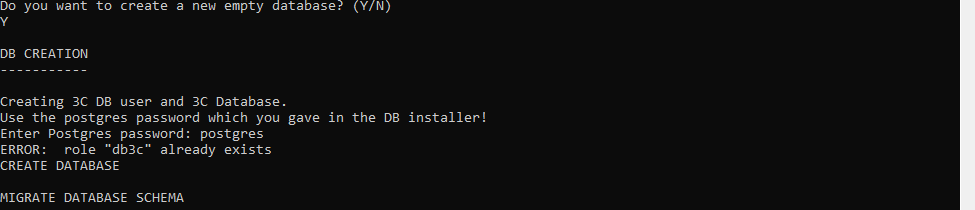
Effectuez les étapes suivantes pour installer le 3C Release Manager à l'aide du script d'installation dédié. Les exemples utilisent des valeurs génériques ; assurez-vous de les remplacer par les valeurs correctes pour l'environnement cible.

Entrez dans les répertoires suivants, qui doivent être disponibles :
- Répertoire HOME de Tomcat (par exemple,. c:/Automic/Tomcat-3C)
- Répertoire Java HOME (par exemple,. c:/Programmes/Java/jdk-17)
- Répertoire HOME de PostgreSQL (par exemple. c:/Programmes/PostgreSQL/17)

Entrez les paramètres de base de données suivants :
- Nom de la base de données (par exemple. db3c)
- Nom du serveur de base de données (par exemple. localhost)
- Port du serveur de base de données (par exemple. 5432)
- Nom d'utilisateur de la base de données (par exemple,. db3c)
- Mot de passe de l'utilisateur de la base de données (pas le mot de passe maître postgres)




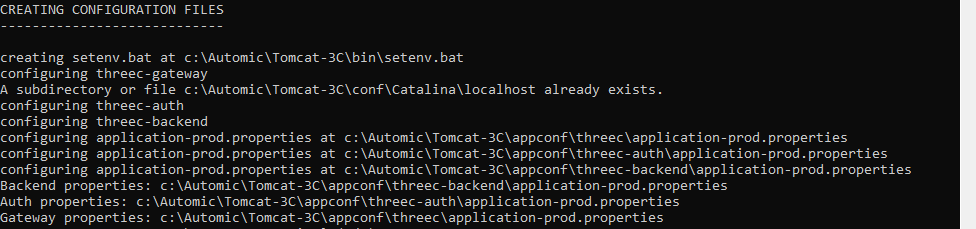
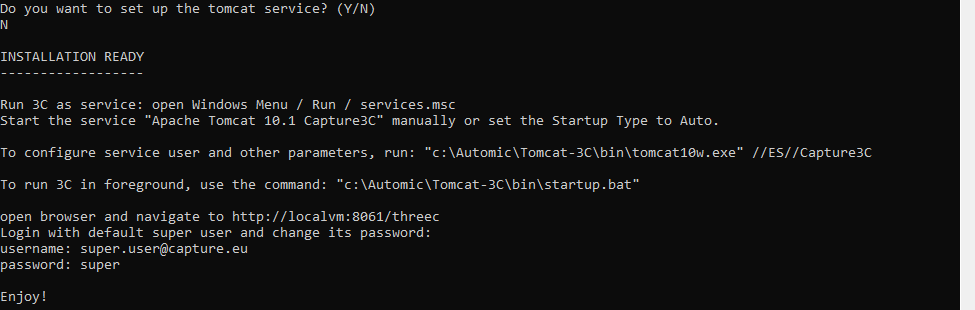
- Assurez-vous que les permissions des fichiers permettent à Tomcat de lire les fichiers de configuration et de journal.
- Redémarrez Apache Tomcat.
- Vérifier le déploiement réussi via les journaux Tomcat et les URL de l'application.
Vérification post-installation
Après l'une ou l'autre des méthodes d'installation, confirmez le déploiement en vérifiant les journaux de Tomcat pour toute erreur de démarrage dans l'une des quatre applications WAR, en naviguant vers l'URL de la passerelle (l'écran de connexion 3C devrait apparaître) et en vous connectant avec l'utilisateur super administrateur par défaut (voir Configuration → par défaut) — changez le mot de passe immédiatement.
Référence de configuration
Le 3C Release Manager est configuré par trois application-prod.properties fichiers, un par module : 3C-Passerelle, 3C-Authentificationet 3C-Backend. Au-delà de ces fichiers de propriétés, plusieurs 3C Release Manager paramètres d'exécution peuvent être ajustés par un SUPERUTILISATEUR via l'interface de l'application Paramètres du système l'écran. La référence complète des paramètres suit.
3C-Gateway (threec)
Le module passerelle achemine les requêtes entrantes vers le service backend approprié.
| Paramètre | Description |
|---|---|
| configuration de la journalisation | Propriété de journalisation Standard Spring Boot / Java. Spécifie l'emplacement exact du fichier de configuration de la journalisation. Exemple : file:/c:/Automic/Tomcat-3C/appconf/threec/logback.xml |
| spring.application.name | Définit le nom logique de l'application Spring. Par défaut : 3c-passerelle |
| spring.cloud.gateway.mvc.routes[N].id | Définit un ID de route pour Spring Cloud Gateway (basé sur MVC). |
| spring.cloud.gateway.mvc.routes[N].uri | Spécifie le service backend cible pour cette route. |
| spring.cloud.gateway.mvc.routes[N].predicates[0] | Définit un prédicat de route (une condition pour faire correspondre les requêtes). Exemple : Chemin=/oauth2/** |
| gateway.routes[N].filters[0] | Applique un filtre qui modifie le chemin de la requête. Exemple : StripPrefix=1 |
| spring.cloud.gateway.mvc.routes[N].filtres[1] | Ajoute un nouveau préfixe au chemin de la requête après StripPrefix. Exemple : PrefixChemin=/threec-auth |
3C-Auth (threec-auth)
Le module d'authentification gère la connexion, l'émission de JWT et la gestion des identifiants.
| Paramètre | Description |
|---|---|
| configuration de la journalisation | Chemin du fichier de configuration Logback. |
| spring.datasource.driverClassName | Classe de pilote JDBC utilisée pour se connecter à PostgreSQL. Défaut : org.postgresql.Driver |
| spring.datasource.url | URL de connexion JDBC pour la base de données. Exemple : jdbc:postgresql://localhost:5432/db3c |
| spring.datasource.username | Nom d'utilisateur utilisé par l'application pour s'authentifier auprès de PostgreSQL. |
| spring.datasource.motdepasse | Mot de passe utilisé par l'application pour s'authentifier auprès de PostgreSQL. |
| capture.authorization.gateway-context-path | Définit le chemin de contexte sous lequel la passerelle expose l'application. Par défaut : /troisc |
| capture.autorisation.uri-passerelle | URL de base du service de passerelle d'autorisation. |
| capture.authorization.rsa-key | Contient la clé RSA (codée en Base64) utilisée dans les flux d'autorisation. |
3C-Backend (threec-backend)
Le module backend est la logique principale de l'application. Il contient le plus grand ensemble de paramètres configurables, regroupés ci-dessous par sujet.
Connexion
| Paramètre | Description |
|---|---|
| configuration de la journalisation | Charge la configuration Logback à partir d'un chemin de fichier externe (niveaux, appenders, emplacements de fichiers journaux/rotation, formats, etc.). |
Sérialisation JSON
| Paramètre | Description |
|---|---|
| spring.jackson.mapper.default-view-inclusion | Active l'inclusion par défaut des propriétés lors de l'utilisation de Jackson @JsonView. Si vrai, les propriétés non explicitement dans une vue peuvent quand même être incluses (ce qui peut affecter les champs affichés dans les réponses de l'API). |
| spring.jackson.strategy-de-nommage-des-proprietes | Sérialise/désérialise les propriétés JSON dans snake_case par exemple. créé_le) au lieu de camelCase. |
| spring.data.web.pageable.parametres-indices-un | Les paramètres de pagination sont basés sur 0 lorsqu'ils sont définis sur faux (page=0 est la première page). Si vrai, page=1 serait la première page. |
Base de données et pool de connexions
| Paramètre | Description |
|---|---|
| spring.datasource.driverClassName | Classe du pilote JDBC pour PostgreSQL. |
| spring.datasource.url | URL de connexion JDBC. |
| spring.datasource.username | Utilisateur de la base de données utilisé par l'application. |
| spring.datasource.motdepasse | Mot de passe de la base de données utilisé par l'application. |
| spring.datasource.hikari.pool-name | Nom du pool Hikari (apparaît dans les journaux/métriques). Défaut : pool de bases de données |
| spring.datasource.hikari.taille-maximale-du-pool | Nombre maximum de connexions DB dans le pool. Défaut : 30 |
| spring.datasource.hikari.minimum-idle | Nombre minimum de connexions inactives maintenues prêtes. Par défaut : 1 |
| spring.datasource.hikari.idle-timeout | Combien de temps (ms) une connexion inactive peut rester avant d'être retirée (lorsqu'elle est supérieure à la valeur minimale d'inactivité). Défaut : 30000 |
| spring.datasource.hikari.timeout-connexion | Temps maximum (ms) à attendre pour une connexion du pool avant d'échouer. Par défaut : 5000 |
| spring.datasource.hikari.max-lifetime | Durée de vie maximale (ms) d'une connexion avant son remplacement. Souvent définie en dessous des limites de la base de données/du réseau pour éviter les connexions obsolètes. Défaut : 60000 |
| spring.jpa.database-platform | Indique à Hibernate quel dialecte SQL utiliser. Défaut : org.hibernate.dialect.PostgreSQLDialect |
| spring.jpa.open-in-view | Désactive “ Ouvrir la session dans la vue ” lorsqu'elle est réglée sur faux (empêche le chargement différé lors du rendu des réponses web ; generally meilleure pour la performance et l'architecture propre). |
| spring.jpa.properties.hibernate.id.db_structure_naming_strategy | Stratégie de nommage de l'identifiant Hibernate pour les structures de base de données (affecte le nommage des séquences/tables utilisées pour les identifiants). Par défaut : célibataire |
| spring.flyway.out-of-order | Permet d'appliquer des migrations “en dehors de l'ordre” (par exemple, si une version inférieure apparaît après qu'une version supérieure a déjà été appliquée). Utile dans certains flux de publication, mais peut être risqué si elle n'est pas contrôlée. |
Sécurité et authentification
| Paramètre | Description |
|---|---|
| spring.security.oauth2.resourceserver.jwt.jwk-set-uri | URL où l'application récupère l'ensemble JWK (clés publiques) pour vérifier les signatures JWT. |
| capture.authorization.rsa-key | Matériel de clé RSA (souvent un blob de type JWK/JWKS) utilisé pour la signature/vérification dans les flux d'autorisation. |
| capture.chiffrement.clé.secrète | Chiffrement de secret d'application (utilisé pour chiffrer les données sensibles / jetons / valeurs de configuration selon l'implémentation). |
| capture.encryption.sel | Sel utilisé avec le hachage/la dérivation de clé (aide à se protéger contre les attaques par table arc-en-ciel). |
| server.servlet.session.cookie.secure | Marque les cookies de session comme Sécurisés (envoyés uniquement sur HTTPS). Si vous n'utilisez pas HTTPS de bout en bout, les sessions peuvent ne pas persister dans les navigateurs. |
Licence et cache
| Paramètre | Description |
|---|---|
| capture.license.server.url | Point de terminaison du serveur de licences (vide → non défini, désactivé ou fourni ailleurs). |
| capture.system.cache-time-to-live | TTL pour un cache interne en secondes. Défaut : 86400 (24 heures). |
XOG (communication système externe)
| Paramètre | Description |
|---|---|
| capture.xog.délai-d-attente-en-secondes | Délai d'attente de la requête pour les appels XOG. Défaut : 300 |
| capture.xog.connection-timeout-en-secondes | Délai d'établissement de la connexion pour les appels XOG. Par défaut : 20 |
| capture.xog.taille-tampon-http-octets | Taille du tampon HTTP en octets. Défaut: 33554432 (≈ 32 Mio). Utile pour les grosses charges utiles. |
| capture.xog.soap-cache-time-to-live | TTL pour le cache lié à SOAP en secondes. Défaut : 60 |
Ordonnanceur et exécution des tâches
| Paramètre | Description |
|---|---|
| capture.scheduler.activé | Active/désactive la planification de l'application. |
| capture.worker.settings.refresh.interval | À quelle fréquence les paramètres des workers sont mis à jour (ms). Par défaut : 30000 (30 secondes). |
| Taille de base du pool d'exécution de la tâche de capture | Nombre de threads de travail de base. Par défaut : 30 |
| capture.task.execution.pool.max-size | Threads maximum autorisés en charge. Défaut : 60 |
| capture.task.execution.pool.file-de-capacité-de-file-d'attente | Taille de la file d'attente pour les tâches en attente avant que les nouveaux threads/limites maximales n'interviennent. Défaut : 300 |
| capture.task.execution.pool.keep-alive | Combien de temps des threads supplémentaires (non principaux) sont conservés actifs (souvent quelques secondes). Défaut : 10 |
| taille.du.pool.de.tâches.printemps | Taille du pool de threads pour les tâches planifiées de Spring (@Programmé), séparé du pool d'exécution personnalisé. Par défaut : 10 |
Limites parallèles et intervalles d'agent
| Paramètre | Description |
|---|---|
| capture.limit.parallel.diff | Nombre maximum de diffs parallèles. Défaut : 10 |
| capture.limit.parallel.snapshot | Max jobs de snapshots parallèles. Défaut : 4 |
| capture.interval.diff.populator.agent | Intervalle de l'agent de remplissage de différences (ms). Défaut : 300000 |
| capture.interval.diff.worker.agent | Intervalle de l'agent diff worker (ms). Défaut : 300000 |
| capture.interval.snapshot.populator.agent | Intervalle de l'agent de remplissage d'instantané (ms). Défaut : 300000 |
| capture.interval.snapshot.worker.agent | Intervalle de l'agent "snapshot worker" (ms). Par défaut : 300000 |
| capture.interval.deployment.worker.agent | Intervalle de l'agent du worker de déploiement (ms). Par défaut : 300000 |
| capture.interval.cleanup.worker.agent | Interval de l'agent de nettoyage (ms). Par défaut : 300000 |
| capture.interval.diff.status.agent | Intervalle de diff statut agent (ms). Défaut : 30000 |
| capture.interval.snapshot.status.agent | Intervalle de l'agent d'état d'instantané (ms). Défaut : 30000 |
Chien de garde
| Paramètre | Description |
|---|---|
| capture.watchdog.externe-interne | Sélectionne le mode de chien de garde interne ou externe. Pour sur site : INTERNE |
| capture.watchdog.intervalle-instantané | Intervalle de surveillance de l'instantané (ms). Défaut : 1800000 |
| capture.watchdog.intervalle-de-diff | Intervalle de surveillance de la diff (ms). Défaut : 1800000 |
Intégration AWS (désactivée par défaut pour le mode sur site)
| Paramètre | Description |
|---|---|
| spring.cloud.aws.sqs.activé | Désactive la configuration automatique/l'intégration d'AWS SQS lorsqu'elle est réglée sur faux. |
| spring.cloud.aws.sns.enabled | Désactive la configuration/intégration automatique d'AWS SNS lorsqu'il est défini sur faux. |
| cloud.aws.région.auto | Désactive la détection automatique de région lorsqu'elle est définie sur faux. |
| cloud.aws.region.statique | Définit la région AWS explicitement. Défaut : eu-central-1 (Francfort). |
Cycle de vie du serveur et gestion des erreurs
| Paramètre | Description |
|---|---|
| server.arrêt | Permet un arrêt en douceur lorsqu'il est défini sur gracieux (arrête d'accepter de nouvelles requêtes, termine le travail en cours). |
| spring.lifecycle.timeout-par-phase-de-fermeture | Temps autorisé par phase d'arrêt avant de forcer la terminaison. Défaut : 3s |
| server.error.include-message | Inclure l'exception/message dans les réponses d'erreur (utile pour le débogage, mais peut divulguer des détails en production). |
Paramètres du système dans l'application
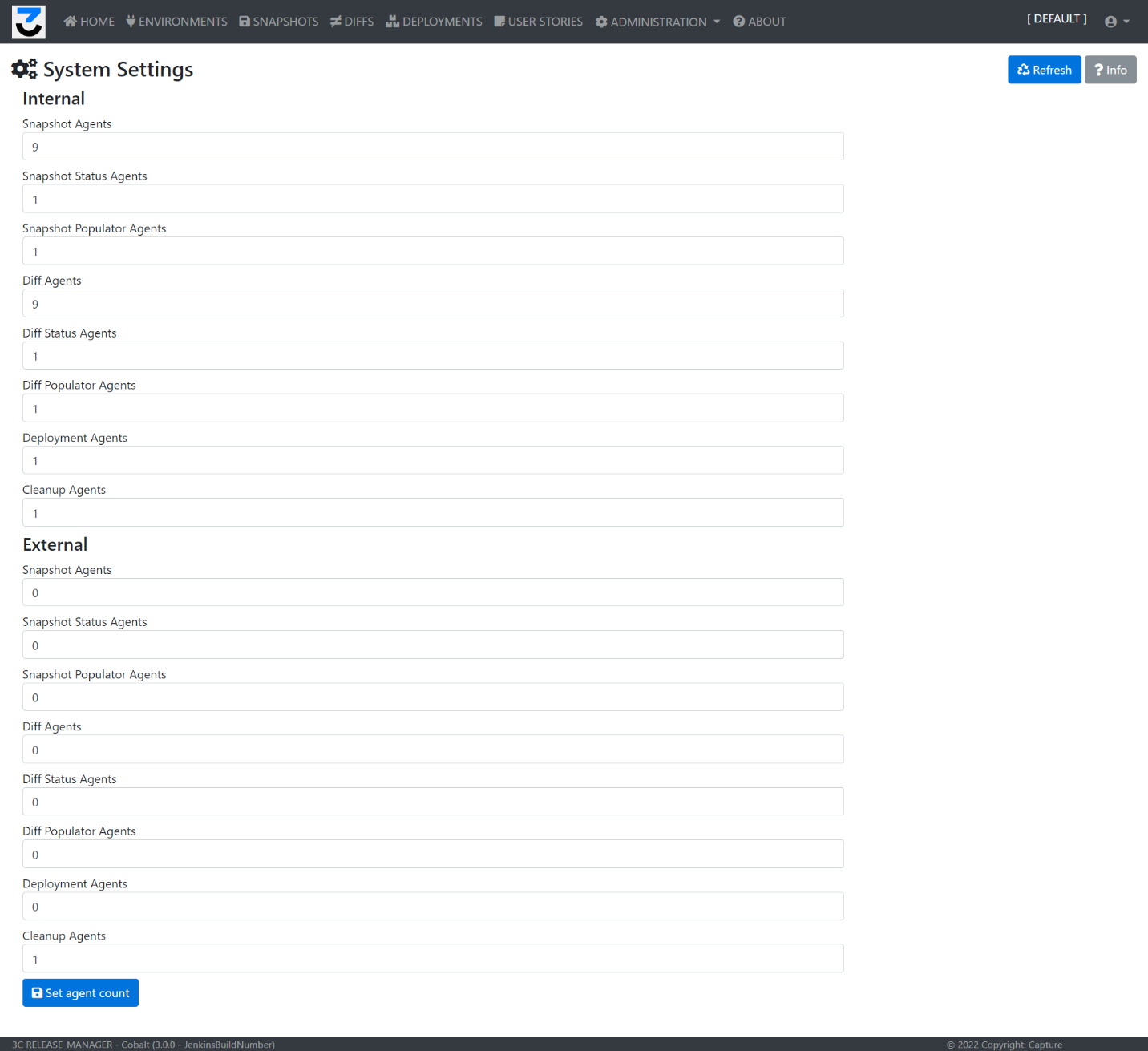
Au-delà des fichiers de propriétés, plusieurs paramètres d'exécution peuvent être ajustés par un SUPERUTILISATEUR via l'application Paramètres du système écran.
Agents internes
- Agents de capture d'écran : le nombre d'agents qui travailleront en parallèle sur un nouveau snapshot. Trop d'agents peuvent ralentir le système externe connecté et entraîner une utilisation accrue des ressources sur le serveur de 3C. Sur les anciens serveurs, avec un CPU et une mémoire limités, nous conseillons d'utiliser un nombre d'agents plus faible.
- État des instantanés des agents : conseillé de garder à 1.
- Agents de remplissage d'instantanés : conseillé de garder à 1.
- Agents différenciés : le nombre d'agents qui travailleront en parallèle sur un nouveau diff. Trop d'agents nécessitent plus de ressources sur le serveur 3C. Sur les anciens serveurs, avec un CPU et une mémoire limités, nous conseillons d'utiliser un nombre d'agents plus faible.
- Statut de différence agents : conseillé de garder à 1.
- Agents de remplissage de différences conseillé de garder à 1.
- Agents de déploiement : conseillé de garder à 1.
- Agents de nettoyage : conseillé de garder à 1.
Agents externes
Non utilisé dans les versions sur site.
Identifiants par défaut
Après l'installation de 3C Release Manager, le super administrateur par défaut est :
- Nom d'utilisateur : Super
- Mot de passe : Super
Utilisation — fonctionnement du 3C Release Manager
Après l'installation et la configuration de 3C Release Manager, le flux de travail 3C Release Manager typique suit la structure : Locataires → Utilisateurs → Environnements → Captures instantanées → Différences → Histoires utilisateurs → Déploiements. Les sections ci-dessous décrivent chaque domaine fonctionnel tel qu'exposé dans l'interface utilisateur web.
Mise en page et navigation
La disposition générale du 3C Release Manager se compose des modules suivants : menu principal, barre d'outils utilisateur, tables et contenu.
Mise en page principale
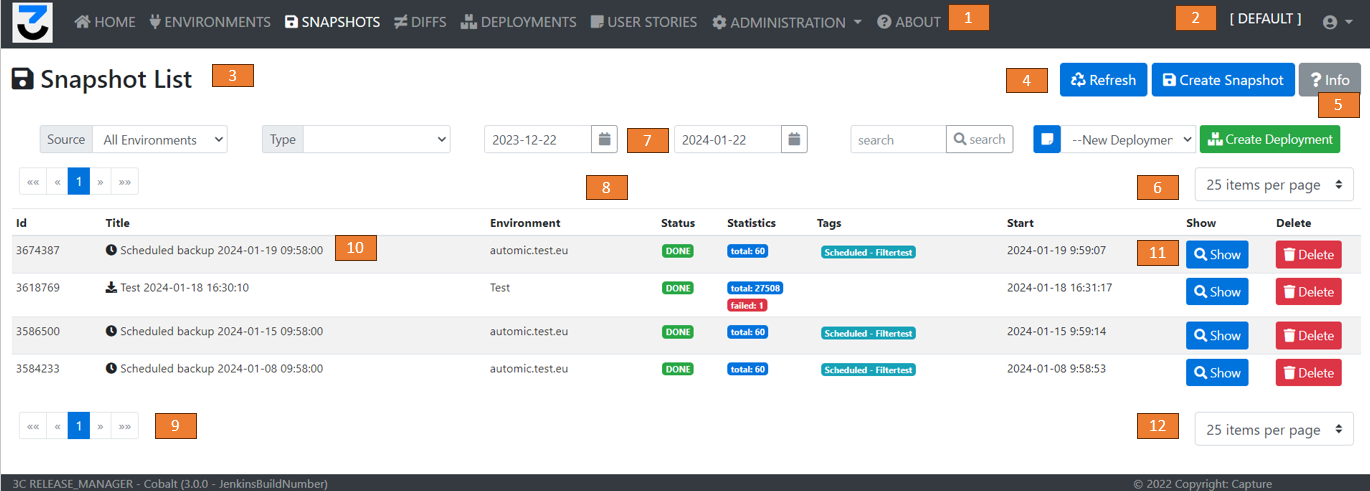
L'interface utilisateur web 3C Release Manager contient les éléments suivants :
- Barre de menu
- Barre d'outils utilisateur
- Titre de la page
- Boutons d'action de page
- Informations et aide
- Contenu lié aux actions spéciales
- Contrôles de filtre de liste
- Liste du contenu
- Pagination
- Éléments de liste — le gènerally le champ ID et Titre ouvre la vue détaillée
- Actions des éléments de liste, comme modifier, supprimer
- Liste décompte enregistrements contrôle
Barre d'outils utilisateur

Cliquer sur la petite icône de profil en haut à droite de l'écran ouvre le sous-menu utilisateur. Le premier élément du menu ouvre le Mon profil écran.
Menu

La structure du menu de la 3C Release Manager est la suivante :
- Accueil Ce bouton vous ramène à la page d'accueil du 3C Release Manager.
- Environnements : accède à la page Liste d’environnements pour afficher la liste des environnements connectés ou créer de nouvelles connexions.
- Instantanés : navigue vers la page Liste des instantanés, pour voir la liste des instantanés existants, ou en créer de nouveaux.
- Diffs : navigue vers la page Liste des Diff, pour voir la liste des diffs existants ou en créer de nouveaux.
- Déploiements : navigue vers la page Liste des packages de déploiement, pour voir la liste des packages de déploiement existants, ou en créer de nouveaux.
- Histoires utilisateur : navigue vers la page de la liste des User Stories, pour voir les User Stories existantes, ou en créer de nouvelles.
- Administration :
- Locataires : visible uniquement pour le SUPERUTILISATEUR
- Utilisateurs : navigue vers la page Liste des utilisateurs, pour gérer les utilisateurs
- Paramètres système : paramètres système globaux
- Paramètres GIT : Configuration du dépôt Git
- Journal d'audit : navigue vers la page Journal d'audit, pour voir les informations du journal d'audit
- Paramètres de licence : un écran pour gérer la clé de licence
- À propos de : accède à la page À propos pour voir des informations supplémentaires sur l'application
La visibilité des éléments du menu dépend des rôles réels de l'utilisateur connecté (voir droits et rôles).
Connexion et déconnexion
Connexion
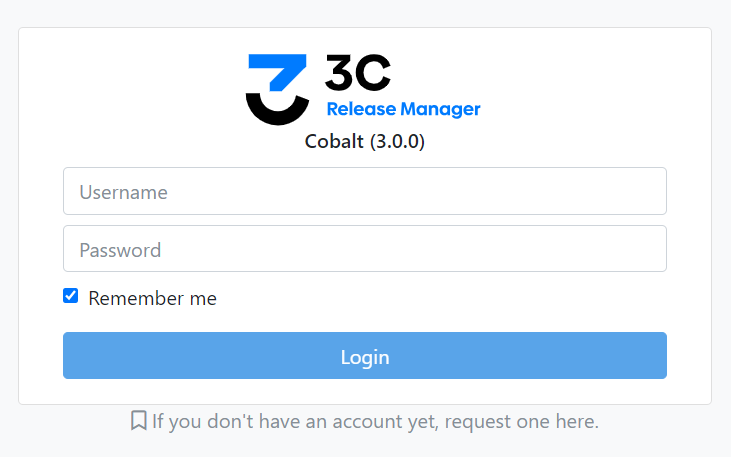
Lorsqu'ils entrent l'URL correcte de l'application, les utilisateurs sont d'abord invités à se connecter sur l'écran de connexion. Les informations d'identification nécessaires sont :
- Nom d'utilisateur
- Mot de passe
En sélectionnant le Souviens-toi de moi option, le nom d'utilisateur sera enregistré pour les futures tentatives de connexion. Après une connexion réussie, les utilisateurs sont dirigés vers la page d'accueil du 3C Release Manager.
Déconnexion
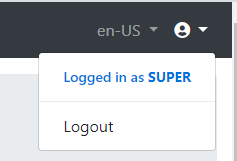
Pour vous déconnecter de l'application, les utilisateurs doivent cliquer sur le Déconnexion Action sur la barre d'outils Utilisateur. La déconnexion de l'application redirige vers l'écran de connexion.
Mon profil
Ma page de profil
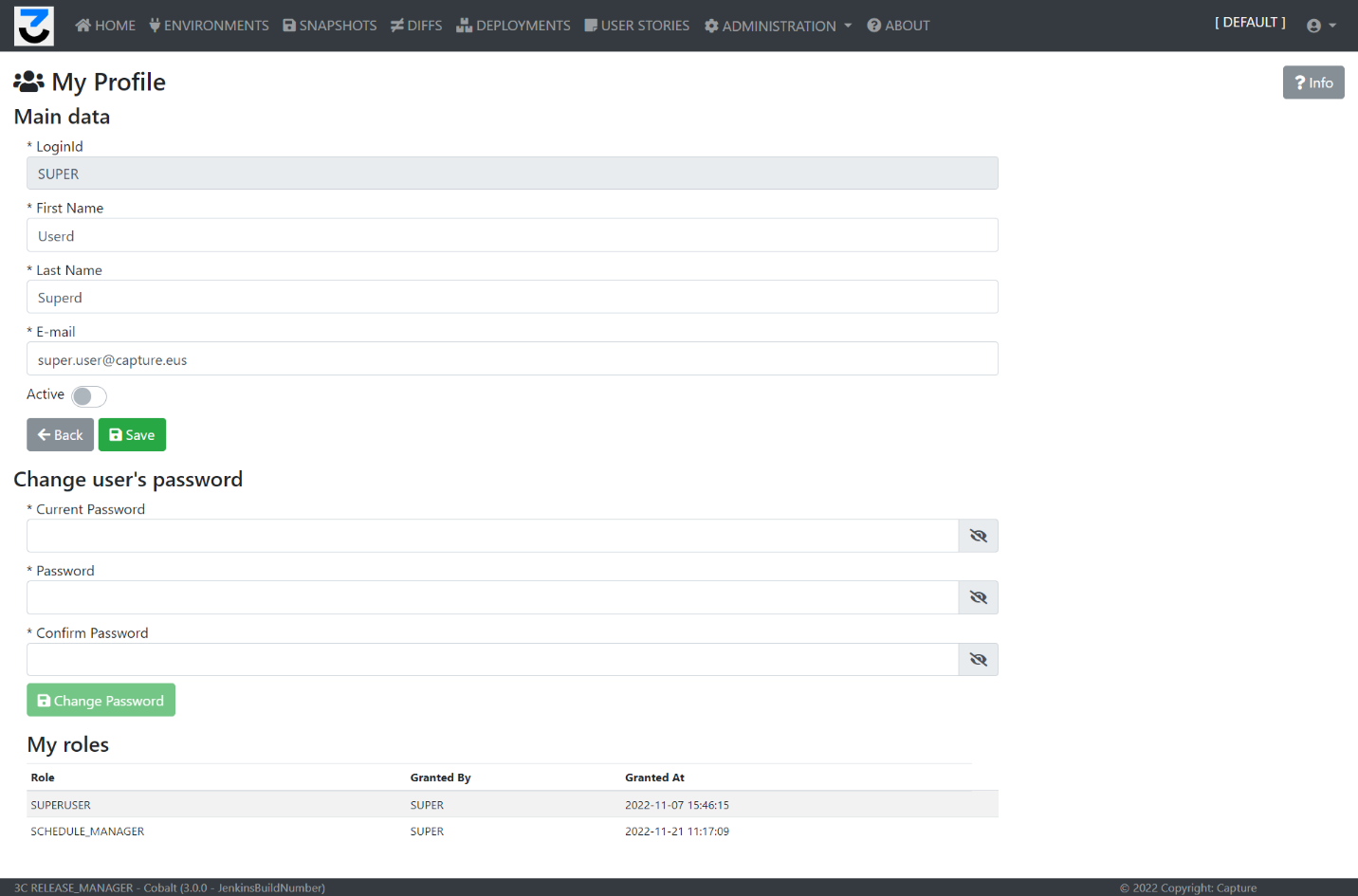
La page Mon Profil est structurée en trois sections :
- Section de données principale : informations personnelles principales — Nom d'utilisateur (LoginID), Prénom, Nom de famille, Adresse e-mail.
- Section Changer de mot de passe : offre la possibilité de changer le mot de passe actuel.
- Ma section Rôles : informations sur les rôles actuels de l'utilisateur connecté. Les rôles ne peuvent être modifiés qu'à partir de l'écran Détails de l'utilisateur dans la liste des utilisateurs, par un utilisateur ayant le rôle Administrateur d'utilisateurs.
Accéder à la page Mon profil
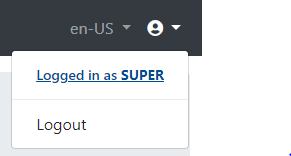
Les utilisateurs peuvent naviguer vers la page Mon Profil pour voir et modifier leurs informations personnelles ou changer leur mot de passe actuel. Pour accéder à la page Mon Profil, sélectionnez l'icône de compte dans la barre d'outils utilisateur et cliquez sur Connecté en tant que nom d'utilisateur action.
Modifier les informations personnelles

Les utilisateurs peuvent modifier leurs informations personnelles sur la page Mon profil en modifiant les informations saisies :
- Prénom
- Nom de famille
- Adresse électronique
Après modification, cliquez sur Sauvegarder Bouton. Lors d'une sauvegarde réussie, un message de notification s'affiche.

Changer le mot de passe
Les utilisateurs ont la possibilité de changer leur mot de passe actuel sur la page Mon Profil en :
- Saisie du mot de passe actuel
- Entrer le nouveau mot de passe
- Saisir à nouveau le nouveau mot de passe dans le champ “ Confirmer le mot de passe ”
- Cliquer sur le Changer le mot de passe bouton
Lorsqu'un changement de mot de passe est effectué avec succès, un message de notification s'affiche.

Administration
Cette section contient toutes les fonctions administratives et les possibilités de configuration de l'application 3C Release Manager : Locataires, Utilisateurs, Paramètres système, Paramètres Git, Journal d'audit, Paramètres de licence. Pour accéder à ces fonctions, des rôles administratifs élevés sont requis.
Locataires

Les locataires sont des conteneurs spéciaux dans 3C représentant des entreprises ou des départements spécifiques. Ils ne sont accessibles que par les utilisateurs ayant le rôle SUPERUSER. Pour la version SaaS, ces paramètres ne sont pas accessibles par les utilisateurs. Pour la version sur site, il est conseillé d'utiliser le locataire par défaut, et les utilisateurs administrateurs généraux doivent être créés sous ce locataire.
Liste des locataires. Affiche les locataires actuellement disponibles dans le système. Le locataire par DEFAUT ne peut pas être supprimé.
Fonctions :
- Rafraîchir : rafraîchit la vue de liste actuelle
- Nouveau locataire : navigue vers l'écran de création de locataire
- Infos : affiche le panneau d'informations
Champs :
- Identifiant : ID généré techniquement
- Nom : le titre de la fiche locataire
- Licence : actif ou inactif, en fonction des paramètres de licence
- Modules sous licence : Clarity, Automic, ou les deux, en fonction des paramètres de licence
- Créé à : heure de création de l'enregistrement
- Modifier : accède à l'écran des détails du locataire
- Supprimer : supprime le locataire
Créer Locataire. Champs obligatoires : Nom du locataire (doit être unique), Description Après la création, les utilisateurs du locataire ne peuvent accéder qu'aux objets du même locataire, les séparant ainsi des objets des autres locataires.

Modifier le propriétaire. L'utilisateur peut voir les détails du locataire et modifier certains de ses attributs. Champs : ID du locataire (lecture seule), Nom du locataire, Description, Créé par, Créé le. Fonctions : Annuler, Enregistrer.

Utilisateurs
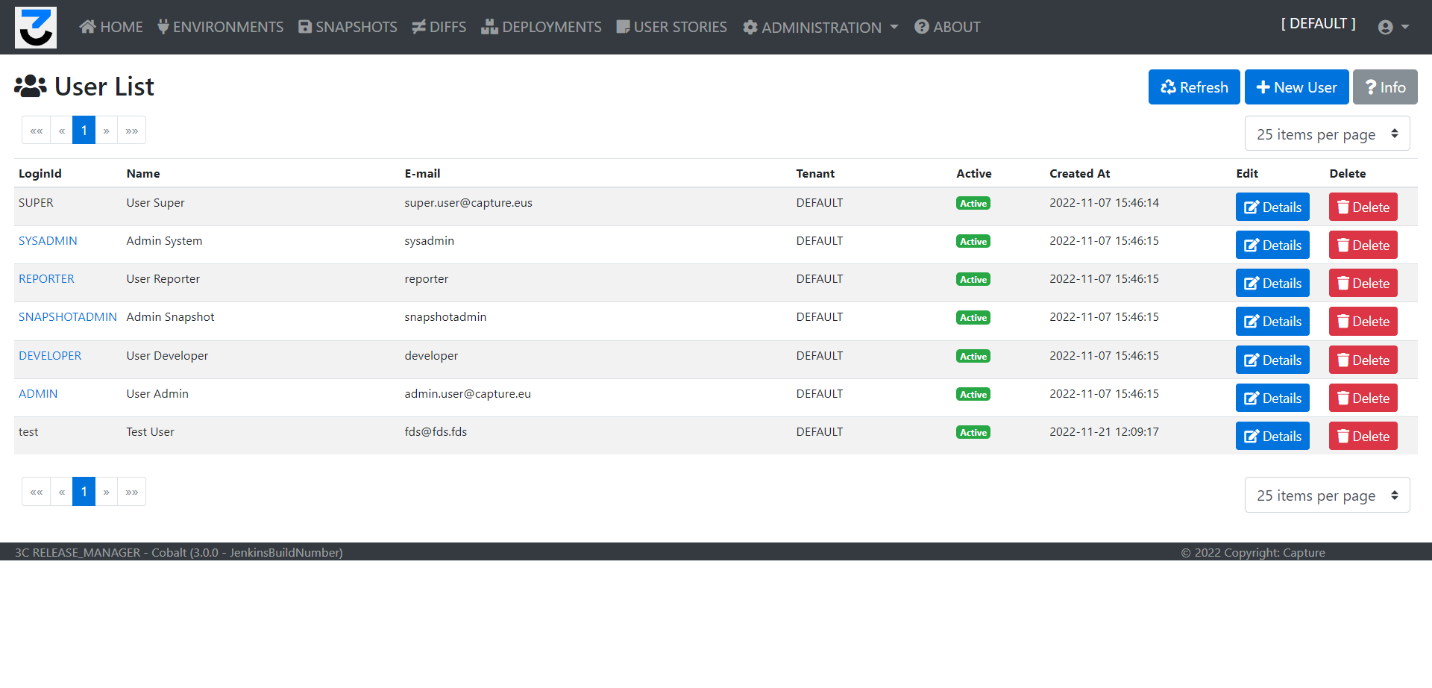
Les utilisateurs représentent les comptes de connexion dans le système. Les écrans administratifs permettent de gérer les détails des utilisateurs, les mots de passe et les rôles.
Liste des champs utilisateur :
- Identifiant de connexion : l'identifiant de l'utilisateur, utilisé pour se connecter à 3C
- Nom : nom réel de l'utilisateur
- Courriel : l'adresse e-mail de l'utilisateur
- Locataire : le locataire auquel l'utilisateur est lié
- Actif : indique si l'utilisateur est actif (peut se connecter au système)
- Créé à : heure de création de l'utilisateur
- Modifier / Supprimer
Créer des champs utilisateur : Identifiant (obligatoire, unique), Prénom (obligatoire), Nom (obligatoire), E-mail (obligatoire), Actif (désactivé par défaut — seuls les utilisateurs actifs peuvent se connecter), Mot de passe (initial), Confirmer le mot de passe. Les rôles de l'utilisateur ne peuvent être définis qu'après la création.

Modifier l'utilisateur. L'utilisateur peut voir les détails et modifier certains attributs, changer le mot de passe, ou modifier les rôles actifs. Le LoginID ne peut pas être modifié après sa création.
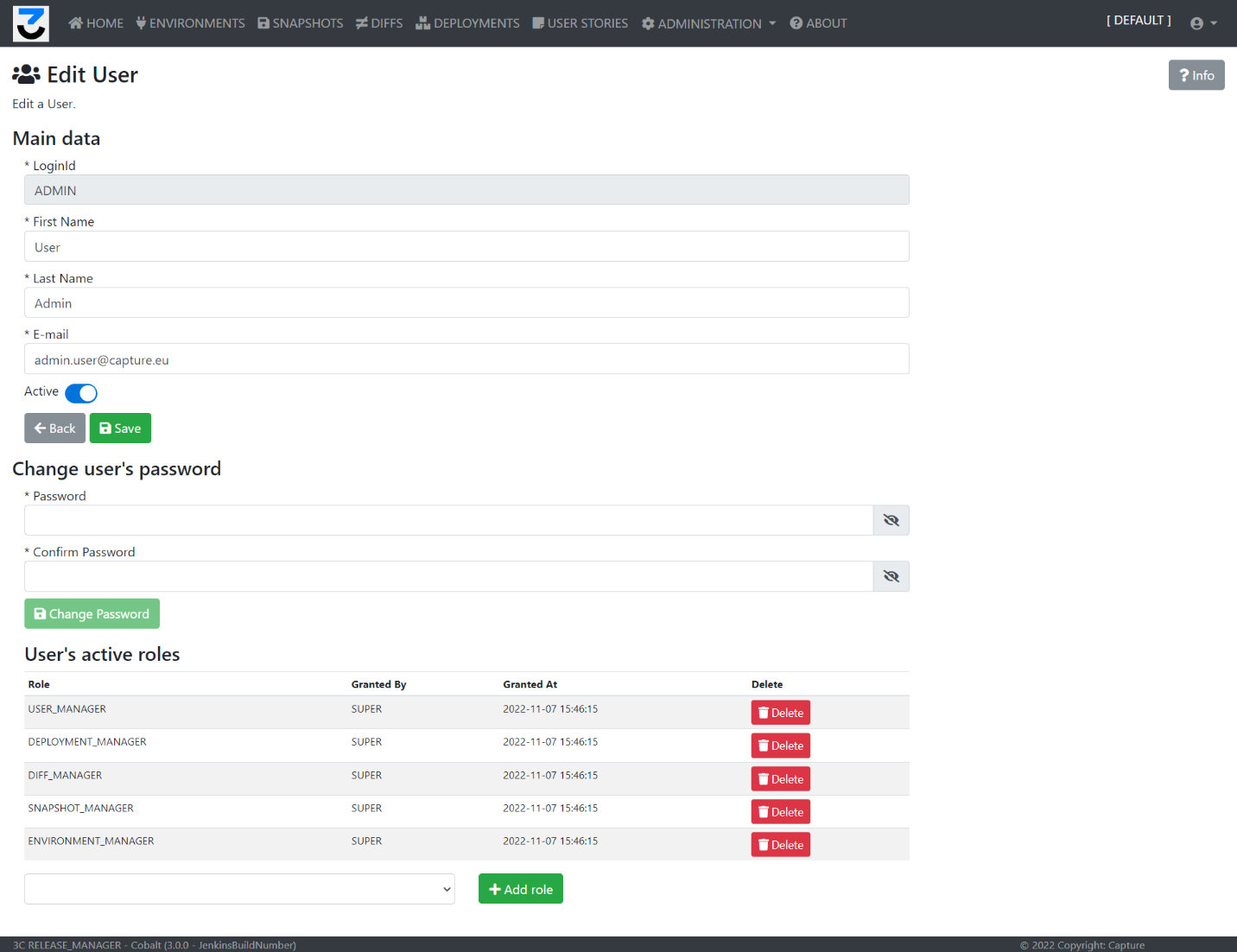
Rôles disponibles :
- USER_USER : peut accéder à la liste des utilisateurs et aux détails de l'utilisateur
- GESTIONNAIRE_UTILISATEUR: peut accéder à la liste des utilisateurs, peut supprimer des utilisateurs, peut créer de nouveaux utilisateurs, peut modifier des utilisateurs
- ENVIRONNEMENT_UTILISATEUR: peut accéder à la liste des environnements et aux détails d'un environnement
- GESTIONNAIRE_ENVIRONNEMENT: peut accéder à la liste des environnements, peut supprimer des environnements, peut créer de nouveaux environnements, peut modifier les détails d'un environnement (y compris les paramètres de connexion, le mot de passe, les filtres, les paramètres Git)
- EMPLOI_TEMPS_UTILISATEUR: peut accéder aux instantanés planifiés de l'environnement
- GESTIONNAIRE_PLANIFICATION: peut accéder et modifier les snapshots planifiés de l'Environnement, les supprimer ou en créer de nouveaux
- PHOTOUtilisateur : peuvent accéder à la liste des instantanés et aux détails de l'instantané
- GESTIONNAIRE_INSTANTANÉ peut accéder à la liste des instantanés, peut supprimer des instantanés, peut démarrer un nouvel instantané, peut modifier les métadonnées d'un instantané
- DIFF_UTILISATEUR : peut accéder à la liste des Différences, et aux détails des Différences
- DIFF_MANAGER: peut accéder à la Liste des Diff, supprimer les Diff existants, peut créer un nouveau Diff, peut modifier les métadonnées des Diff
- UTILISATEUR_DÉPLOIEMENT peut accéder à la Liste de déploiements, et voir les détails du déploiement, y compris les exécutions
- GESTIONNAIRE_DE_DÉPLOIEMENT pouvoir accéder à la liste des déploiements, supprimer les déploiements existants, créer de nouveaux déploiements, démarrer de nouveaux processus de déploiement, modifier son contenu
- EN_TANT QUE UTILISATEUR JE VEUX peut accéder à la liste des User Stories et aux détails des User Stories
- GESTIONNAIRE_HISTOIRES_UTILISATEUR: peut accéder et modifier les User Stories, supprimer des User Stories existantes, en créer de nouvelles, modifier son contenu
- SUPERUTILISATEUR : peut accéder à n'importe quelle fonctionnalité dans 3C, peut modifier les locataires, définir de nouvelles clés de licence
Paramètres Git

Ces paramètres sont requis pour synchroniser la configuration du système connecté avec un dépôt Git externe. Il s'agit d'un paramètre global, basé sur le locataire. Pour se connecter à un dépôt Git, l'utilisateur doit définir l'URL du dépôt et les informations d'identification d'un utilisateur technique ayant la capacité de commiter et de pousser vers ce dépôt. Alternativement, une clé SSH peut être utilisée.
Champs :
- URL du dépôt Git : l'URL du dépôt
- Type de connexion : Identifiants ou SSH
- Identifiants: Nom d'utilisateur, Mot de passe, Confirmer le mot de passe
- SSH : Clé SSH privée requise par le fournisseur Git
- Connecté : après la création ou la modification, le 3C Release Manager essaiera de se connecter au dépôt à l'aide des paramètres, et confirmera si la connexion fonctionne
Fonctions : Sauvegarder enregistre les valeurs modifiées ; Tester la connexion essaye de se connecter au dépôt en utilisant les paramètres actuels.
Journal d'audit

Ce tableau est une liste représentative des événements et actions importants effectués dans le système à des fins d'audit et de suivi des bogues.
Champs :
- Identifiant du journal : technique, ID généré
- Identifiant de connexion : l'identifiant de l'utilisateur associé
- Niveau de journalisation : le niveau du message (INFO, WARNING, ERROR)
- Enregistrement du temps : l'horodatage du message
- Message de journal : le message actuel
- Module : le nom du module du système de l'origine
Paramètres de licence
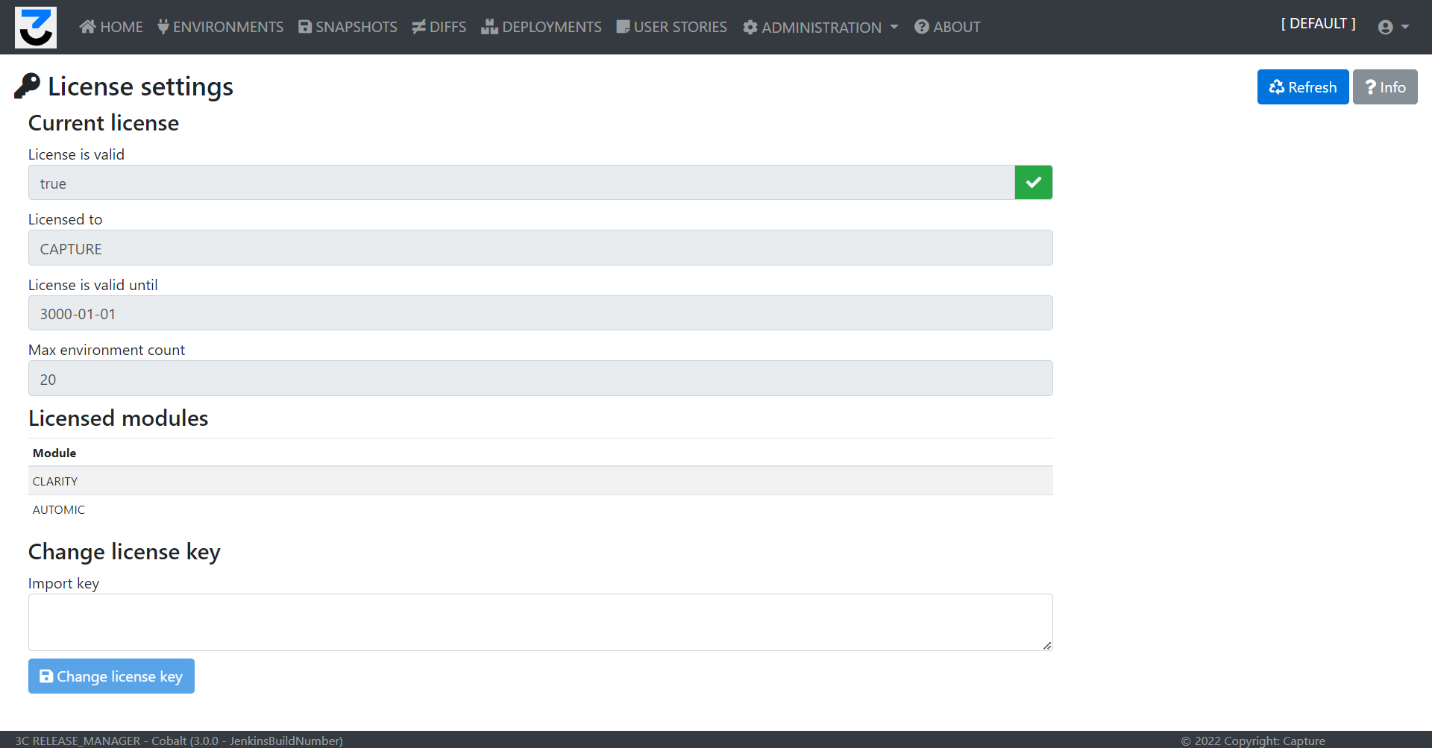
Sur cet écran, l'administrateur peut vérifier et modifier la clé de licence actuelle.
Champs :
- Licence valide : vrai si la licence est valide et active pour cette instance
- Autorisé à : le titulaire de la licence
- Licence valide jusqu'au : la date d'expiration de la licence
- Nombre maximal d'environnements : la limite des environnements qui peuvent être gérés avec cette licence
- Modules sous licence : la liste des systèmes externes qui peuvent être gérés avec 3C (CLARITY, AUTOMIC, ou les deux)
- Changer la clé de licence : l'utilisateur peut ajouter une nouvelle clé de licence
- Changer la clé de licence change la clé de licence avec la nouvelle fournie
Environnements
Les environnements sont des connexions à des instances Automic (ou Clarity). Ils sont nécessaires pour toute analyse, capture instantanée ou déploiement. Une connexion d'environnement réussie fournit également une liste d'objets disponibles d'une instance à lire sous forme de résumé de haut niveau.
Liste de l'environnement
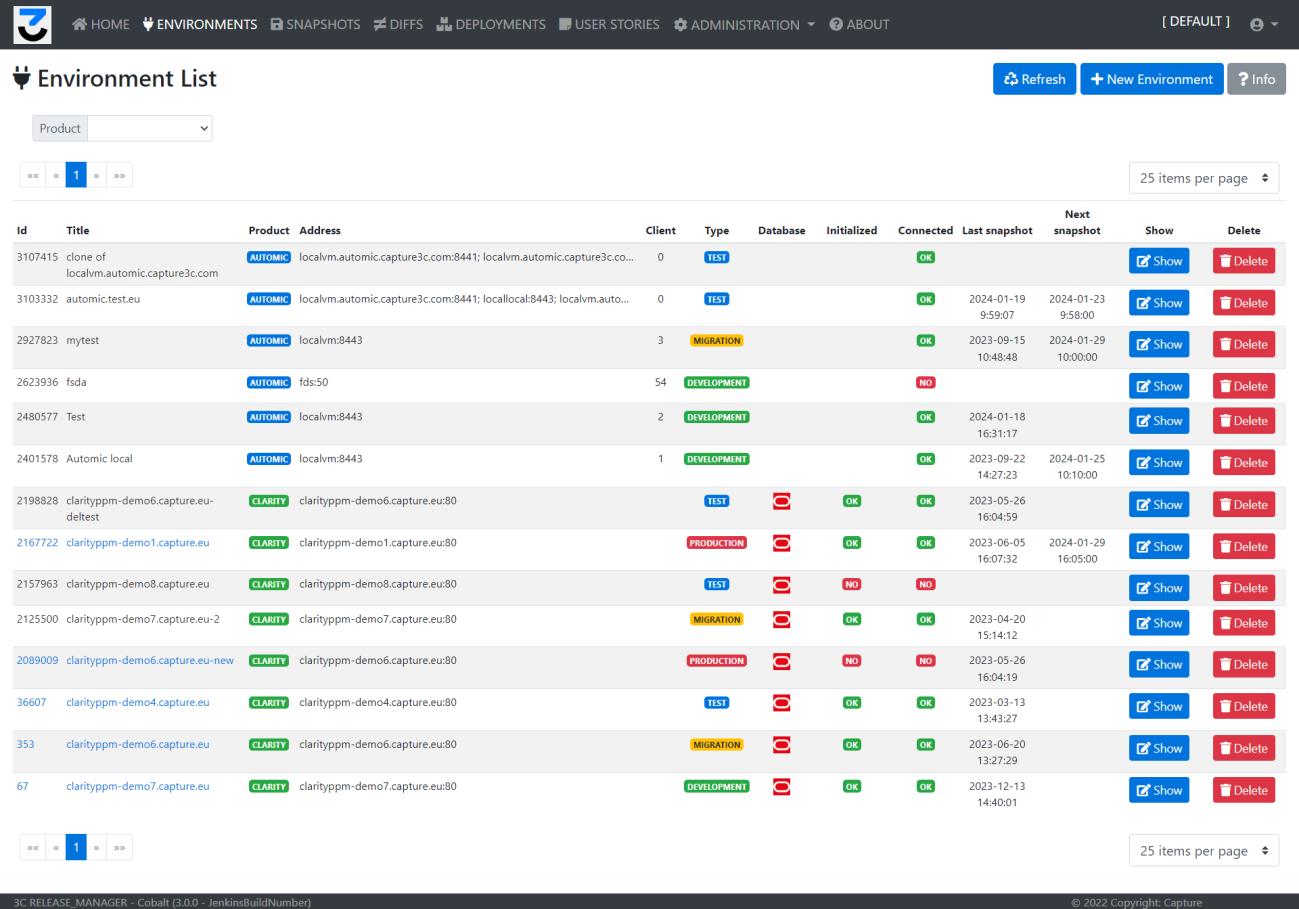
La page de liste d'environnement montre les connexions PPM et Automic créées Clarity ainsi que des détails supplémentaires à leur sujet, tout en offrant la possibilité de créer, modifier ou supprimer des éléments.
Fonctions : Rafraîchir, Nouvel environnement, Infos.
Filtres : Filtre produit (visible uniquement si votre licence est valide pour Automic et Clarity).
Champs :
- Identifiant : identifiant unique de l'enregistrement de la connexion à l'environnement. Généré automatiquement par le système.
- Titre : nom de la connexion d'environnement, donné par l'utilisateur qui l'a créée.
- Hôte : adresse du serveur où l'application externe s'exécute.
- Client : uniquement visible pour les instances Automic.
- Type : le type d'utilisation de l'environnement, comme DÉVELOPPEMENT, TEST, PRODUCTION, etc.
- Base de données : le fournisseur de base de données du système externe. Visible uniquement pour les environnements Clarity.
- Initialisé indique si les requêtes nécessaires sont déjà installées sur le système. Visible uniquement pour les environnements Clarity.
- Connecté : indique si les informations d'identification et les paramètres de connexion sont corrects et si 3C peut accéder au système.
- Dernière capture d'écran : l'horodatage de la dernière capture instantanée réussie générée pour le système.
- Prochain instantané : la date de la prochaine sauvegarde instantanée planifiée pour le système.
- Montrer : navigue vers l'écran Détails de l'environnement.
- Supprimer : supprime l'environnement.
Créer un environnement
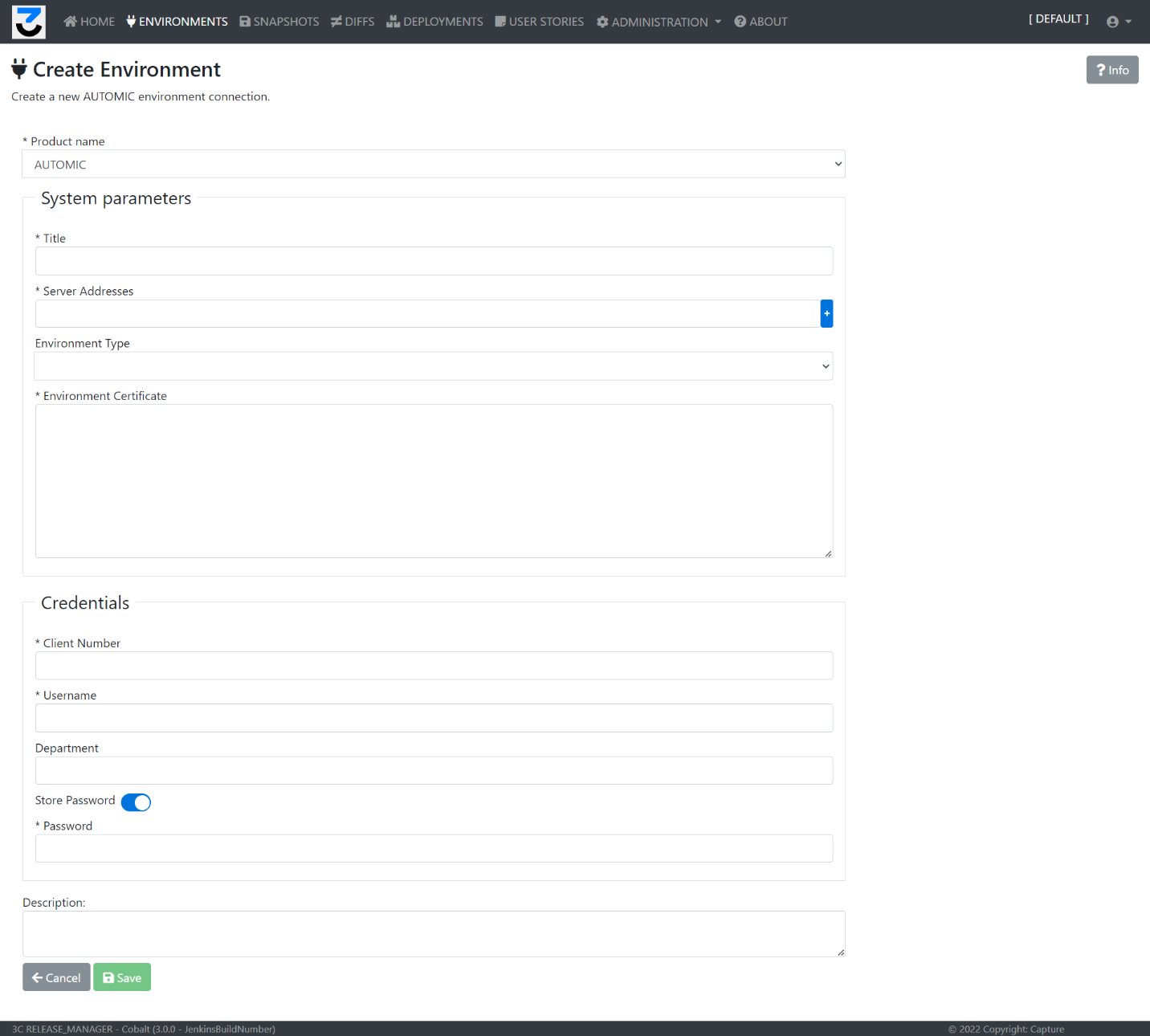
Créez un enregistrement d'environnement pour stocker les détails de connexion, qui seront utilisés pour la création de snapshots. Si vous disposez à la fois de licences Clarity et Automic, vous devez d'abord choisir le type de produit.
Paramètres du système :
- Titre : identifiant court de l'environnement. Ce titre apparaît également sur d'autres pages. Il est conseillé qu'il soit unique.
- Adresses des serveurs : adresse de l'environnement Automic dans URL:PORT format, sans http ou https. Les ports peuvent être ajoutés en utilisant des plages (xyurl:10-20) ou virgules (yyurl:1,2,3Utiliser le + bouton pour ajouter de nouveaux enregistrements aux paramètres de connexion pour différents noms d'hôtes.
- Type d'environnement : le type d'usage. Valeurs : DÉVELOPPEMENT, TEST, MIGRATION, PRODUCTION.
- Certificat environnemental Le 3C Release Manager a besoin du certificat de connexion. Copiez le texte dans ce champ à partir de .cert fichier, y compris le —–DÉBUT CERTIFICAT—– et —–FIN DE CERTIFICAT—– lignes.
Identifiants:
- Numéro de client : le numéro client de l'utilisateur technique dans Automic.
- Nom d'utilisateur : le nom d'utilisateur de l'utilisateur technique, par exemple. UC. Le 3C Release Manager ne pourra accéder (télécharger ou déployer) qu'aux objets du Automic auxquels l'utilisateur technique a accès.
- Département le département de l'utilisateur technique.
- Stocker le mot de passe : recommandé. Vous pouvez utiliser 3C sans, mais alors avant chaque demande de connexion avant la création d'un snapshot ou d'un déploiement, il vous sera demandé de fournir le mot de passe.
- Mot de passe : le mot de passe de l'utilisateur technique.
- Description : champ de texte libre pour des informations supplémentaires sur la connexion environnementale.
Modifier l'environnement
Une fois qu'une connexion d'environnement est créée et sauvegardée, elle peut être ouverte depuis la page Liste des environnements et tous les paramètres associés peuvent être modifiés. Cliquer sur le titre de la connexion sur la page de liste ouvre la page Modifier l'environnement. La page Modifier l'environnement comporte plusieurs onglets :
- Base Informations générales sur la connexion environnementale
- Connexion : indicateurs sur le statut de la connexion
- Identifiants: possibilité de changer le mot de passe de connexion
- Tâches planifiées : paramètres de génération de captures instantanées de sauvegarde automatisées pour l'environnement
- Filtres sauvegardés: filtres d'objets définis par l'utilisateur — uniquement pour Automic
- Filtres : possibilité d'inclure ou d'exclure certains éléments des instantanés — uniquement pour Clarity
- Objets : liste des objets identifiés
- Paramètres Git : pour configurer la synchronisation Git pour cet environnement
- Règles de déploiement : règles de script de déploiement automatisé — uniquement pour Automic
Écran de base
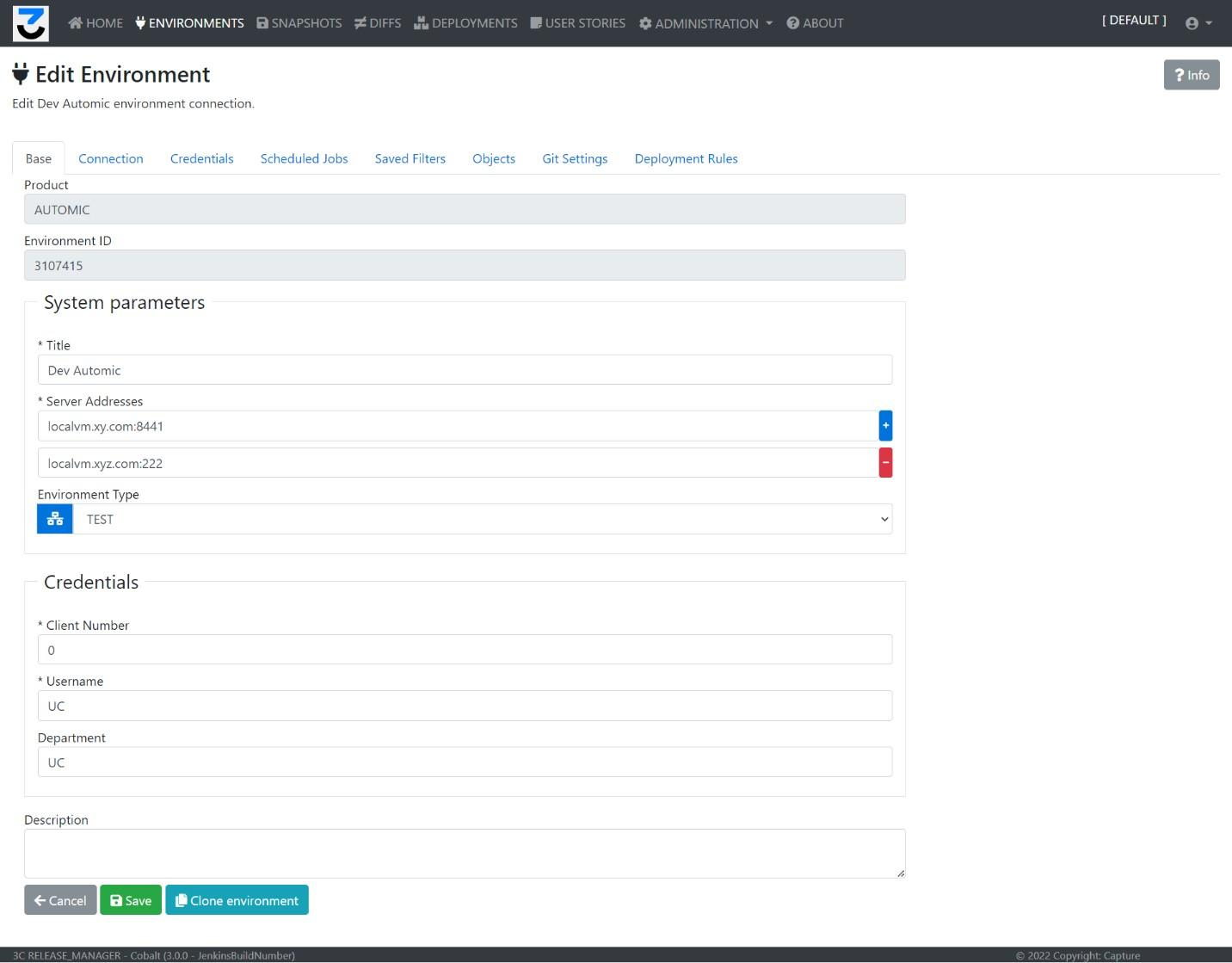
Les paramètres de connexion de base et les métadonnées de l'environnement. Mêmes champs que Créer un environnement (Titre, Adresses du serveur, Type d'environnement, Numéro client, Nom d'utilisateur, Département, Description). Fonctions : Annuler, Enregistrer.
Écran de connexion

Indique si les paramètres de connexion sont corrects.
Champs :
- Connecté : vrai si la connexion est OK
- Erreur de connexion : contient le message d'erreur lors de la demande de connexion s'il y en a eu (uniquement pour Automic)
- Initialisé indique si la connexion a été établie correctement et si l'application a pu se connecter à l'instance PPM Clarityau moins une fois (uniquement pour Clarity)
- Connexion REST : indique si l'API REST est accessible par 3C (uniquement pour Automic)
Fonctions :
- Vérifier la connexion : met à jour le statut de la connexion
- Réinitialiser / Initialiser : exécute les scripts de requête dans l'environnement nécessaires au bon fonctionnement de 3C Release Manager (uniquement pour Clarity)
Écran des identifiants

Champs : Stocker mot de passe (recommandé), Mot de passe (le mot de passe de l’utilisateur technique). Fonctions : Enregistrer les modifications (enregistre le nouveau mot de passe et tente de se connecter au système externe), Ajouter nouveau (ouvre une boîte de dialogue où l'utilisateur peut définir le certificat de la connexion).
Écran des tâches planifiées

Affiche la liste des tâches de snapshot planifiées pour cet environnement. Le 3C Release Manager démarrera automatiquement un nouveau snapshot pour créer une sauvegarde de la configuration aux heures spécifiées ici.
Champs :
- Titre de l'horaire : titre texte libre
- Actif : le travail ne s'exécutera que si le drapeau 'Actif' est vrai
- Diffs automatiques : si cette option est définie sur vrai, 3C créera également automatiquement une analyse de différence, par rapport au dernier instantané planifié
- Dernière exécution : l'horodatage de la dernière exécution du travail
- Prochaine course : la prochaine fois que le travail est prévu pour s'exécuter
- Nombre d'exécutions : le nombre de fois où le travail s'est déjà exécuté avec succès
- Détails : accède à l'écran Modifier le calendrier
- Supprimer : supprime le travail planifié
Fonctions : Créer un calendrier (navigue vers l'écran Nouvelle planification).
Écran des tâches planifiées — Nouvelle planification

Utilisez cette page pour définir un nouveau travail d'instantané planifié pour l'environnement.
Champs :
- Titre : obligatoire, nom en texte libre
- Description : Champ de description libre
- Diffs automatiques : Si activée, chaque snapshot déclenchera automatiquement une tâche d'analyse de différences, qui comparera la configuration actuelle avec l'état précédemment sauvegardé en dernier.
- Filtre : facultatif — si non défini, une capture complète sera effectuée
- Heure de début de la sauvegarde : HH:MM Le travail commencera à l'heure indiquée.
- Fuseau horaire : définir le fuseau horaire de l'heure de début de la sauvegarde
- Fréquence de planification : Définir la fréquence. Les options suivantes sont disponibles :
- Quotidiennement : chaque jour à l'heure donnée le travail démarrera
- Hebdomadaire : Définissez les jours de la semaine où vous souhaitez que le travail commence
- Mensuel : définir les jours du mois où vous souhaitez que le travail commence
- Annuellement définir les jours de l'année où vous souhaitez que le travail commence
Fonctions : Annuler (revient à la liste du calendrier sans modifications), Sauvegarder (crée le nouveau travail planifié).
Écran des tâches planifiées — Modifier la planification

Utilisez cette page pour modifier un travail d'instantané planifié pour l'environnement. Les champs sont identiques à ceux de l'écran Nouvelle planification : Titre, Description, Différences automatiques, Filtre, Heure de début de la sauvegarde (HH:MM), Fuseau horaire et Fréquence de planification (Quotidienne, Hebdomadaire, Mensuelle, Annuelle). Fonctions : Annuler, Sauvegarder.
Écran des filtres enregistrés (Automic uniquement)

Utilisez cette page pour gérer les filtres enregistrés pour l'environnement. Lorsque l'utilisateur souhaite créer une capture instantanée personnalisée, il existe une option pour enregistrer le filtre actuellement utilisé pour une utilisation future. Cet écran affiche la liste de ces filtres.
Champs :
- Titre : le nom du filtre
- Créé par : le propriétaire du filtre
- Créé à : date de création
- Modifier : navigue vers l'écran Nouvelle archive, avec les filtres chargés
- Supprimer : supprime le filtre
Écran de liste d'objets

L'écran des objets donne un catalogue de configuration générale sur l'environnement. Après chaque instantané, cette liste est rafraîchie, et elle peut également être rafraîchie manuellement depuis cet écran. Elle remplit deux fonctions principales : premièrement, vous pouvez vérifier quels objets sont disponibles dans le système ; deuxièmement, vous pouvez utiliser le bouton Historique pour voir les modifications précédentes sur l'objet.
Affichage historique

La vue historique affiche chaque version précédente de l'objet sur la gauche. En sélectionnant un élément spécifique dans la liste, la vue de droite montre les changements réels dans l'élément de configuration sous forme de différence textuelle.
Écran des paramètres Git
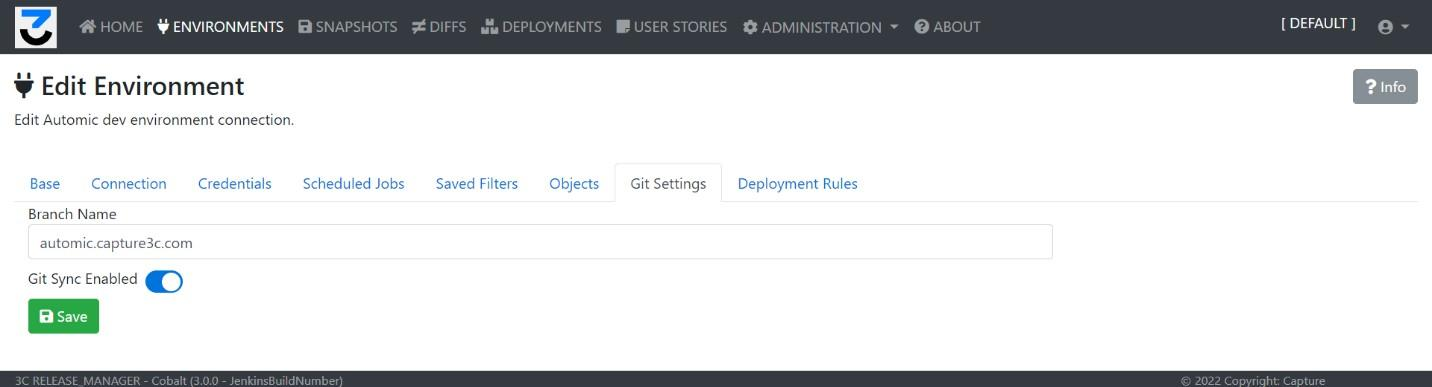
Si le dépôt Git global est correctement configuré, cette page est disponible, où l'utilisateur peut activer ou désactiver la fonctionnalité de synchronisation Git pour l'environnement, et définir le nom de la branche qui sera utilisée dans le dépôt pour suivre les configurations.
Champs :
- Nom de la branche : cette branche sera créée dans le dépôt si elle n'existe pas, et sera utilisée pour y stocker la configuration.
- Synchronisation Git activée : si activé, après chaque instantané, le 3C Release Manager écrira la configuration dans le système de fichiers, puis validera et enverra automatiquement les modifications dans le dépôt Git défini.
- Sauvegarder sauvegarde les valeurs du formulaire.
Écran des règles de déploiement (Automic uniquement)
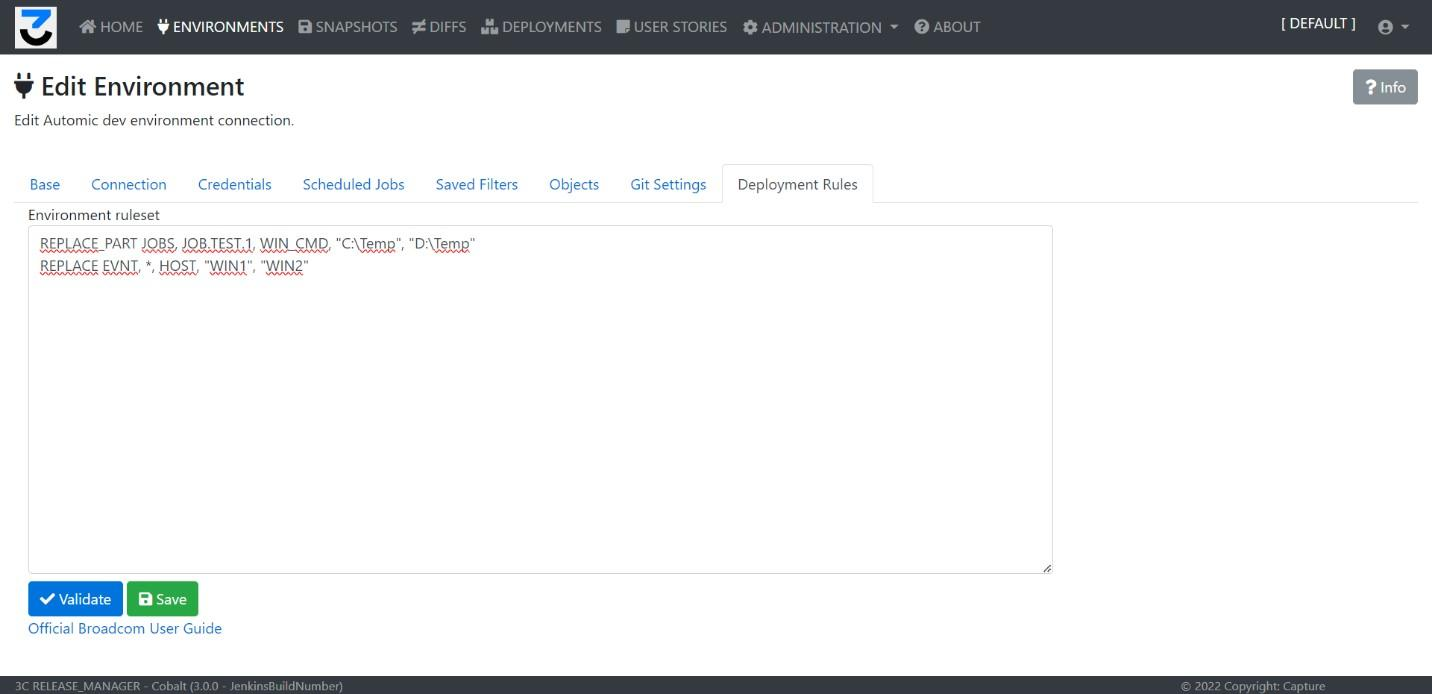
L'utilisateur peut définir les règles par défaut pour cet environnement, qui seront utilisées pendant le processus de déploiement. Le processus de modification du texte fonctionne de manière similaire à l'utilitaire de modification AEDB — les règles spécifiques qui peuvent être utilisées dans les fichiers de règles sont les mêmes que celles de Automic Documentation des modifications AEDB.
Champs :
- Ensemble de règles d'environnement : le texte qui contient les règles (chaque ligne est une règle)
- Valider : vérifie le jeu de règles et affiche un message d'erreur en cas d'erreurs de syntaxe
- Sauvegarder enregistre le jeu de règles pour l'environnement. Chaque fois qu'un nouveau déploiement est défini pour cet environnement, ce jeu de règles sera copié et utilisé par défaut pour le déploiement.
Écran des filtres (Clarity seulement)

L'utilisateur peut définir des filtres spécifiques pour cet environnement qui modifieront la manière dont les instantanés de cette instance doivent être créés. Il existe trois catégories :
- Filtres de langue : 3C supprimera toute ligne des fichiers XML qui contient des étiquettes pour les langues filtrées ici
- Filtres d'objets : 3C n'inclura dans l'instantané que les types d'objets activés dans cette liste de filtres
- Autres filtres : Filtres spécifiques pour les fichiers XML, qui excluent les attributs, les balises ou les parties des fichiers XML qui ne sont pas nécessaires à l'analyse comparative, comme les identifiants générés, etc.
Instantanés
Les instantanés sont l'une des fonctionnalités de base du 3C Release Manager. Un instantané est une représentation de la configuration de l'instance gérée à un moment donné. Le 3C Release Managerse connecte au système Clarity ou Automic et, en fonction des filtres et des paramètres, il trouvera et téléchargera tous les objets de configuration du système. Ces ensembles peuvent être nommés et enregistrés, pour être utilisés plus tard comme historique de configuration, sauvegarde système, base pour l'analyse comparative, ou source d'un package de déploiement.
Instantanés incrémentiels
The 3C Release Manager exports and saves the objects in an incremental way. Whenever a new snapshot is started, The 3C Release Manager checks every object that is available in the selected system, based on the filters and settings. Only those items will be stored that were changed since the last stored snapshot, to reduce the time needed by the process and also the database consumption. The first snapshot will take longer from a fresh instance, but later on, the following snapshots will be created faster.
Instantanés complets ou partiels
Si l'utilisateur ne spécifie aucun filtre ni sélection d'objet, une capture instantanée complète sera créée ; tous les objets seront téléchargés. Il est conseillé de configurer les filtres de manière à n'enregistrer que la configuration importante, afin d'accélérer le processus.
Liste d'instantanés

Fonctions : Actualiser, Créer une instantané, Informations.
Filtres :
- Source : l'environnement qui était la source de l'instantané
- Type : Créé manuellement, Généré automatiquement, Sauvegarde planifiée, Sauvegarde avant déploiement, Validation de déploiement
- Période : l'heure de début de l'instantané
- Champ de recherche : recherche plein texte dans le titre et la description
Contrôles spéciaux : La première icône permet de basculer entre la sélection des User Stories et la sélection des Déploiements. La liste déroulante affiche les User Stories ou les Déploiements disponibles à gérer ; si un élément est sélectionné, un bouton “ Ouvrir le déploiement ” ou “ Ouvrir la User Story ” permet d'accéder à l'élément sélectionné.
Champs :
- Identifiant : l'identifiant technique de l'instantané
- Titre : le titre de l'instantané
- Environnement l'environnement source de l'instantané
- Statut : TERMINÉ, ERREUR, EN_COURS, EN_ATTENTE
- Statistiques nombre total d'objets en bleu, objets en erreur en rouge
- Étiquettes : balises spécifiées par l'utilisateur ou créées automatiquement
- Commencez : l'heure de début
- Montrer : ouvre l'écran des détails de l'instantané
- Supprimer : supprime l'instantané
- Articles sélectionnés : Si un déploiement ou une user story est sélectionné sur la page, cette colonne affiche le nombre d'objets ajoutés à cette user story ou à ce déploiement à partir de chaque snapshot.
Créer une capture d'écran

Champs :
- Titre de la capture d'écran : requis, généré automatiquement avec une valeur par défaut
- Environnement sélectionné : la connexion d'environnement qui sera utilisée comme source
- Description : texte gratuit
- Étiquettes : étiquettes manuelles pour l'instantané
- Instantané personnalisé : si non activé, 3C démarrera un Instantané Complet
Caractéristiques : Annuler, Démarrer la sauvegarde.
Instantané personnalisé

Si le commutateur Instantané personnalisé est activé, l'écran affiche le catalogue complet de configuration pour l'environnement, où l'utilisateur peut sélectionner manuellement les éléments qui doivent être inclus dans l'instantané. L'utilisateur peut sélectionner des dossiers (les éléments seront téléchargés récursivement) ou des éléments individuels. Cette sélection peut être enregistrée sous forme de filtre en utilisant le Nouveau filtre bouton. Les filtres précédemment enregistrés peuvent être appliqués avec le Filtre Sélecteur.
Création d'instantané

En fonction des objets présents dans l'environnement et des filtres et articles sélectionnés par l'utilisateur, une capture d'écran peut prendre plus de temps. Pendant cette période, la 3C Release Manager affiche une barre de progression.
Détails de l'instantané
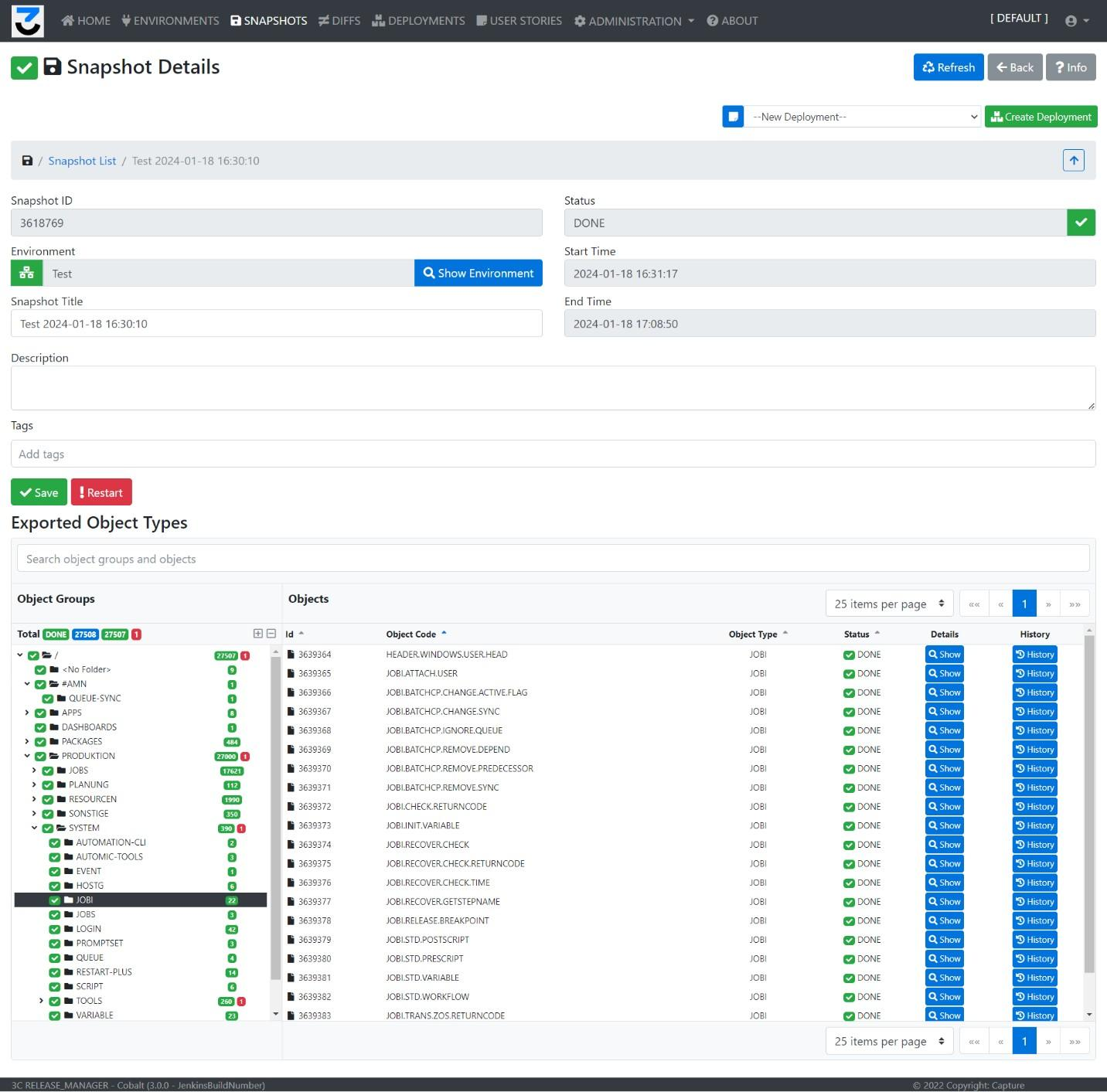
Les détails d'un instantané spécifique, y compris ses métadonnées et les éléments de configuration téléchargés.
Métadonnées : Identifiant de snapshot (lecture seule), Environnement (lecture seule), Titre du snapshot (requis), Statut, Heure de début, Heure de fin, Description, Balises.
Fonctions : Actualiser, Retour, Info, Enregistrer (enregistre les modifications dans le formulaire de métadonnées), Redémarrer — s'il y avait des objets en état d'erreur, ou si la sauvegarde a échoué, l'utilisateur peut essayer de télécharger les objets restants.
Arborescence d'objets
Le contenu principal de l'instantané. Sur le côté gauche, pour Clarity les catégories d'objets sont affichées dans la vue arborescente ; pour Automic, la structure de dossiers de l'instance donnée. Les dossiers peuvent être ouverts et fermés ; cliquer dessus affiche le contenu du dossier ou de la catégorie sur le côté droit.
Pour l'intégralité du snapshot et pour les dossiers spécifiques, les nombres bleus indiquent le nombre total d'objets, les nombres verts indiquent les objets téléchargés avec succès, et les nombres rouges indiquent les objets en état d'erreur. Un téléchargement d'objet peut échouer en raison de problèmes de connexion, d'erreurs de programme ou de problèmes d'autorisation si l'utilisateur technique ne dispose pas des droits nécessaires.
Champs : ID, Code objet, Type d'objet, Statut (EN_ATTENTE, EN_COURS, TERMINE, ERREUR), Détails (ouvre la boîte de dialogue Objet instantané), Historique (ouvre la vue Historique de l'objet).
Gestion du déploiement / des User Stories
Si une User Story ou un Déploiement est sélectionné dans le coin supérieur droit, la disposition de l'écran change. Avec le contrôle ajouté, vous pouvez sélectionner des dossiers, le contenu de dossiers ou des éléments spécifiques à ajouter à la User Story ou au Déploiement sélectionné.
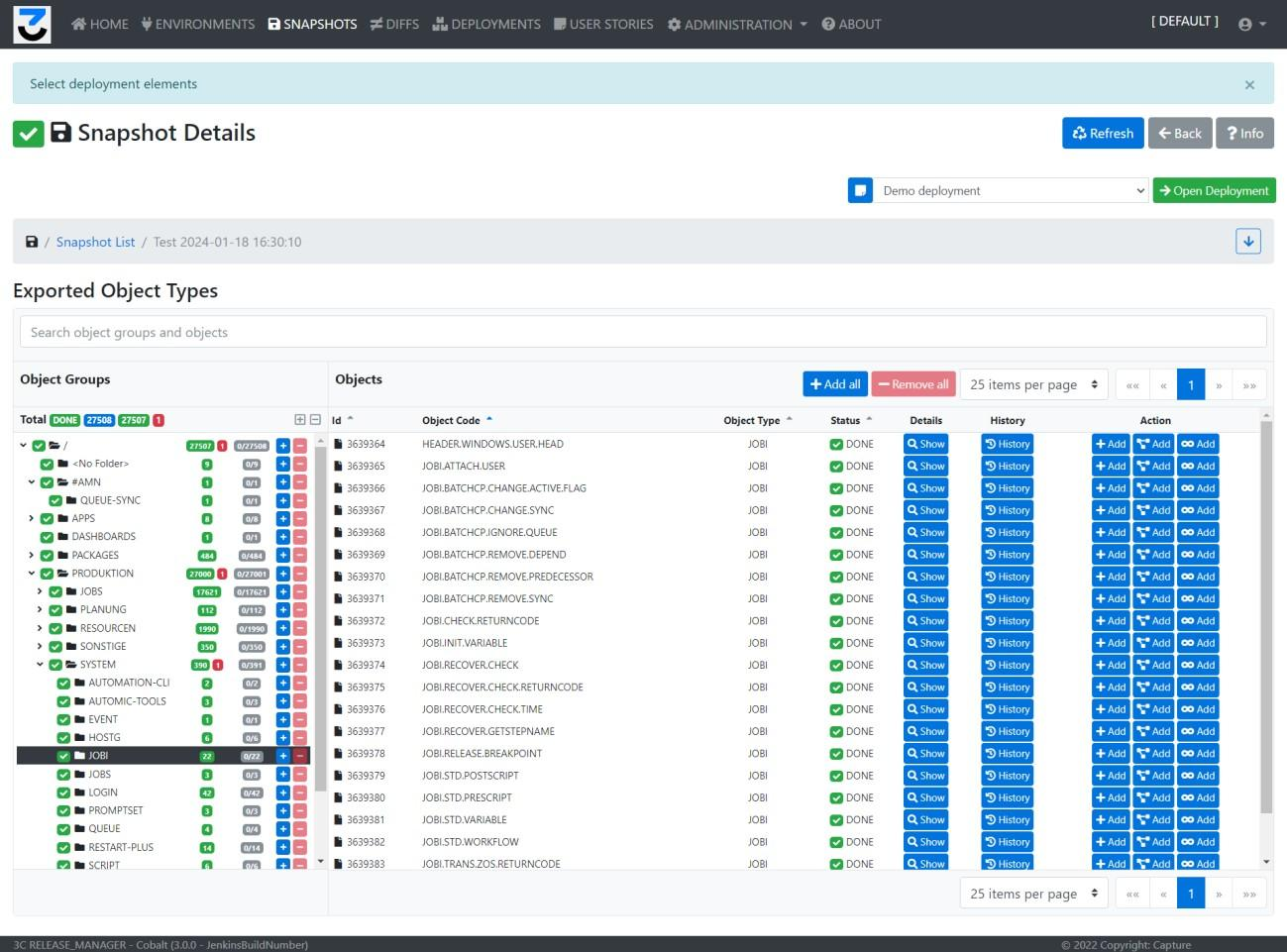
Écran des détails de l'objet

Affiche les détails de l'objet, avec le code de configuration réel dans un champ en lecture seule.
Champs :
- Identifiant : identifiant technique de l'objet
- Code : le code de l'objet
- Heure de début : l'heure de début du téléchargement de l'objet
- Dernière mise à jour à : heure de la modification de configuration de l'objet sur le système externe
- Objet modifié : vrai si cela a été modifié depuis la dernière capture d'écran
- Objet déplacé : vrai si il a été déplacé d'un autre dossier depuis le dernier instantané
- Type de configuration : XML / JSON
- Statut : l'état de l'exportation
- Type d'objet : le type d'objet sur le système
- Heure de fin : l'heure à laquelle l'objet a été enregistré en 3C
- Dernière mise à jour par : si disponible, l'identifiant de l'utilisateur qui a modifié l'élément dans le système externe
- Instantané original : si l’élément n’a pas été modifié, affiche l'identifiant de l'instantané qui contenait initialement la configuration actuelle
- Dossier d'origine : si l'élément a été déplacé, affiche le dossier précédent enregistré dans 3C
- Contenu : la configuration enregistrée actuelle
Diffs
Les analyses de différence sont les seconds éléments importants dans le 3C Release Manager. Une différence signifie une comparaison entre deux instantanés. Selon le cas d'utilisation, elle peut être utilisée pour analyser les différences entre :
- Le même environnement à différents moments — utile pour les sauvegardes quotidiennes et le suivi des bogues, pour collecter les changements pendant une phase de développement, ou pour valider un déploiement
- Différents environnements — utiles pour trouver les différences entre un environnement de test et de développement, pour voir ce qui doit être déployé, pour vérifier si le déploiement de test est le même qu'il devrait l'être après le développement, entre un environnement de production et de test pour voir ce qui devrait être dans la version, ou entre un système de production et un système vierge pour collecter toutes les personnalisations qui ont été apportées au système
L'utilisateur peut également sélectionner des environnements, pas seulement des instantanés — en utilisant cette fonctionnalité, 3C Release Manager créera un nouvel instantané à la volée et l'utilisera pour la comparaison. Les différences peuvent également servir de source pour le contenu de déploiement ou d'histoire utilisateur, tout comme les instantanés.
Liste des différences

Fonctions : Actualiser, Nouveau diff, Informations.
Contrôles spéciaux : Sélecteur d'historique utilisateur / de déploiement avec le même comportement que dans la liste des instantanés.
Filtres : Environnement source, Environnement cible, Intervalle de temps de début, Champ de recherche.
Champs :
- Identifiant : identifiant technique généré pour la différence
- Titre : le titre du diff
- Statut : terminé, erreur, en attente, en cours
- Heure de début : le moment de la création du diff
- Étiquettes : les balises définies pour la différence
- Statistiques objets nouvellement créés en vert, objets supprimés ou manquants en rouge, éléments modifiés en jaune, éléments déplacés en bleu
- Montrer : ouvre l'écran des détails des différences
- Supprimer : supprime l'enregistrement de modification
- Articles sélectionnés : Si un "Deployment" ou une "User Story" est sélectionné, cette colonne indique le nombre d'objets ajoutés par chaque différence.
Créer une différence

L'utilisateur peut utiliser cet écran pour démarrer un nouveau processus de différence. Si la licence 3C est valide pour Clarity et Automic, l'utilisateur doit d'abord sélectionner le produit à utiliser.
Champs :
- Environnement source : si sélectionné, le processus de différence démarrera d'abord un nouveau processus d'instantané pour l'environnement sélectionné
- Instantané source : la liste des instantanés disponibles dans 3C. Les filtres peuvent être utilisés pour réduire la liste de sélection. Environnement source ou instantané source doit être sélectionné.
- Environnement cible : si sélectionné, le processus de différence démarrera d'abord un nouveau processus d'instantané pour l'environnement sélectionné
- Instantané cible : la liste des instantanés disponibles dans 3C. L'environnement cible ou l'instantané cible doit être sélectionné.
- Titre : Titre libre pour la modification, obligatoire
- Description : Champ de description libre
- Étiquettes : l'utilisateur peut définir des balises spécifiques pour un diff
- Préfiltres personnalisés : l'utilisateur peut spécifier certaines parties de la configuration à exclure des analyses de différences, comme les identifiants générés, etc.
Fonctions : Annuler, Créer.
Détails de la différence
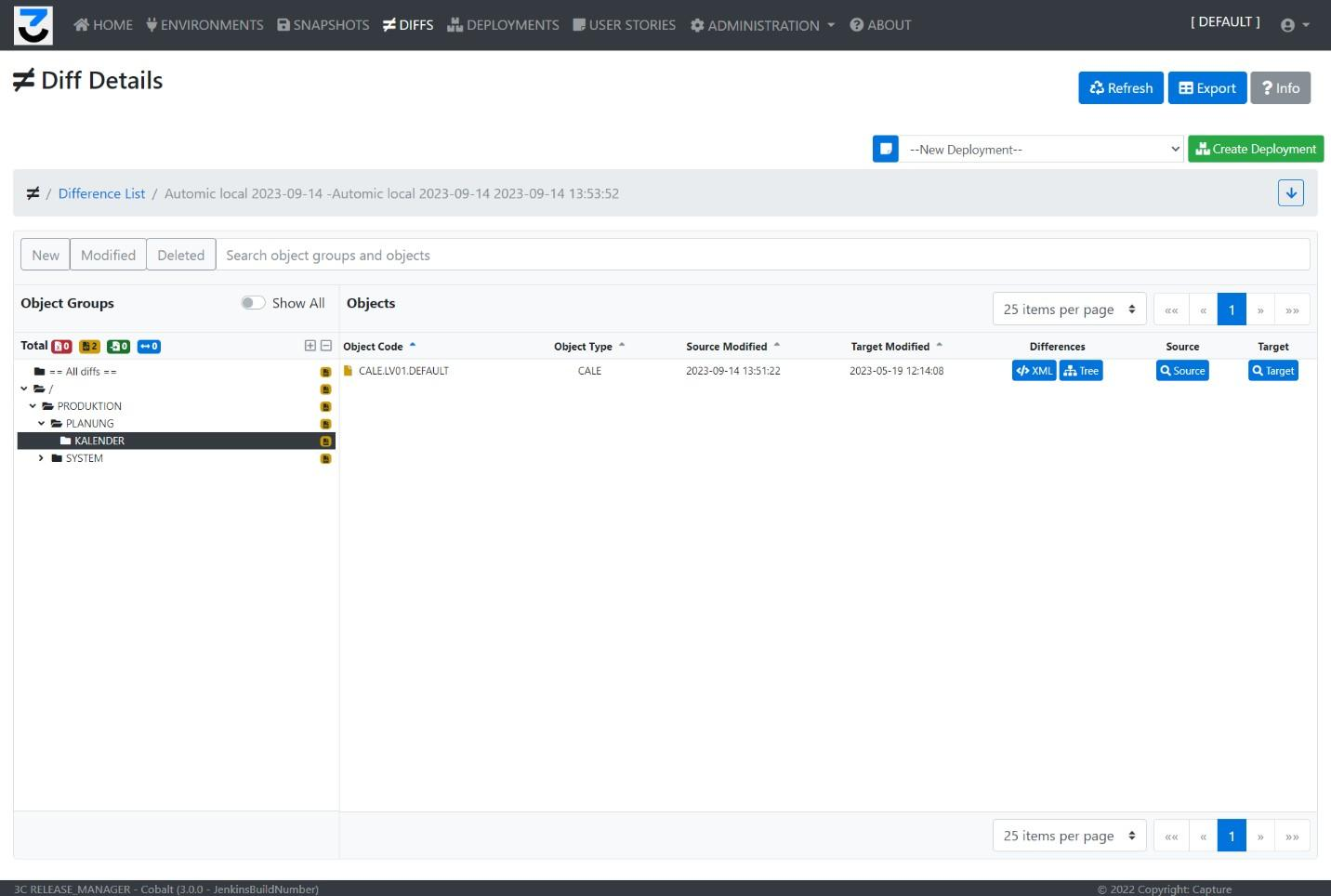
Après que le processus de comparaison soit terminé, les analyses peuvent être consultées dans l'écran de détail de la comparaison.
Champs : ID (lecture seule), Titre, Statut, Heure de début/fin, Instantané source, Instantané cible, Description, Balises.
Fonctions : Actualiser, Retour, Info, Enregistrer.
Arborescence d'objets
La même disposition que dans l'arborescence d'instantané. Elle affiche également un enregistrement spécial nommé == Toutes les différences == qui affiche chaque différence sur le côté droit de l'écran. Pour la différence entière et pour les dossiers spécifiques, les nombres bleus indiquent le nombre total d'objets déplacés, les nombres verts indiquent les objets nouvellement créés, les nombres jaunes indiquent les objets modifiés, et les nombres rouges indiquent les objets manquants ou supprimés.
Champs :
- Code objet : Le nom de l'objet. La couleur de l'icône de l'objet représente également la modification (rouge pour la suppression, vert pour l'ajout, jaune pour la modification, bleu pour le déplacement)
- Source modifié : le temps de changement de l'objet dans l'environnement source
- Cible modifiée : le changement de temps de l'objet dans l'environnement cible
- Différences : ouvre l'écran de comparaison XML ou arborescent des modifications
- Source : navigue vers l'instantané de la source
- Cible. navigue vers l'instantané cible
Gestion du déploiement / des User Stories
Si une User Story ou un déploiement est sélectionné dans le coin supérieur droit, l'écran change. Avec le contrôle ajouté, vous pouvez sélectionner des dossiers, le contenu des dossiers ou des éléments spécifiques à ajouter à la User Story ou au déploiement sélectionné.
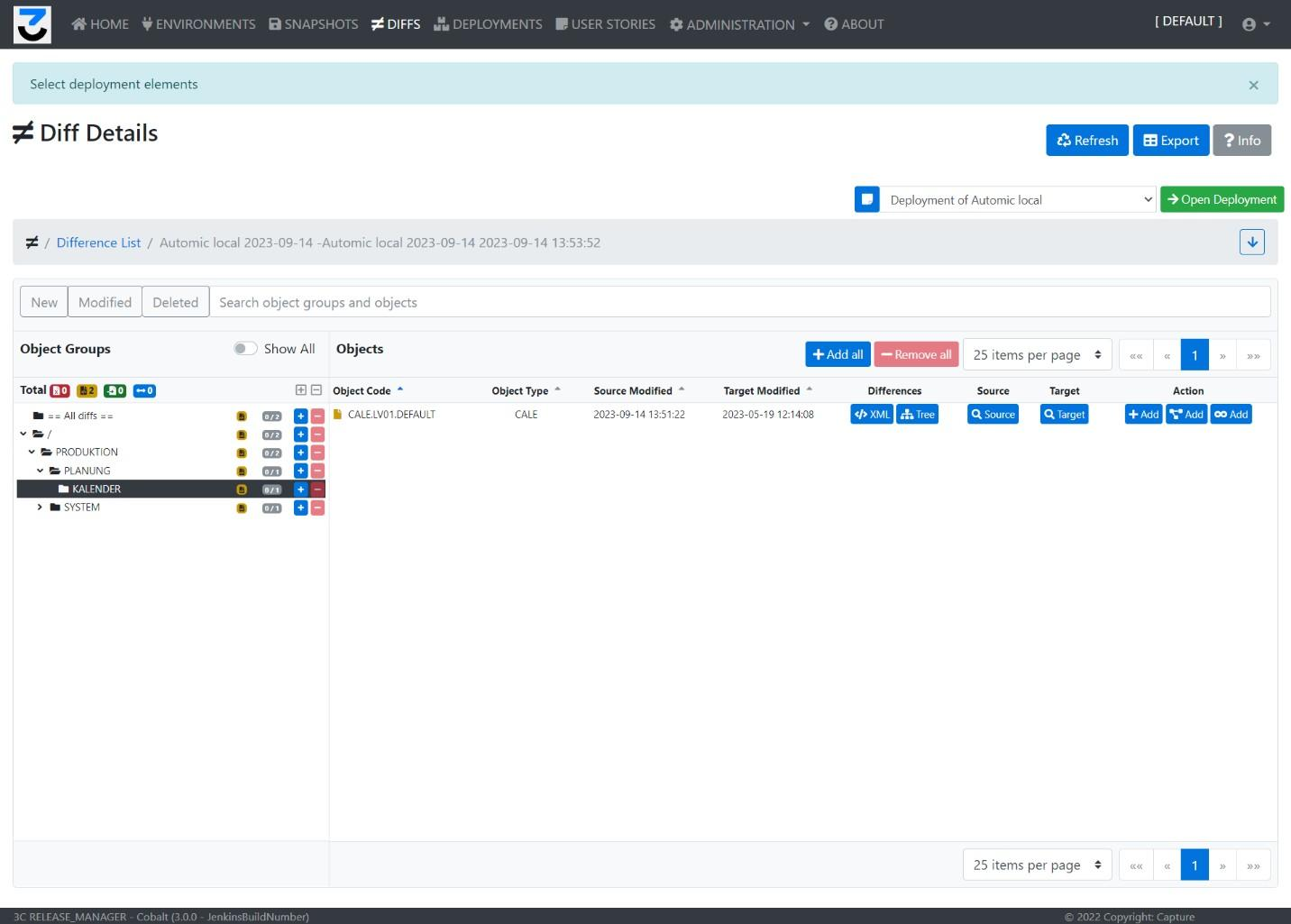
Dans la vue arborescente à gauche, le + le bouton ajoutera récursivement tous les éléments du dossier à l'objet sélectionné. Le – Ce bouton supprimera récursivement tout ce qu'il contient. Les chiffres en gris indiquent le nombre d'objets dans le dossier qui peuvent potentiellement être ajoutés, et combien d'entre eux sont déjà ajoutés.
En haut de la liste, Ajouter tout ajoutera tous les éléments de la liste ci-dessus, et Supprimer tout retirera les articles.
Sur les enregistrements individuels, il y a trois options : Ajouter un article ajoute cet élément spécifique ; Ajouter des éléments connexes ajoute l'élément avec des objets directement liés ; Ajouter récursivement les éléments connexes ajoute tous les éléments qui sont liés à celui-ci, ainsi que leurs références.
Détails de l'objet Diff

La comparaison XML ouvre l'écran de modification de la configuration. Le Source l'onglet présente la configuration du côté source, le Cible l'onglet affiche la configuration côté cible et le Diff L’onglet affiche les différences dans le code XML ou JSON, en utilisant une vue de comparaison de texte.
Vue d'analyse
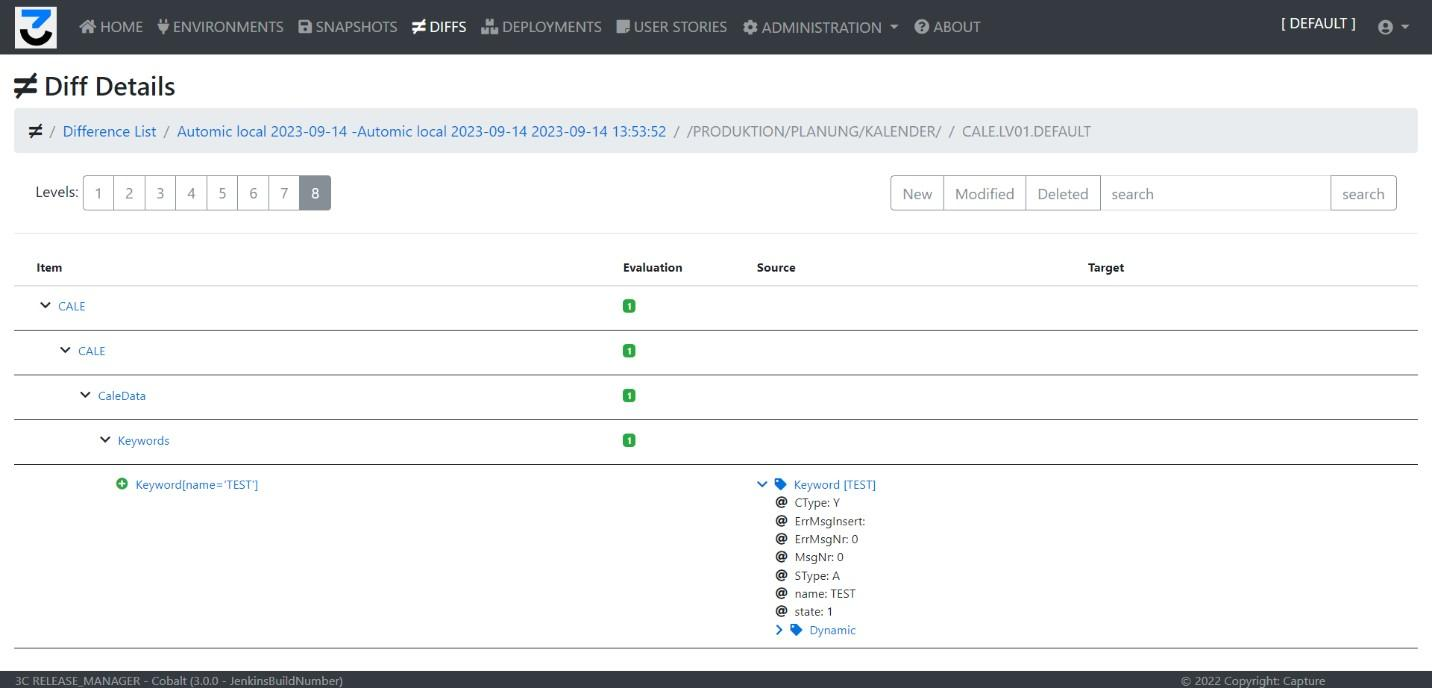
Fournit un autre écran de visualisation, où les éléments de configuration dans le XML de l'objet sont affichés dans une arborescence, pour une meilleure compréhension.
Déploiements
Les déploiements sont le troisième objet important dans le 3C Release Manager. Un package de déploiement est une collection d'éléments de configuration qui peuvent être collectés directement à partir de snapshots ou de diffs, ou qui peuvent être ajoutés via des user stories. Un déploiement a toujours un système cible, où l'utilisateur souhaite écrire les configurations collectées.
Une fois le déploiement configuré et préparé, il peut être lancé, et le 3C Release Manager déploiera automatiquement chaque étape une par une dans l'ordre donné. Le 3C Release Manager peut également créer un instantané de sauvegarde avant le début du déploiement, et un instantané de validation après la fin du déploiement, afin que les modifications puissent être validées ultérieurement. En cas d'erreur, un déploiement de restauration peut être créé automatiquement.
Une fois qu'un déploiement a terminé son exécution, il ne peut plus être modifié, de sorte que les journaux de déploiement peuvent servir de source d'audit pour les systèmes ciblés.
Liste de déploiement

Fonctions : Rafraîchir, Nouveau déploiement, Infos.
Filtres : Environnements, Sélecteur de statut (un ou plusieurs), Intervalle de dates de création, Champ de texte (texte libre dans le titre ou la description).
Champs :
- Identifiant : identifiant technique généré
- Titre : le titre du package de déploiement
- Statut : BROUILLON, PRÉPARÉ, EN_COURS, FAIT, ERREUR
- Type : Déploiement ou retour arrière
- Date de création : l'heure de création du package de déploiement
- Cible. l'environnement cible
- Montrer : navigue vers l'écran de modification du déploiement
- Supprimer : supprime le déploiement
Créer un package de déploiement
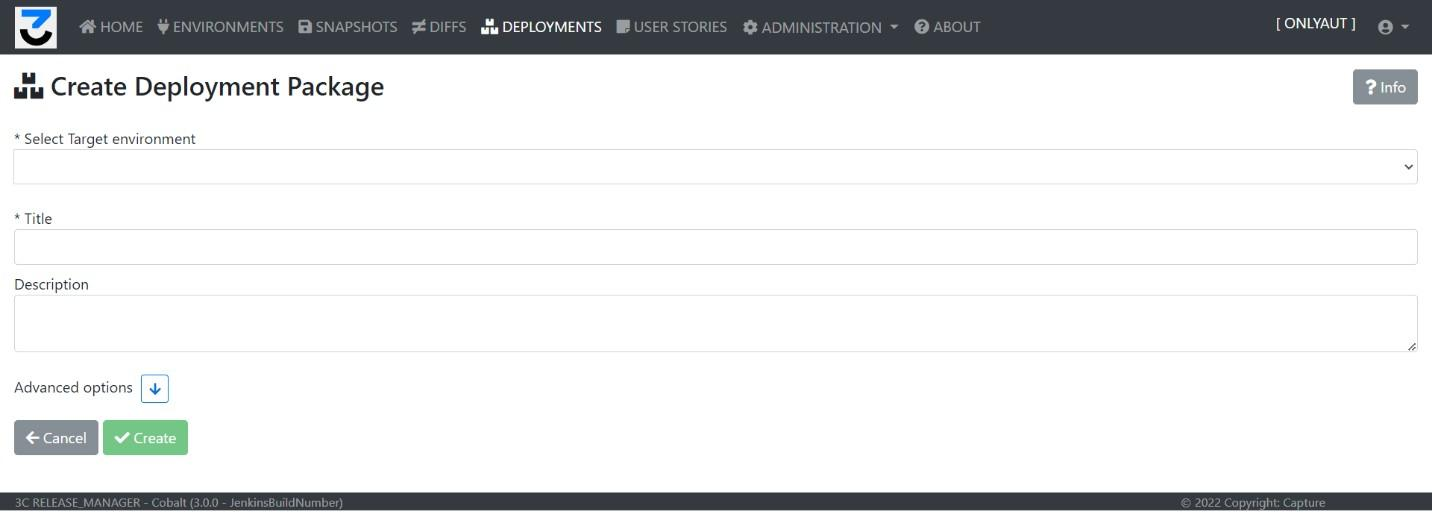
Champs : Environnement cible, Titre (obligatoire), Description. Fonctions : Annuler, Créer.
Les valeurs supplémentaires peuvent être définies après la création.
Modifier le package de déploiement
L'écran Modifier le package de déploiement comporte 5 onglets :
- Base les données de base du déploiement
- Règles : uniquement pour Automic, où l'utilisateur peut définir des règles automatiques à appliquer aux éléments de configuration avant leur déploiement
- Préparer le colis : où l'utilisateur peut modifier les étapes de déploiement
- Journal d'exécution : où l'utilisateur peut démarrer et surveiller le package de déploiement
- Validation : où l'utilisateur peut vérifier les étapes de validation une fois le déploiement terminé
Onglet de base

S'il y a des éléments conflictuels dans les étapes de déploiement, un message d'avertissement s'affiche. Un autre message s'affiche également s'il y a des objets ajoutés au déploiement qui ne sont généralementrally pas conseillés d'être modifiés dans une instance Automic.
Champs :
- Titre : le titre du déploiement
- Environnement cible : l'environnement où le déploiement sera effectué
- Statut : l'état du déploiement
- ID de déploiement : identifiant technique généré automatiquement
- Type de déploiement : Déploiement ou retour arrière
- Description : Champ de description libre
- Options avancées : pour désactiver manuellement la création de Backup Snapshot et de Validation Snapshot
Histoires d'utilisateurs : la liste des user stories incluses dans le Deployment Package.
Liste source : la liste des snapshots et des diffs qui ont servi de source aux étapes du package de déploiement, directement ou indirectement via les user stories.
Fonctions : Annuler, Enregistrer, Déploiement de clone (clone le déploiement actuel et en crée un nouveau avec le même contenu et les mêmes paramètres), Règles de déploiement (passe à l'onglet suivant).
Onglet Règles (Automic uniquement)
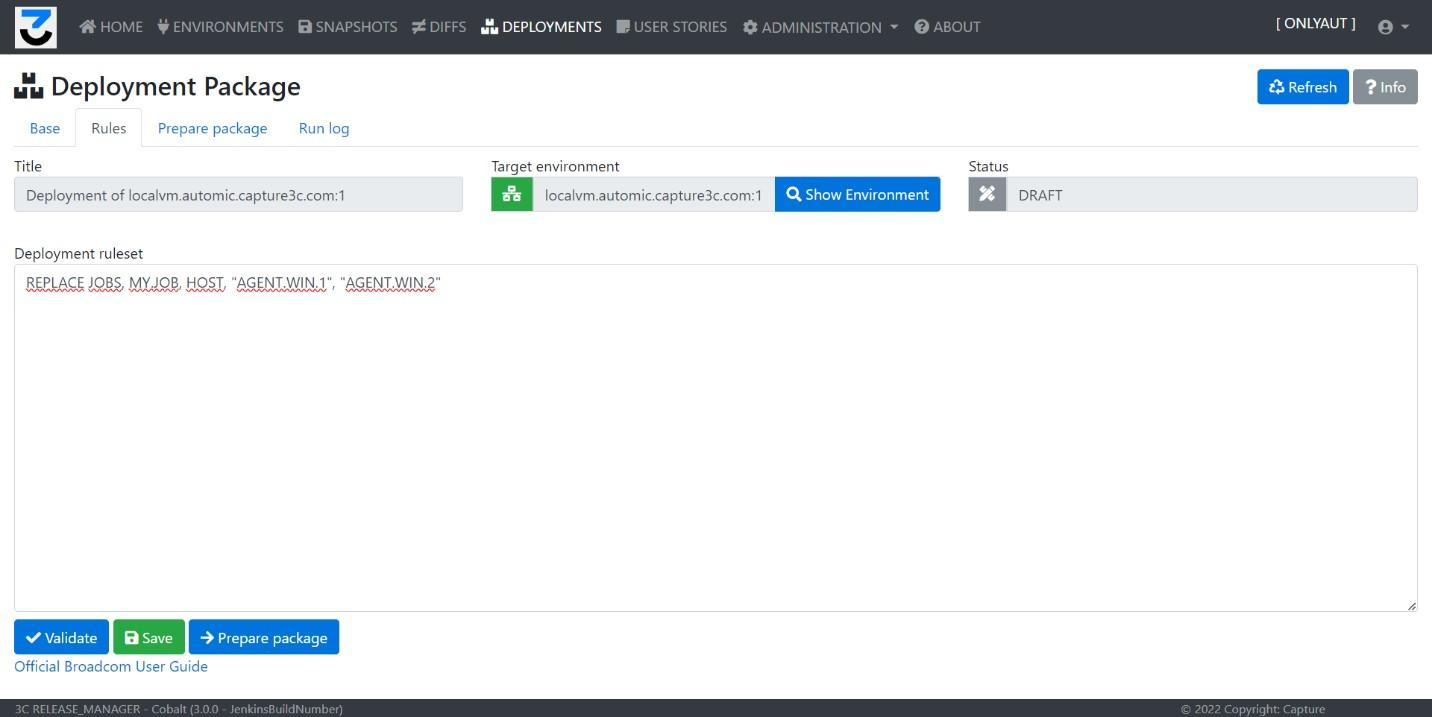
L'utilisateur peut définir les règles réelles pour ce déploiement, qui seront utilisées pendant le processus. Si l'environnement cible a un jeu de règles par défaut défini, celles-ci seront copiées ici automatiquement, mais peuvent également être supprimées par l'utilisateur. Le processus de modification du texte fonctionne de manière similaire à l'utilitaire de modification AEDB.
Champs :
- Ensemble de règles d'environnement : le texte qui contient les règles (chaque ligne est une règle)
- Valider : vérifie le jeu de règles et affiche un message d'erreur en cas d'erreurs de syntaxe
- Sauvegarder enregistre l'ensemble de règles pour le déploiement. Tous les objets ajoutés au déploiement déclencheront les règles et leur contenu sera modifié en conséquence.
Préparer l'onglet du forfait
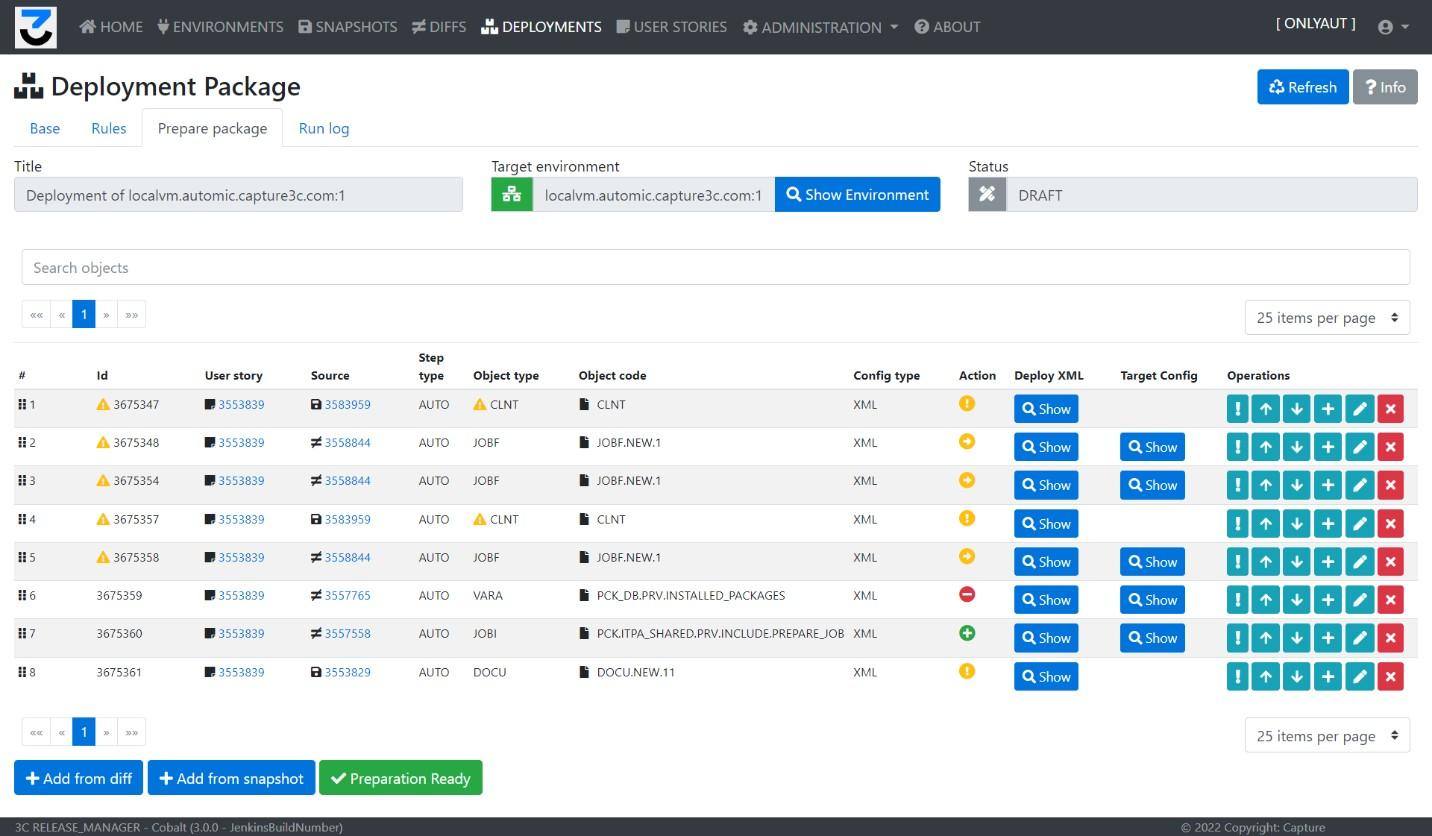
De la même manière que le contenu des user stories, le Package de déploiement contient des étapes qui doivent être exécutées pendant le processus. Les étapes peuvent être des types suivants :
- Créer un nouvel objet (action Créer)
- Supprimer un objet (Action de suppression) — pour Clarity, la suppression ne fonctionne pas automatiquement en raison des limitations du système externe
- Modifier la configuration d'un objet existant
- Avance un objet existant vers un autre dossier — pertinent uniquement pour les instances Automic
- Étapes manuelles — étapes personnalisées pendant le processus de déploiement où le processus doit s'arrêter, afin que l'administrateur puisse terminer une tâche manuelle
Les objets peuvent être ajoutés à partir d'un instantané ; les modifications de suppression/création/déplacement peuvent être ajoutées à partir d'une différence.
Filtre : Recherche textuelle libre dans les codes d'objet ou les types d'objet.
Champs :
- Nombre : l'ordre des étapes. Les enregistrements peuvent être déplacés par glisser-déposer par l'utilisateur pour les réorganiser. Les étapes de déploiement seront effectuées dans l'ordre du script pendant le processus.
- Identifiant : ID technique généré. S'il y a un avertissement pour l'enregistrement (comme des conflits), un panneau d'avertissement est également affiché ici.
- User story : le lien de l'histoire utilisateur d'origine
- Source : le lien sur le snapshot ou le diff d'où provient la configuration
- Type d'étape : AUTOMATIQUE ou MANUEL
- Type d'objet : s'il y a des objets dans le déploiement qui ne doiventrally pas être modifiés, une icône d'avertissement s'affichera ici
- Code objet : le code de l'objet
- Type de configuration : XML ou JSON
- Action : l'action qui sera effectuée lors du déploiement
- Déployer XML : affiche le code de l'objet qui sera déployé sur le système cible
- Configuration cible : affiche le code de l'objet qui sera écrasé sur le système cible
- Opérations :
- Point d'arrêt : le processus de déploiement s'arrêtera après cette étape jusqu'à ce que l'utilisateur reprenne le déploiement
- Monter / descendre : réorganiser les étapes
- +: crée une étape manuelle après celle sélectionnée
- Note : ouvre la note pour l'étape de déploiement
- Supprimer : retire l'étape du déploiement
Fonctions : Ajouter de la différence (navigue vers la liste des différences avec le déploiement actuel sélectionné pour l'ajout), Ajouter à partir d'un instantané, Préparation prête (modifie l'état du déploiement à “Préparé”), Commencer (visible uniquement pour les déploiements à l'état Préparé — démarre le processus et accède à l'onglet Journal d'exécution).
Boîte de dialogue étape de déploiement

Affiche les détails de l'étape de déploiement, avec la configuration qui sera utilisée lors du déploiement.
Champs : Type de source (Snapshot ou Diff), Id, Source de l'objet, Code, Type d'objet, Source (la configuration de l'objet), Description, Notes.
Onglet journal d'exécution


Après le démarrage du processus de déploiement, ce journal peut être utilisé pour le surveiller. Si l'option de capture instantanée de sauvegarde est activée, le 3C Release Manager créera d'abord une capture instantanée contenant tous les éléments qui seront modifiés pendant le processus de déploiement. Une fois cela terminé, il commencera par la première étape.
S'il n'y avait pas d'étapes manuelles ou de points d'arrêt définis sur les étapes, chaque étape serait effectuée automatiquement, puis un instantané de validation serait créé concernant les modifications. Si le processus de déploiement s'arrête, il peut être repris en utilisant Résumé bouton, ou l'ensemble du processus peut être arrêté en utilisant Annuler bouton.
Si le processus est mis en pause, les étapes de déploiement peuvent être Répétées ou Ignorées, et des points d'arrêt supplémentaires peuvent même être ajoutés.
Fonctions :
- Pause : met en pause le processus de déploiement
- Résumé : reprend un processus de déploiement interrompu
- Annuler : bouton d'arrêt d'urgence — arrête complètement le processus de déploiement et met le déploiement à l'état Annulé
Cartes d'étape de déploiement :
- Nombre : le numéro d'ordre de l'étape
- Statut : Terminé, En attente, En cours, Erreur
- Identifiant : ID de l'étape de déploiement
- Type : Automatique ou Manuelle
- Objet : le type d'objet
- Code : le code objet
- Type de configuration : XML ou JSON
- Titre : le titre du changement
- Liste d'exécution : si l'étape a déjà été réalisée, le journal d'exécution apparaîtra ici
- Détails : affiche les détails et les notes de l'étape
- Répéter : uniquement visible si le processus est en pause — 3C essaiera de refaire la même étape
- Sauter Uniquement visible si le processus est en pause — 3C n'effectuera pas l'étape
- Terminer : visible seulement pour les étapes manuelles — l'utilisateur doit terminer manuellement la tâche avant que le processus ne reprenne
Fenêtre des détails d'exécution

Affiche les détails de l'exécution d'une étape de déploiement.
Champs : Numéro d'exécution (1 s'il n'y a pas eu de répétitions), Statut d'exécution (SUCCÈS ou ERREUR), Heure de début, Heure de fin, Résultat (OK en cas de succès, sinon le message d'erreur du système externe), Requête (la configuration qui a été utilisée pour le déploiement).
Onglet de validation

Uniquement visible une fois le déploiement terminé. Cet écran rassemble les détails de la sauvegarde, de la validation et de la différence de validation en un seul endroit. Si tout s'est bien passé, les analyses de différence devraient montrer exactement ce que vous aviez l'intention de déployer sur l'environnement cible.
Fonctions :
- Annuler En cas d'erreur ou de déploiement non réussi, utilisez le bouton Restauration. Il créera un déploiement de restauration spécial qui sera l'exact opposé du déploiement actuel, restaurant l'état des objets à l'aide de la sauvegarde instantanée. Après sa création, le déploiement de restauration fonctionnera comme un déploiement standard et devra être démarré manuellement.
Histoires d'utilisateurs
Les User Stories servent de conteneur logique pour les modifications connectées à une exigence métier. La manière recommandée d'utiliser le 3C Release Manager est la suivante :
- Définissez les user stories dans le système, provenant très probablement d'un système externe de gestion des user stories
- Créez un instantané de l'environnement de développement avant le début du développement
- Créer une capture d'état de l'environnement de développement une fois le développement terminé
- Créer une analyse de différences entre les deux instantanés
- Sur la base des différences, collectez les modifications individuelles et reliez-les aux *user stories*. Ainsi, l'équipe aura une compréhension claire de la raison de chaque modification de configuration et des exigences commerciales qui en sont affectées.
Plus tard, les user stories peuvent être ajoutées aux déploiements pour déplacer les modifications vers le système souhaité.
Liste d'histoires d'utilisateurs

Fonctions : Rafraîchir, Nouvelle histoire utilisateur, Infos.
Filtres : Filtre de statut (statuts visibles), Sélection de Sprint, Champ de recherche (texte libre dans les titres et descriptions).
Champs :
- Identifiant : identifiant technique généré
- Nom : le nom de l'histoire utilisateur
- Statut : le statut actuel (BROUILLON, EN COURS, PRÊT POUR DÉVELOPPEMENT, EN TEST, TERMINÉ, etc.)
- Sprint : le sprint auquel l'user story est connectée
- Système actif : le système auquel l'état actuel est connecté
- Déploiements : la liste des déploiements dont fait partie l'user story
- Montrer : accède à l'écran des détails de l'histoire utilisateur
- Supprimer : supprime l'histoire utilisateur
Créer une user story

Cet écran peut être utilisé pour créer de nouvelles user stories dans le 3C Release Manager. Notez que de nouvelles user stories peuvent également être créées à partir des pages Snapshot et Diff.
Champs :
- Nom du produit : visible uniquement si la clé de licence 3C est valide pour Clarity et Automic
- Nom : obligatoire, champ libre
- Numéro de l'histoire utilisateur : facultatif, pour stocker l'identifiant de l'histoire utilisateur dans des systèmes de tickets externes, tels que Jira
- Lien externe : facultatif, pour stocker le lien du ticket externe
- Description : Champ de description libre
- Utilisateur responsable : facultatif, l'utilisateur 3C Release Manager responsable de l'histoire utilisateur
Fonctions : Annuler, Sauvegarder.
Modifier l'histoire utilisateur
L'écran contient 5 onglets différents : Description, Contenu, Analyse des conflits, Déploiement, Activités.
Onglet de description

Permet de modifier les données de base de l'User Story.
Champs :
- Produit : visible uniquement si les licences Clarity et Automic sont toutes deux valides
- Identifiant de l'histoire : identifiant technique généré
- Nom : obligatoire, champ libre
- Numéro de l'histoire utilisateur : facultatif, pour référence du système de billetterie externe
- Lien externe : facultatif, pour l'URL du ticket externe
- Description : texte gratuit
- Utilisateur responsable : optionnel
- Histoire utilisateur parente : les user stories peuvent être organisées en hiérarchies — ici l'utilisateur peut sélectionner une autre user story pour qu'elle soit son parent
- Histoires d'utilisateurs pour enfants: la liste des récits utilisateur liés à celui-ci
- Statut : l'état actuel (champ d'information)
- Système actif : le système externe réel où les changements au sein de l'histoire utilisateur sont déjà déployés
- Sprint : gestion de sprint pour sélectionner un sprint existant ou en créer un nouveau via une boîte de dialogue
- Créé le / Modifié le : horodatages en lecture seule
Fonctions : Annuler, Sauvegarder.
Onglet Contenu

L'utilisateur peut gérer le contenu de l'histoire utilisateur : les modifications de configuration réelles.
Filtre : Rechercher des objets (recherche textuelle libre dans les codes et types d'objets).
Champs :
- Identifiant : identifiant technique généré de l'élément de configuration
- Source : la source où l'objet ou la modification de l'objet a été ajoutée (instantané ou élément de diff)
- Type d'objet : le type de l'objet
- Code objet : le code de l'objet
- Action : Ajout, Suppression, Modification, Déplacement, ou Personnalisé (en cas d'étape manuelle)
- Déployer XML : affiche le code de configuration de l'objet
- Remarques : affiche les notes de l'utilisateur relatives à l'objet
- Supprimer : supprime l'objet de l'histoire utilisateur
Fonctions : Ajouter à partir d'un instantané (navigue vers la liste des instantanés avec l'histoire utilisateur actuelle sélectionnée pour ajout), Ajouter de la différence, Ajouter une étape manuelle (ajoute une étape personnalisée à la liste).
Dialogue de configuration d'élément
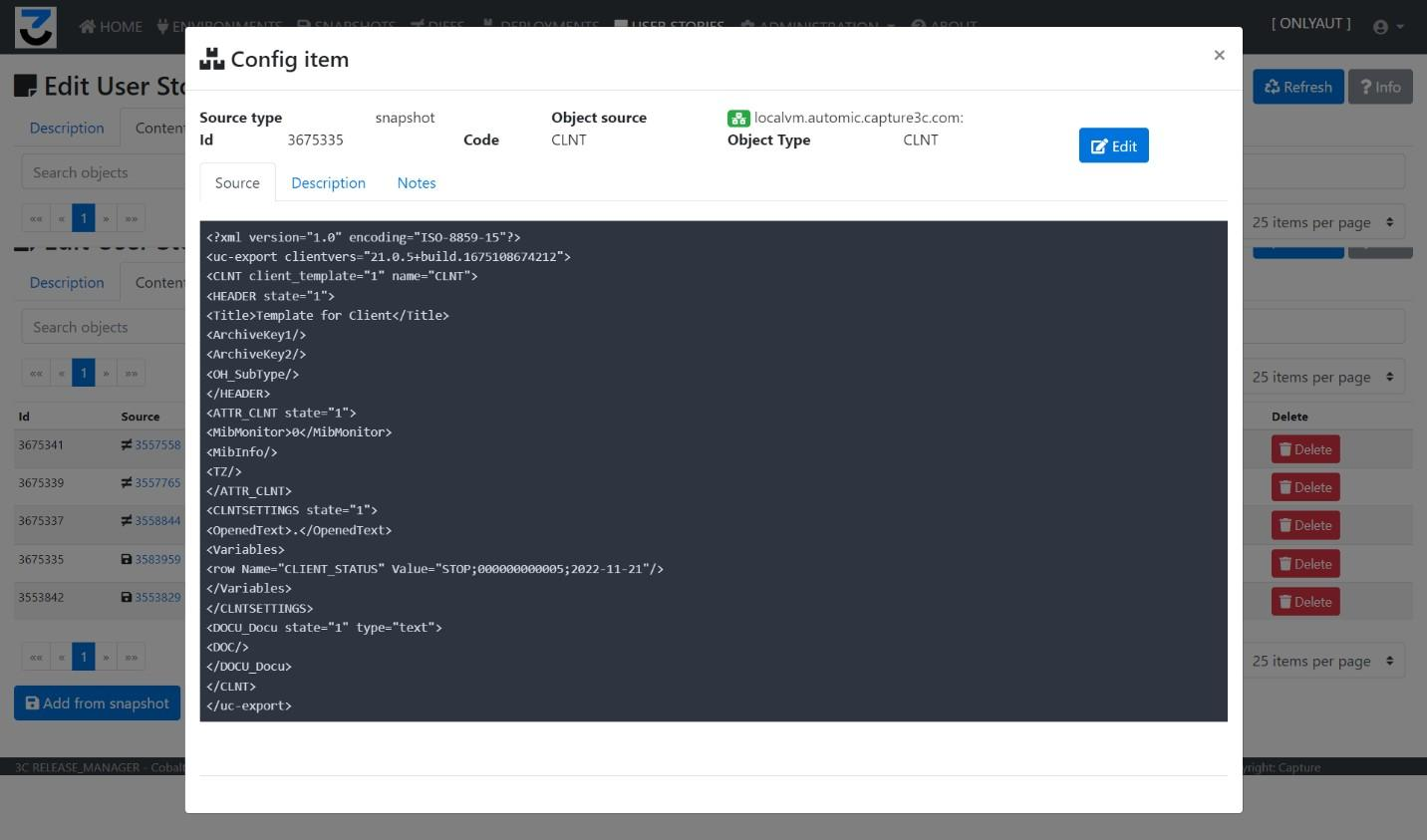
Affiche les détails de l'élément de configuration sélectionné, avec son code actuel et d'autres métadonnées.
Champs : Type de source (instantané ou différentiel), Id, Source de l'objet, Code, Type d'objet, Source (la configuration), Description, Notes.
Onglet analyse des conflits

Cette liste montre toutes les autres user stories qui peuvent entrer en conflit avec la user story actuelle. Chaque user story qui contient des modifications pour les mêmes éléments de configuration apparaîtra. La liste montre également l'objet en conflit. Cette fonctionnalité est conçue pour coordonner les modifications d'objets pour les grands groupes de développement.
Champs :
- Identifiant de l'histoire : l'ID 3C de la user story conflictuelle
- Histoire de l'utilisateur : le nom de l'user story conflictuelle
- Statut : l'état actuel de l'user story conflictuelle
- Propriétaire : le propriétaire de l'histoire utilisateur conflictuelles
- Objet conflictuel : le type et le code de l'objet contenu dans la user story
- Montrer : navigue vers l'histoire utilisateur conflictuelle
Onglet de déploiement

Permet d'ajouter des user stories aux déploiements. Il affiche également tous les déploiements qui contiennent la user story. La manière recommandée d'utiliser le 3C Release Manager est de collecter les modifications apportées aux user stories, et la même user story doit être ajoutée au déploiement de l'environnement de Test, puis à l'environnement de Production.
Champs : Identifiant, Titre, Environnement cible, Statut, Créé le, Afficher, Supprimer.
Fonctions : Sélecteur de déploiement (liste les déploiements disponibles). Lors de la sélection d'un déploiement, le Ajouter au déploiement bouton est affiché. Quand – Nouveau déploiement – est sélectionné, le Créer un nouveau déploiement le bouton est visible, ouvrant la boîte de dialogue de création de déploiement.
Onglet Activités
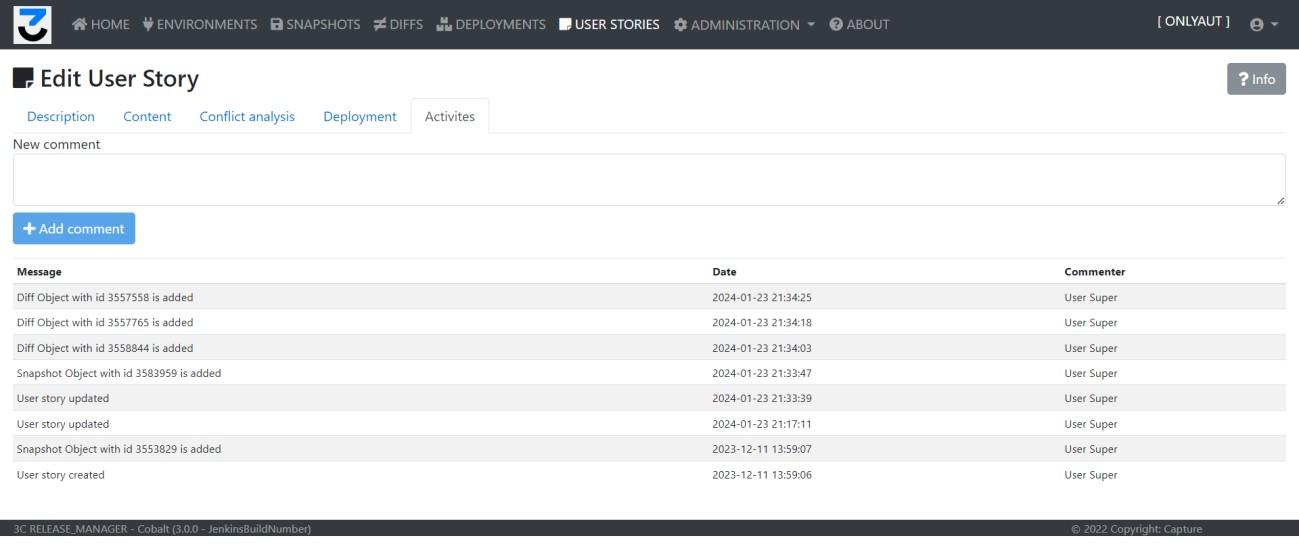
Utilisé à des fins d'audit — indique les modifications apportées à l'histoire utilisateur. Des commentaires manuels peuvent également être ajoutés ici.
Mise à niveau et migration
3C Release Manager les mises à niveau suivent les mêmes deux types que l'installation initiale 3C Release Manager : manuel et guidé. Les exemples utilisent des valeurs génériques ; assurez-vous qu'elles sont remplacées par les valeurs correctes pour l'environnement cible 3C Release Manager.
Mise à niveau — manuel
Copiez les nouveaux fichiers WAR vers /webapps/:
- threec.guerre
- threec-auth.war
- threec-backend.war
- threec-frontend.war
Supprimez les dossiers suivants de /work/Catalina/localhost:
- troisc
- threec-authentification
- threec-backend
- threec-frontend
- Redémarrez Apache Tomcat.
- Vérifier le déploiement réussi via les journaux Tomcat et les URL de l'application.
Mise à niveau — guidée

Entrez dans les répertoires suivants, qui doivent être disponibles :
- Répertoire HOME de Tomcat (par exemple,. c:/Automic/Tomcat-3C)
- Répertoire Java HOME (par exemple,. c:/Programmes/Java/jdk-17)


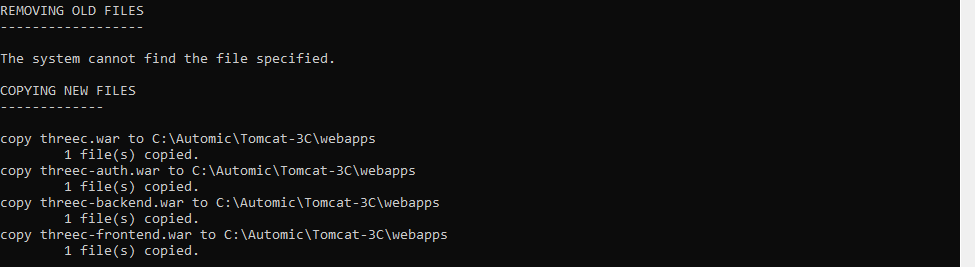

- Redémarrez Apache Tomcat.
- Vérifier le déploiement réussi via les journaux Tomcat et les URL de l'application.
Notes de publication
Versions récentes de 3C Release Manager et ce qui a changé dans chacune d'elles.
v3.3.4
| Type | Description |
|---|---|
| Amélioration | principe des quatre yeux |
| Correction de bug | Corrections de bogues de l'installateur graphique |
v3.3.3
| Type | Description |
|---|---|
| Amélioration | Installateur graphique ajouté |
| Correction de bug | Corrections de bugs diverses. |
v3.3.2
| Type | Description |
|---|---|
| Correction de bug | Limitations du nombre d'objets corrigées — requêtes améliorées |
| Amélioration | Vitesse de déploiement améliorée |
v3.3.1
| Type | Description |
|---|---|
| Amélioration | Ajout de la fonctionnalité d'importation/exportation pour prendre en charge les importations et exportations de fichiers ZIP d'instantanés. |
| Amélioration | Analyse améliorée des importations JSON et XML pour gérer les structures de plans et préserver l'identité des objets |
| Amélioration | Gestion raffinée des horodatages de début et de fin de snapshot lors de l'importation |
v3.3.0
| Type | Description | Notes |
|---|---|---|
| Amélioration | Rôles personnalisés ajoutés | |
| Amélioration | Gestion des plans 3C | Support Clarity 16.3.3 |
| Amélioration | Sous-onglets dans le module blueprint | Support Clarity 16.3.3 |
| Correction de bug | Corrections de bugs mineurs pour la stabilité et la maintenabilité |
Questions fréquemment posées
Cliquez sur n'importe quelle question pour développer la réponse.
Qu'est-ce que 3C Release Manager et que fait-il ?
3C Release Manager est un outil de transport, de comparaison et de déploiement pour Automic Automation qui révolutionne la façon dont les configurations se déplacent entre les environnements DEV, TEST, UAT et PROD. Il étend le cas de transport standard Automic avec la capture de configuration basée sur des instantanés, l'analyse des différences entre les environnements et les points dans le temps, des packages de déploiement avec retour arrière automatique, le regroupement des changements basé sur les user stories, et la synchronisation optionnelle avec Git.
3C Release Manager s'exécute en tant qu'application web Java/Spring sur Apache Tomcat avec un backend PostgreSQL, s'intégrant au moteur Automic Automation V21 ou supérieur via l'API Java sur TLS.
Quelles sont les versions de Automic prises en charge ?
3C Release Manager exige Automic Automation Moteur V21 ou supérieur. L'intégration utilise l'API Java Automic via une communication sécurisée TLS. Vous avez besoin d'un ou plusieurs clients Automic configurés par instance et de certificats compatibles TLS.
Le 3C Release Manager prend également en charge le PPM Clarity comme système cible alternatif si votre licence inclut le module Clarity — les deux peuvent être gérés à partir de la même instance 3C.
Quelles sont les exigences techniques pour installer le 3C Release Manager?
Le 3C Release Manager est indépendant de la plateforme et peut être déployé sur Microsoft Windows (64 bits) ou Linux (64 bits, n'importe quelle distribution moderne supportée par les fournisseurs comme RHEL, Rocky Linux, Ubuntu LTS). Les composants requis sont :
- Java 21 Open Edition / OpenJDK
- Apache Tomcat 10 avec HTTPS/TLS activé
- PostgreSQL 15 avec la connectivité JDBC
- Accès réseau depuis le backend 3C vers vos instances Automic
- Certificats compatibles TLS pour la communication Automic
Comment les mots de passe sont-ils stockés ?
Pour les utilisateurs 3C, les mots de passe sont stockés sous forme hachée. Pour les environnements externes (Automic instances), le mot de passe est stocké à l'aide d'un chiffrement bidirectionnel — cela est nécessaire pour que 3C puisse se connecter au système externe au nom de l'utilisateur technique configuré.
Quel est le nom d'utilisateur et le mot de passe par défaut après l'installation ?
Les identifiants par défaut pour l'utilisateur super après une installation fraîche sont : nom d'utilisateur Super, mot de passe Super. Changez ceci immédiatement après la première connexion via la page Mon Profil.
Quelle est la différence entre un instantané (snapshot) et un diff ?
A Instantané est une représentation de la configuration d’un environnement Automic à un moment précis. 3C se connecte à l’environnement et télécharge tous les objets de configuration en fonction des filtres configurés. Les snapshots servent d’historique de configuration, de sauvegardes système et de source pour les packages de déploiement.
A Diff est une comparaison entre deux instantanés — ou entre deux environnements, auquel cas 3C crée les instantanés à la volée. Les différences révèlent ce qui diffère entre la source et la cible : objets nouvellement créés, supprimés, modifications et déplacements. Ils constituent généralement le point de départ pour le périmètre d'un déploiement.
Pourquoi ma première sauvegarde prend-elle autant de temps par rapport aux suivantes ?
Les 3C Release Manager exportent et enregistrent des objets dans un de manière incrémentale. Le premier instantané d'un nouvel environnement doit télécharger chaque objet de configuration, ce qui prend du temps. Chaque instantané suivant ne stocke que les objets qui ont changé depuis l'instantané précédent — cela réduit considérablement à la fois le temps d'exécution et la consommation de la base de données.
Pour accélérer les instantanés en général, envisagez de configurer des filtres qui excluent les types de configuration non pertinents, de sorte que seuls les objets importants soient capturés.
Comment fonctionne le retour arrière en cas d'échec d'un déploiement ?
Chaque déploiement crée automatiquement un Instantané de sauvegarde avant de lancer, qui contient tous les éléments qui seront modifiés pendant le processus de déploiement. Après le déploiement, un Instantané de validation est créé pour vérifier les changements.
Si quelque chose tourne mal, l'onglet Validation fournit un Bouton d'annulation. Il crée un déploiement de restauration spécial qui est exactement l'inverse du déploiement d'origine, restaurant les objets affectés à partir de la sauvegarde instantanée. Le rollback fonctionne comme un déploiement standard et doit être démarré manuellement.
Plusieurs équipes de développement peuvent-elles travailler en parallèle sans écraser les modifications des autres ?
Oui. Le Onglet Analyse des conflits sur chaque user story liste automatiquement toutes les autres user stories qui contiennent des modifications pour les mêmes éléments de configuration. La vue montre quel objet conflictuel est affecté, qui est le propriétaire de l'histoire conflictuelle et son état actuel, et permet de naviguer directement vers l'histoire conflictuelle.
Ceci est conçu spécifiquement pour coordonner les changements d'objets pour les grands groupes de développement, où le travail parallèle sur les mêmes objets Automic entraînerait autrement des écrasements silencieux lors du déploiement.
Comment intégrer 3C avec Git (GitHub ou Bitbucket) ?
L'intégration Git dans 3C Release Manager est une configuration en deux étapes :
1. Paramètres Git au niveau du locataire. Un administrateur configure l'URL du dépôt Git et la méthode de connexion (Informations d'identification avec nom d'utilisateur/mot de passe, ou SSH avec clé privée) sous Administration → Paramètres Git. L'utilisateur technique doit disposer des autorisations de commit et de push sur le dépôt.
2. Synchronisation Git par environnement. Sur chaque environnement Paramètres Git onglet, nom de branche, définir (créé automatiquement s'il n'existe pas) et basculer Synchronisation Git activée. Dès lors, chaque instantané réussi écrit la configuration dans le système de fichiers et valide/pousse automatiquement les modifications dans la branche configurée.
Que se passe-t-il pour les objets dans l'historique lorsqu'ils sont supprimés du système externe ?
Les objets supprimés restent visibles dans l'historique 3C en fonction des instantanés précédents qui les ont capturés. Vous pouvez toujours accéder à leur configuration précédente via la vue Historique de la liste des objets, même si l'objet n'existe plus dans l'instance source Automic. Cela fait de 3C une source d'audit et d'investigation fiable, même pour les objets qui ont été retirés du système en cours d'exécution.
Comment puis-je effectuer des modifications groupées (par exemple, des renommages d'hôtes) lors d'un déploiement ?
Le 3C Release Manager prend en charge les modifications massives basées sur des règles pendant le déploiement en utilisant la même syntaxe que le Automic Utilitaire de modification AEDB. Vous pouvez définir des ensembles de règles à deux niveaux :
- Par environnement — sous l’environnement Règles de déploiement tab. Ces règles sont copiées par défaut à tout nouveau déploiement ciblant cet environnement.
- Par déploiement — sous le déploiement Règles tab. La ruleset par défaut de l'environnement est copiée ici automatiquement et peut être modifiée ou supprimée.
Lorsqu'un déploiement s'exécute, les règles sont appliquées automatiquement à chaque objet avant qu'il ne soit écrit sur le système cible. Utiliser Valider bouton pour vérifier la syntaxe de l'ensemble de règles avant de l'enregistrer.
Comment puis-je vérifier la taille de la base de données et quelle est la croissance attendue ?
Pour vérifier la taille de la base de données, utilisez la ligne de commande PostgreSQL :
Ou utilisez cette requête SQL :
Valeur de référence : 20 Mo est la taille typique pour 1 instantané de 2 600 éléments de configuration (avec un filtre pour 2 langues) plus 5 différences d'environ 300 modifications chacune.
Comment fonctionne le principe des 4 yeux pour les libérations de transport ?
Le principe des « quatre yeux » a été introduit dans la version 3C Release Manager 3.3.4 pour prendre en charge les environnements où les actions de transport nécessitent une traçabilité explicite — généralement les industries réglementées ou les organisations informatiques sous contrôle de changement. Il exige qu'un deuxième utilisateur approuve les mises en production de transport avant qu'elles ne puissent être exécutées, garantissant ainsi qu'aucune personne seule ne puisse déployer des modifications dans un environnement cible sans vérification.
Combiné au journal d'audit (qui capture chaque action système importante avec l'utilisateur, l'horodatage et le module), cela offre la traçabilité requise par les environnements axés sur la conformité.