
- Technischer Umfang & Architektur
- Installation — Voraussetzungen, Handbuch und geführte Wege
- Konfiguration — Gateway, Authentifizierung, Backend, In-App-Systemeinstellungen
- Nutzung — Administration, Umgebungen, Snapshots, Diffs, Deployments, User Stories
- Upgrade & Migration
- Versionshinweise
- FAQ
Architektur & technischer Umfang
Die 3C Release Manager ist eine dreistufige Webanwendung, die auf einem Java-basierten Technologie-Stack bereitgestellt wird und sichere externe Integrationen zu Automicaufweist. Das Verständnis der Architektur hilft bei Kapazitätsplanung, Fehlerbehebung und Integrationsplanung.
Architekturübersicht

Benutzerzugriffsschicht
- Endbenutzer greifen über HTTPS auf das System zu.
- Der Datenverkehr wird Ende-zu-Ende mit TLS verschlüsselt.
- Anfragen werden an das Web-Frontend 3C Release Manager-Umgebung gerichtet.
Anwendungsschicht
Die Kernanwendung ist in einem Tomcat-Anwendungsserver bereitgestellt und besteht aus zwei Hauptkomponenten:
Frontend
- Implementiert mit Angular.
- Wird von Tomcat als Teil der 3C Release Manager -Anwendung bereitgestellt.
- Verantwortlich für das Rendern der Benutzeroberfläche, die clientseitige Logik und die Kommunikation mit dem Backend über REST-APIs.
Back End
- Implementiert mit Spring (Spring Boot / Spring Framework).
- Bietet eine RESTful API, die vom Angular-Frontend und externen Systemen (Automic) genutzt wird.
- Verwaltet Geschäftslogik, Authentifizierung/Autorisierung und Datenbankzugriff.
- Die Kommunikation zwischen Frontend und Backend erfolgt über REST.
Datenschicht
- Verwendet PostgreSQL als relationale Datenbank.
- Das Backend stellt über JDBC eine Verbindung zur Datenbank her.
- Die Datenbank speichert alle persistenten 3C Release Manager-Anwendungsdaten.
Systemintegration
- Das System integriert sich mit Automic.
- Mehrere Automic Instanzen (System / Clients) werden unterstützt.
- Die Kommunikation verwendet eine Java-API.
- Die Transportsicherheit wird mittels TLS erzwungen.
- Verbindungen werden vom 3C Release Manager-Backend zu Automic-Clients initiiert.
Sicherheits- und Kommunikationsübersicht
HTTPS/TLS wird für alle externen Kommunikationen verwendet: Benutzer → Front End und Backend → Automic. Die interne Kommunikation verwendet REST zwischen Front-End und Back-End und JDBC zwischen Back-End und Datenbank.
Zusammenfassung der logischen Architektur
- Präsentationsebene Angular-Frontend
- Anwendungs-Schicht: Spring-basiertes Backend auf Tomcat
- Datenebene PostgreSQL-Datenbank
- Integrations-Tier Sichere Java API-Integration mit Automic
Anforderungen & Kompatibilität
Die technischen Mindestanforderungen für die Bereitstellung und den Betrieb der 3C Release Manager-Anwendung.
Betriebssystem
3C Release Manager ist plattformunabhängig und kann auf folgendem bereitgestellt werden:
- Microsoft Windows (64-Bit)
- Linux (64-Bit) — jede moderne, vom Anbieter unterstützte Distribution (z. B. RHEL, Rocky Linux, Ubuntu LTS)
Das Betriebssystem muss unterstützen: Java 21, PostgreSQL 15, Apache Tomcat 10, TLS-gesicherte Netzwerkkommunikation.
Java Runtime Environment (JRE)
- Mindestversion: Java 21
- Edition: Open Edition (OpenJDK)
Die JRE wird benötigt, um den Apache Tomcat Anwendungsserver auszuführen, die Backend-Anwendung (3C Release Manager, basierend auf Spring) auszuführen und eine sichere TLS-Kommunikation mit externen Systemen (Automic) zu unterstützen.
Anwendungsserver
- Mindestversion: Apache Tomcat 10
Tomcat wird benötigt, um die Anwendung 3C Release Manager zu hosten, das Angular-basierte Frontend bereitzustellen, die Java-Backend-Komponenten auszuführen und REST-Endpunkte für die interne und externe Kommunikation bereitzustellen. Tomcat muss für den Produktiveinsatz so konfiguriert sein, dass es mit Java 21 kompatibel ist, HTTPS/TLS aktiviert ist und die entsprechenden Speicher- und Thread-Einstellungen vorliegen.
Datenbank
- Mindestversion: PostgreSQL 15
PostgreSQL wird als permanenter Datenspeicher für 3C verwendet. Anforderungen: JDBC-Konnektivität vom 3C Release Manager-Backend, ausreichender Speicherplatz und Leistung für Anwendungsdaten, sichere Zugriffskonfiguration (Authentifizierung, Netzwerkeinschränkungen).
Externe Systemintegration (Automic)
- Mindestversion: Automic Automation Motor V21
Automic ist über die Java API und TLS-gesicherte Kommunikation mit 3C integriert. Anforderungen: Eine oder mehrere Automic-Instanzen (V21 oder höher), ein oder mehrere konfigurierte Automic-Clients pro Instanz, Netzwerkverbindung zwischen dem 3C-Backend und Automic-Instanzen, kompatible Zertifikate für die TLS-Kommunikation.
Netzwerk & Sicherheit
HTTPS/TLS muss für den Benutzerzugriff auf das 3C Release Manager Frontend und die Backend-Kommunikation mit Automicaktiviert sein.
Erforderliche offene Ports:
- Tomcat HTTPS-Port (typischerweise 443 oder benutzerdefiniert)
- PostgreSQL-Port (Standard 5432)
- Automic Kommunikationsports, wie durch die Automic Installation definiert
Installation
Die 3C Release Manager wird in zwei Installationsvarianten ausgeliefert: Handbuch (volle Kontrolle, geeignet für air-gapped oder gehärtete Umgebungen) und geführt (interaktives Installationsskript install3c.bat, schneller für Standard-Setups). Beide liefern das gleiche Ergebnis.
Vorkontrollen
Stellen Sie vor der Installation von 3C Release Manager sicher, dass alle erforderlichen Voraussetzungen installiert, zugänglich und voll funktionsfähig sind.
PostgreSQL-Verfügbarkeit
- PostgreSQL ist auf dem vorgesehenen Datenbankserver installiert.
- Die psql Der Kommandozeilen-Client ist verfügbar und ausführbar.
- Eine Verbindung zum PostgreSQL-Server kann hergestellt werden mit psql.
- Der PostgreSQL-Dienst läuft und lauscht auf dem konfigurierten Port (Standard: 5432).
- Befehlszeilenüberprüfung: psql –version
Java Laufzeitumgebung / Entwicklungskit Verfügbarkeit
- JRE oder JDK Version 17 ist installiert (Open Edition).
- Die Java Der Befehl ist im System-PATH verfügbar.
- Die Java-Ausführung ist funktional und meldet die korrekte Version.
- Die JAVA_HOME Umgebungsvariable ist korrekt gesetzt (empfohlen).
- Befehlszeilenüberprüfung: java -Version
Verfügbarkeit von Apache Tomcat
- Apache Tomcat Version 10 ist installiert.
- Tomcat läuft fehlerfrei.
- Der Tomcat-Dienst ist über eine HTTP-URL von einem Browser oder der Kommandozeile erreichbar.
- Der konfigurierte HTTP/HTTPS-Port ist offen und zugänglich.
- Browser-Überprüfung http://:
Installation — Handbuch
Führen Sie die folgenden Schritte aus, um 3C Release Manager manuell zu installieren. Die Beispiele verwenden generische Werte; stellen Sie sicher, dass diese durch die korrekten Werte für die Zielumgebung ersetzt werden.
- Laden Sie das neueste 3C Release Manager-Installationspaket von der offiziellen Distributionsquelle herunter.
- Paketintegrität gemäß internen Standards überprüfen (z. B. Prüfsumme, Signatur).
Erstellen Sie einen dedizierten Datenbankbenutzer. Erstellen Sie einen dedizierten PostgreSQL-Benutzer für 3C Release Manager (Beispiel: db3cuser) mit eingeschränkten Rechten und den folgenden Eigenschaften: KEINSUPERUSER, ERBEN, NOCREATEDB, KEINROLLENERSTELLER, NOCREATEREPLICATION.
Dedizierte Datenbank erstellen. Erstellen Sie die 3C Release Manager-Datenbank mit folgenden Eigenschaften: Kodierung UTF8, Besitzer db3cuser, Tablespace pg_standard, Verbindungslimit -1 (unbegrenzt), Vorlage Vorlage0, Sortierung C, Zeichensatz C.
Stellen Sie die 3C Release Manager Anwendungsbestandteile bereit, indem Sie die folgenden WAR-Dateien kopieren nach /webapps/:
- drei.krieg
- threec-auth.war
- threec-backend.war
- threec-frontend.war
Tomcat wird die Anwendungen beim Start automatisch bereitstellen.
Erstellen Sie die erforderlichen Anwendungskonfigurationsverzeichnisse, falls sie noch nicht vorhanden sind, und kopieren Sie dann die Protokollierungskonfigurationsdateien:
| Quelldatei | Zielort |
|---|---|
| logback-threec.xml | /appconf/threec/logback.xml |
| logback-threec-auth.xml | /appconf/threec-auth/logback.xml |
| logback-threec-backend.xml | /appconf/threec-backend/logback.xml |
Gateway. Anpassen /appconf/threec/application-prod.properties
| Parameter | Wert |
|---|---|
| Protokollkonfiguration | /appconf/threec/logback.xml |
| spring.cloud.gateway.mvc.routen[0].uri | http://: |
| spring.cloud.gateway.mvc.routen[1].uri | http://: |
| spring.cloud.gateway.mvc.routen[2].uri | http://: |
| spring.cloud.gateway.mvc.routen[3].uri | http://: |
| spring.cloud.gateway.mvc.routen[4].uri | http://: |
Authentifizierung. Anpassen /appconf/threec-auth/application-prod.properties
| Parameter | Wert |
|---|---|
| Protokollkonfiguration | /appconf/threec-auth/logback.xml |
| capture.authorization.gateway-uri | http://: |
| spring.datasource.url | jdbc:postgresql://:/ |
| spring.datasource.benutzername | <DBUSER> |
| spring.datasource.passwort | <DBPASSWORD> |
Backend. Anpassen /appconf/threec-backend/application-prod.properties
| Parameter | Wert |
|---|---|
| Protokollkonfiguration | /appconf/threec-backend/logback.xml |
| spring.datasource.url | jdbc:postgresql://:/ |
| spring.datasource.benutzername | <DBUSER> |
| spring.datasource.passwort | <DBPASSWORD> |
| spring.security.oauth2.resourceserver.jwt.jwk-set-uri | http://:/threec-auth/oauth2/jwks |
Konfigurieren Sie Tomcat-Kontextdateien, um auf externe Spring-Konfigurationsspeicherorte zu verweisen. Erstellen Sie die folgenden Dateien unter /conf/Catalina/localhost/:
threec.xml
threec-auth.xml
threec-backend.xml
- Stellen Sie sicher, dass die Dateiberechtigungen es Tomcat ermöglichen, Konfigurations- und Protokolldateien zu lesen.
- Apache Tomcat neu starten.
- Warten auf die Datenbankinitialisierung.
- Starten Sie Apache Tomcat ein zweites Mal neu.
- Erfolgreiche Bereitstellung über Tomcat-Logs und Anwendungs-URLs verifizieren.
Installation — geführt
Führen Sie die folgenden Schritte aus, um die 3C Release Manager mithilfe des dedizierten Installationsskripts zu installieren. Die Beispiele verwenden generische Werte; stellen Sie sicher, dass diese durch die korrekten Werte für die Zielumgebung ersetzt werden.

Geben Sie die folgenden Verzeichnisse ein, die verfügbar sein müssen:
- Tomcat HOME-Verzeichnis (z. B. c:/Automic/Tomcat-3C)
- JAVA_HOME-Verzeichnis (z.B. c:/Programme/Java/jdk-17)
- PostgreSQL HOME Verzeichnis (z.B. c:/Programme/PostgreSQL/17)

Geben Sie die folgenden Datenbankeinstellungen ein:
- DB-Name (z. B. db3c)
- DB-Servername (z. B. localhost)
- DB-Server-Port (z.B. 5432)
- DB-Benutzername (z.B. db3c)
- DB-Benutzerpasswort (nicht das PostgreSQL-Masterpasswort)

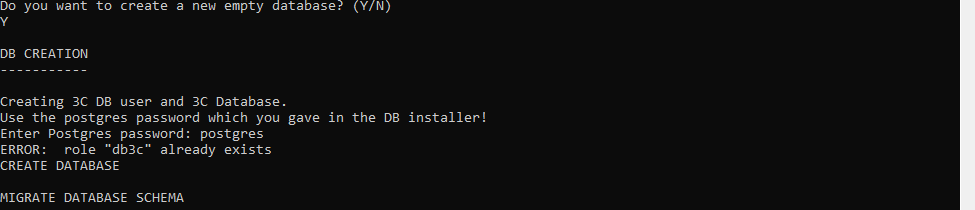



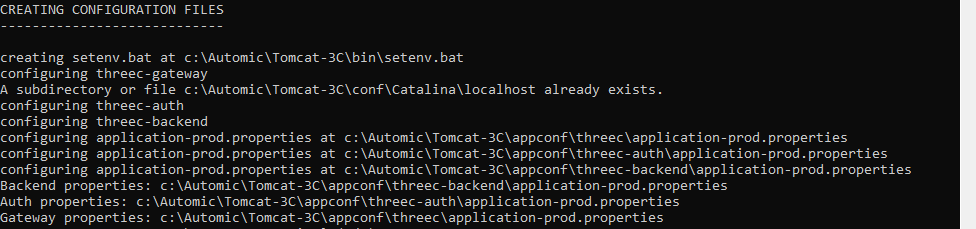
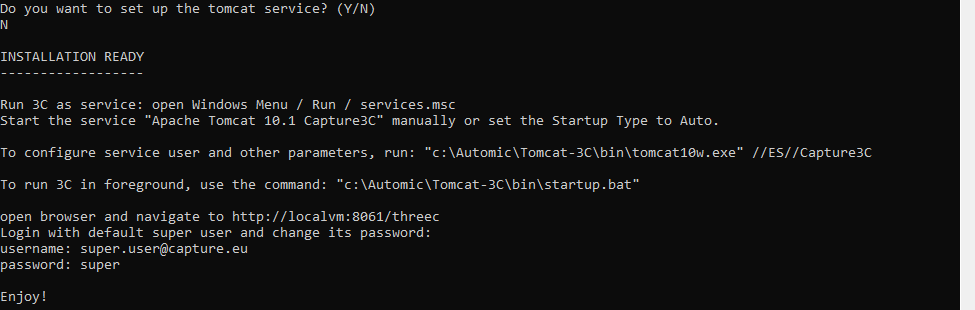
- Stellen Sie sicher, dass die Dateiberechtigungen es Tomcat ermöglichen, Konfigurations- und Protokolldateien zu lesen.
- Apache Tomcat neu starten.
- Erfolgreiche Bereitstellung über Tomcat-Logs und Anwendungs-URLs verifizieren.
Nachinstallationsprüfung
Nach beiden Installationspfaden bestätigen Sie die Bereitstellung, indem Sie die Tomcat-Protokolle auf Startfehler in einer der vier WAR-Anwendungen überprüfen, zur Gateway-URL navigieren (der 3C-Anmeldebildschirm sollte erscheinen) und sich mit dem Standard-Superuser anmelden (siehe Konfiguration → Standardwerte) — ändern Sie das Passwort sofort.
Konfigurationsreferenz
Die 3C Release Manager wird durch drei konfiguriert application-prod.properties Dateien, eine pro Modul: 3C-Gateway, 3C-Authund 3C-Backend. Neben diesen Eigenschaftsdateien können mehrere 3C Release Manager Laufzeitparameter von einem SUPERUSER über die In-App-Funktion angepasst werden Systemeinstellungen Bildschirm. Die vollständige Parameterreferenz folgt.
3C-Gateway (threec)
Das Gateway-Modul leitet eingehende Anfragen an den entsprechenden Backend-Dienst weiter.
| Parameter | Beschreibung |
|---|---|
| Protokollkonfiguration | Standard Spring Boot / Java-Logging-Eigenschaft. Gibt den genauen Speicherort der Protokollierungskonfigurationsdatei an. Beispiel: file:/c:/Automic/Tomcat-3C/appconf/threec/logback.xml |
| spring.anwendung.name | Legt den logischen Namen der Spring-Anwendung fest. Standard: 3c-Gateway |
| spring.cloud.gateway.mvc.routes[N].id | Definiert eine Routen-ID für Spring Cloud Gateway (MVC-basiert). |
| spring.cloud.gateway.mvc.routen[N].uri | Gibt den Ziel-Backend-Service für diese Route an. |
| spring.cloud.gateway.mvc.routes[N].predicates[0] | Definiert einen Routenprädikat (eine Bedingung zum Abgleichen von Anfragen). Beispiel: Pfad=/oauth2/** |
| spring.cloud.gateway.mvc.routes[N].filter[0] | Wendet einen Filter an, der den Anforderungspfad ändert. Beispiel: StripPrefix=1 |
| spring.cloud.gateway.mvc.routen[N].filter[1] | Fügt dem Request-Pfad nach StripPrefix ein neues Präfix hinzu. Beispiel: PrefixPath=/threec-auth |
3C-Auth (threec-auth)
Das Authentifizierungsmodul verwaltet Login, JWT-Ausstellung und Credential Management.
| Parameter | Beschreibung |
|---|---|
| Protokollkonfiguration | Pfad zur Logback-Konfigurationsdatei. |
| spring.datasource.driverClassName | JDBC-Treiberklasse für die Verbindung zu PostgreSQL. Standard: org.postgresql.Driver |
| spring.datasource.url | JDBC-Verbindungs-URL für die Datenbank. Beispiel: jdbc:postgresql://localhost:5432/db3c |
| spring.datasource.benutzername | Benutzername, der von der Anwendung für die Authentifizierung bei PostgreSQL verwendet wird. |
| spring.datasource.passwort | Passwort, das von der Anwendung zur Authentifizierung mit PostgreSQL verwendet wird. |
| capture.autorisierung.gateway-kontextpfad | Definiert den Kontextpfad, unter dem das Gateway die Anwendung verfügbar macht. Standard: /dreiſte |
| capture.authorization.gateway-uri | Basis-URL des Autorisierungs-Gateway-Dienstes. |
| capture.authorization.rsa-Schlüssel | Enthält den RSA-Schlüssel (Base64-kodiert), der in Autorisierungsflüssen verwendet wird. |
3C-Backend
Das Backend-Modul ist die Hauptanwendungslogik. Es enthält die größte Gruppe von einstellbaren Parametern, die hier nach Themen gruppiert sind.
Logging
| Parameter | Beschreibung |
|---|---|
| Protokollkonfiguration | Lädt die Logback-Konfiguration aus einem externen Dateipfad (Levels, Appender, Logdatei-Speicherorte/Rotation, Formate usw.). |
JSON-Serialisierung
| Parameter | Beschreibung |
|---|---|
| spring.jackson.mapper.default-view-inclusion | Ermöglicht die standardmäßige Einbeziehung von Eigenschaften bei Verwendung von Jackson @JsonView. Wenn dies wahr ist, können Eigenschaften, die nicht explizit in einer Ansicht enthalten sind, dennoch eingeschlossen werden (kann beeinflussen, welche Felder in API-Antworten angezeigt werden). |
| spring.jackson.property-naming-strategy | Serialisiert/Deserialisiert JSON-Eigenschaften in SCHLANGEN_FALL (z. B. erstellt_amanstelle von camelCase. |
| spring.data.web.pageable.one-indexed-parameters | Paginierungsparameter sind 0-basiert, wenn sie auf falsch (Seite=0 ist die erste Seite). Wenn wahr, Seite=1 wäre die erste Seite. |
Datenbank & Connection Pool
| Parameter | Beschreibung |
|---|---|
| spring.datasource.driverClassName | JDBC-Treiberklasse für PostgreSQL. |
| spring.datasource.url | JDBC-Verbindungs-URL. |
| spring.datasource.benutzername | DB-Benutzer, der von der Anwendung verwendet wird. |
| spring.datasource.passwort | DB-Passwort, das von der Anwendung verwendet wird. |
| spring.datasource.hikari.pool-name | Name des Hikari Pools (erscheint in Logs/Metriken). Standard: Datenbankpool |
| spring.datasource.hikari.maximale-pool-groesse | Maximale Anzahl von DB-Verbindungen im Pool. Standard: 30 |
| spring.datasource.hikari.minimum-idle | Minimale Anzahl von Idle-Verbindungen, die bereit gehalten werden. Standard: 1 |
| spring.datasource.hikari.idle-timeout | Wie lange (ms) kann eine inaktive Verbindung bestehen bleiben, bevor sie zurückgesetzt wird (wenn sie über dem Minimum-Leerlauf liegt). Standard: 30000 |
| spring.datasource.hikari.verbindungszeitlimit | Maximale Wartezeit (ms) auf eine Verbindung aus dem Pool, bevor ein Fehler auftritt. Standard: 5000 |
| spring.datasource.hikari.max-lifetime | Maximale Lebensdauer (ms) einer Verbindung, bevor diese ersetzt wird. Wird oft niedriger als DB-/Netzwerk-Limits eingestellt, um veraltete Verbindungen zu vermeiden. Standard: 60000 |
| spring.jpa.database-platform | Teilt Hibernate mit, welcher SQL-Dialekt verwendet werden soll. Standard: org.hibernate.dialect.PostgreSQLDialect |
| spring.jpa.open-in-view | Deaktiviert “Sitzung in Ansicht öffnen”, wenn eingestellt auf falsch (verhindert Lazy Loading während der Darstellung von Webantworten; Genrally besser für Leistung und saubere Architektur). |
| spring.jpa.properties.hibernate.id.db_structure_naming_strategy | Hibernate ID Generator Namensstrategie für DB-Strukturen (betrifft Benennung von Sequenzen/Tabellen, die für IDs verwendet werden). Standard: einzeln |
| spring.flyway.out-of-order | Ermöglicht das Anwenden von Migrationen “außer der Reihe” (z. B. wenn eine niedrigere Version nach einer bereits angewendeten höheren Version erscheint). Nützlich in einigen Release-Flows, kann aber mit Vorsicht erfolgen. |
Sicherheit & Authentifizierung
| Parameter | Beschreibung |
|---|---|
| spring.security.oauth2.resourceserver.jwt.jwk-set-uri | URL, von der die App das JWK-Set (öffentliche Schlüssel) zum Signieren von JWTs abruft. |
| capture.authorization.rsa-Schlüssel | RSA-Schlüsselmaterial (oft ein JWK/JWKS-ähnlicher Block) zur Signierung/Verifizierung in Autorisierungsflüssen. |
| capture.encryption.secret.key | Anwendungsverschlüsselungsgeheimnis (wird zur Verschlüsselung sensibler Daten / Token / Konfigurationswerte verwendet, je nach Implementierung). |
| capture.encryption.salt | Salz bei Hashing-/Schlüsselableitungsfunktionen (schützt vor Rainbow-Table-Angriffen). |
| server.servlet.session.cookie.secure | Kennzeichnet Sitzungs-Cookies als sicher (nur über HTTPS gesendet). Wenn Sie keinen durchgängigen HTTPS-Betrieb haben, können Sitzungen in Browsern nicht beibehalten werden. |
Lizenz & Cache
| Parameter | Beschreibung |
|---|---|
| capture.license.server.url | Endpunkt des Lizenzservers (leer → entweder nicht gesetzt, deaktiviert oder woanders angegeben). |
| capture.system.cache-lebensdauer | TTL für einen internen Cache in Sekunden. Standard: 86400 (24 Stunden). |
XOG (externe Systemkommunikation)
| Parameter | Beschreibung |
|---|---|
| capture.xog.timeout-in-sekunden | Anforderungs-Timeout für XOG-Aufrufe. Standard: 300 |
| capture.xog.connection-timeout-in-sekunden | Verbindungsaufbau-Timeout für XOG-Aufrufe. Standard: 20 |
| capture.xog.http-puffergröße-bytes | HTTP-Puffergröße in Bytes. Standard: 33554432 (≈ 32 MiB). Nützlich für große Payloads. |
| capture.xog.soap-cache-lebensdauer | TTL für SOAP-bezogenen Cache in Sekunden. Standard: 60 |
Planer & Aufgabenausführung
| Parameter | Beschreibung |
|---|---|
| capture.scheduler.aktiviert | Schaltet den Scheduler der Anwendung ein/aus. |
| capture.worker.settings.refresh.interval | Wie oft die Worker-Einstellungen aktualisiert werden (ms). Standard: 30000 (30 Sekunden). |
| capture.task.execution.pool.core-size | Kernanzahl der Worker-Threads. Standard: 30 |
| capture.task.execution.pool.max-size | Maximale Threads unter Last zulässig. Standard: 60 |
| capture.task.execution.pool.queue-kapazität | Warteschlangengröße für ausstehende Aufgaben, bevor neue Threads/Maximalgrenzen greifen. Standard: 300 |
| capture.task.execution.pool.keep-alive | Wie lange zusätzliche (nicht-Kern-)Threads am Leben gehalten werden (oft Sekunden). Standard: 10 |
| spring.task.scheduling.pool.size | Thread-Pool-Größe für geplante Spring-Aufgaben (@Geplant), getrennt vom benutzerdefinierten Ausführungspool. Standard: 10 |
Parallele Limits & Agentenintervalle
| Parameter | Beschreibung |
|---|---|
| capture.limit.parallel.diff | Max. parallele Diff-Jobs. Standard: 10 |
| Aufnahme.Grenze.Parallel.Schnappschuss | Maximale parallele Snapshot-Jobs. Standard: 4 |
| capture.interval.diff.populator.agent | Diff-Populator-Agent-Intervall (ms). Standard: 300000 |
| capture.interval.diff.worker.agent | Diff-Worker-Agent-Intervall (ms). Standard: 300000 |
| Erfassung.Intervall.Schnappschuss.Populator.Agent | Snapshot-Populator-Agent-Intervall (ms). Standard: 300000 |
| Erfassung.Intervall.Schnappschuss.Arbeiter.Agent | Snapshot-Worker-Agent-Intervall (ms). Standard: 300000 |
| capture.interval.deployment.worker.agent | Bereitstellungs-Worker-Agent-Intervall (ms). Standard: 300000 |
| Erfassungsintervall-Bereinigungs-Agent | Bereinigungsarbeiten-Agent-Intervall (ms). Standard: 300000 |
| Erfassungsintervall-Differenzstatus-Agent | Diff-Status-Agenten-Intervall (ms). Standard: 30000 |
| aufnahme.intervall.snapshot.status.agent | Snapshot-Statusagent-Intervall (ms). Standard: 30000 |
Wachhund
| Parameter | Beschreibung |
|---|---|
| capture.watchdog.extern-intern | Wählt den internen vs. externen Watchdog-Modus. Für On-Premise: INTERN |
| capture.watchdog.snapshot-intervall | Snapshot-Watchdog-Intervall (ms). Standard: 1800000 |
| capture.watchdog.diff-intervall | Watchdog-Intervall (ms) ändern. Standard: 1800000 |
AWS-Integration (standardmäßig für lokale Installationen deaktiviert)
| Parameter | Beschreibung |
|---|---|
| spring.cloud.aws.sqs.aktiviert | Deaktiviert die automatische Konfiguration/Integration von AWS SQS, wenn sie auf falsch. |
| spring.cloud.aws.sns.aktiviert | Deaktiviert die automatische Konfiguration/Integration von AWS SNS, wenn auf gesetzt falsch. |
| cloud.aws.region.auto | Deaktiviert die automatische Regionserkennung, wenn auf Folgendes gesetzt falsch. |
| cloud.aws.region.statisch | Legt die AWS-Region explizit fest. Standard: eu-zentral-1 (Frankfurt). |
Server-Lebenszyklus & Fehlerbehandlung
| Parameter | Beschreibung |
|---|---|
| server.shutdown | Ermöglicht ordnungsgemäßes Herunterfahren, wenn auf gesetzt anmutig (nimmt keine neuen Anfragen mehr an, arbeitet laufende Aufträge fertig). |
| spring.lifecycle.timeout-pro-shutdown-phase | Zulässige Zeit pro Abschaltphase, bevor ein erzwungenes Beenden ausgelöst wird. Standard: 3s |
| server.error.include-message | Beinhaltet Ausnahme/Nachricht in Fehlermeldungen (hilfreich beim Debuggen, kann aber in der Produktion Details preisgeben). |
Systemeinstellungen in der App
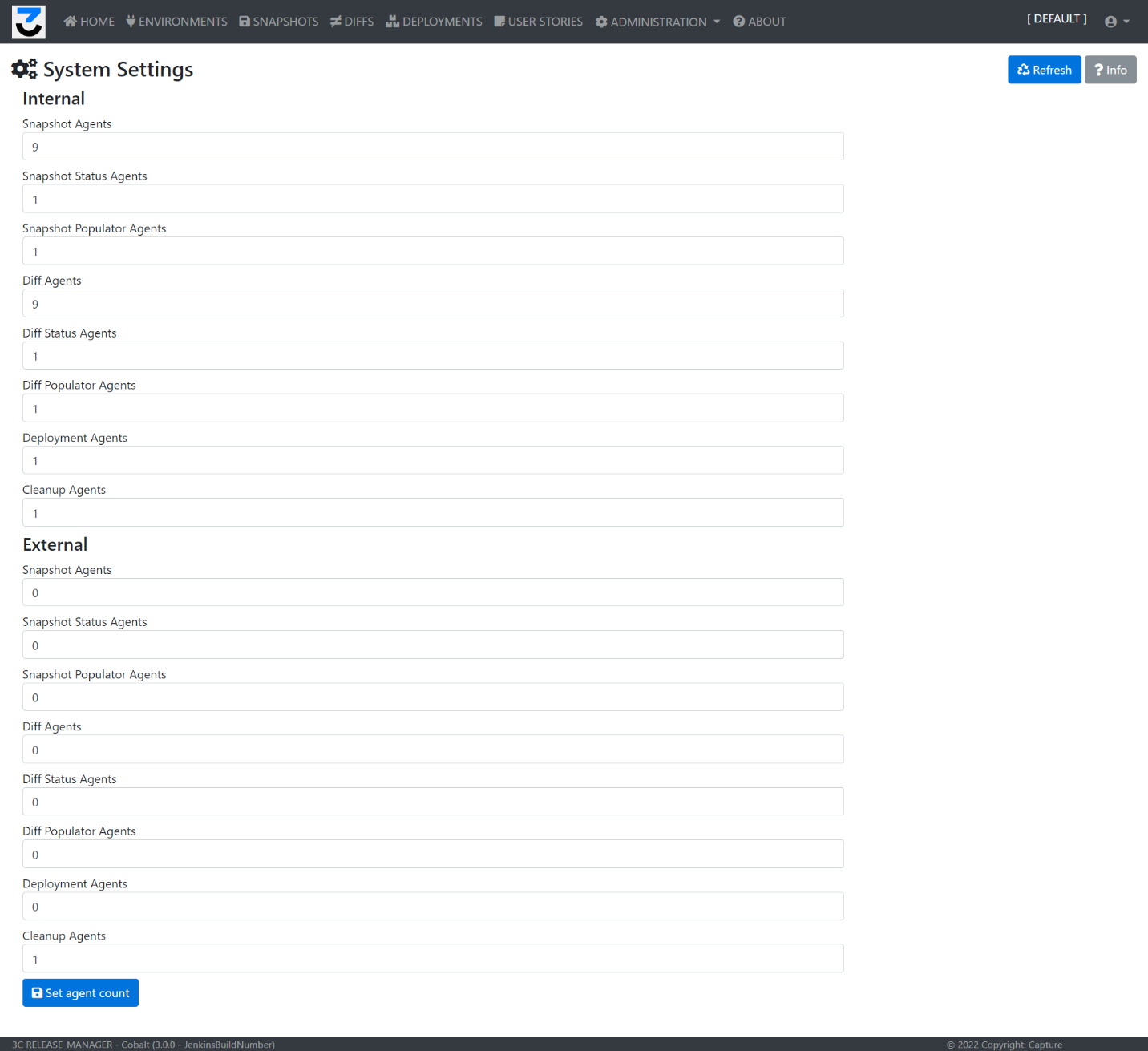
Jenseits der Properties-Dateien können mehrere Laufzeitparameter von einem SUPERUSER über die In-App-Oberfläche abgestimmt werden. Systemeinstellungen Bildschirm.
Interne Agenten
- Schnappschuss-Agenten die Anzahl der Agenten, die parallel an einem neuen Snapshot arbeiten werden. Zu viele Agenten können das verbundene externe System verlangsamen und bedeuten eine höhere Ressourcennutzung auf dem 3C-Server. Auf älteren Servern mit begrenzter CPU und Speicher raten wir zu einer geringeren Agentenanzahl.
- Status-Agenten für Schnappschüsse: geraten, aufzubewahren 1.
- Snapshot-Populator-Agenten geraten, aufzubewahren 1.
- Diff-Agenten Die Anzahl der Agenten, die parallel an unterschiedlichen Änderungen arbeiten. Zu viele Agenten erfordern größere Ressourcen auf dem Server von 3C. Auf älteren Servern mit begrenzter CPU und Speicher raten wir, eine geringere Anzahl von Agenten zu verwenden.
- Diff-Status-Agenten geraten, aufzubewahren 1.
- Diff-Populator-Agenten geraten, aufzubewahren 1.
- Bereitstellungsagenten: geraten, aufzubewahren 1.
- Reinigungsmittel: geraten, aufzubewahren 1.
Externe Agenten
Wird in On-Premise-Versionen nicht verwendet.
Standardanmeldeinformationen
Nach der 3C Release Manager Installation lautet der Standard-Superuser:
- Benutzername: super
- Passwort: super
Bedienung — den 3C Release Manager bedienen
Nach der 3C Release Manager Installation und Konfiguration folgt der typische 3C Release Manager Workflow der Struktur: Mieter → Benutzer → Umgebungen → Snapshots → Unterschiede → User Stories → Bereitstellungen. In den folgenden Abschnitten werden die einzelnen Funktionsbereiche beschrieben, wie sie in der Weboberfläche angezeigt werden.
Layout & Navigation
Das allgemeine Layout von 3C Release Manager besteht aus folgenden Modulen: Hauptmenü, Werkzeugleiste, Tabellen und Inhalte.
Hauptlayout
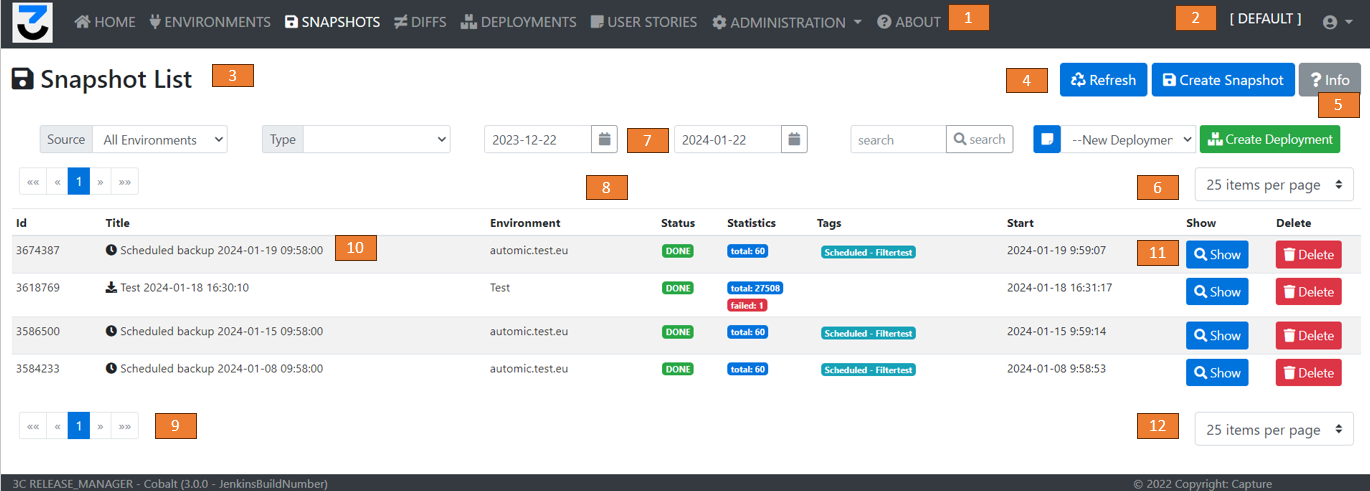
Die 3C Release Manager Weboberfläche des Benutzers enthält die folgenden Elemente:
- Menüleiste
- Benutzertoolleiste
- Seitentitel
- Seitenaktionsschaltflächen
- Informationen und Hilfe
- Inhaltliche Sonderaktionen
- Filtersteuerung für Listen
- Liste Inhalt
- Seitennummerierung
- Liste Eintragrally das Feld ID und Titel öffnet die Detailansicht
- Listenpunktaktionen, wie bearbeiten, löschen
- Liste Datensatzanzahl Steuerung
Benutzertoolleiste

Wenn Sie auf das kleine Profilsymbol oben rechts auf dem Bildschirm klicken, öffnet sich das Benutzermenü. Der erste Menüpunkt öffnet das Mein Profil Bildschirm.
Menü

Die Menüstruktur von 3C Release Manager ist wie folgt:
- Zuhause Diese Schaltfläche bringt Sie zurück zur Startseite von 3C Release Manager.
- Umgebungen: navigiert zur Seite „Umgebungsliste“, um die Liste der verbundenen Umgebungen anzuzeigen oder neue Verbindungen zu erstellen.
- Schnappschüsse: navigiert zur Snapshot-Liste, um die Liste der vorhandenen Snapshots anzuzeigen oder neue zu erstellen.
- Differenzen: navigiert zur Diff-Liste, um die Liste der bestehenden Diffs anzuzeigen oder neue zu erstellen.
- Bereitstellungen: navigiert zur Seite "Deployment-Pakete", um die Liste vorhandener Deployment-Pakete anzuzeigen oder neue zu erstellen.
- Benutzergeschichten: navigiert zur Seite "User Story-Liste", um die vorhandenen User Stories anzuzeigen oder neue zu erstellen.
- Verwaltung:
- Mieter nur sichtbar für den SUPERUSER
- Benutzer: navigiert zur Benutzerliste-Seite, um Benutzer zu verwalten
- Systemeinstellungen: systemweite Parameter
- GIT Einstellungen: Git-Repository-Konfiguration
- Audit-Protokoll navigiert zur Seite Auditprotokoll, um Informationen zum Prüfpfad anzuzeigen
- Lizenz-Einstellungen: ein Bildschirm zur Verwaltung des Lizenzschlüssels
- Über navigiert zur Seite "Über", um zusätzliche Anwendungsinformationen anzuzeigen
Die Sichtbarkeit der Menüpunkte hängt von den tatsächlichen Rollen des angemeldeten Benutzers ab (siehe Rechte und Rollen).
Anmelden & Abmelden
Anmeldung
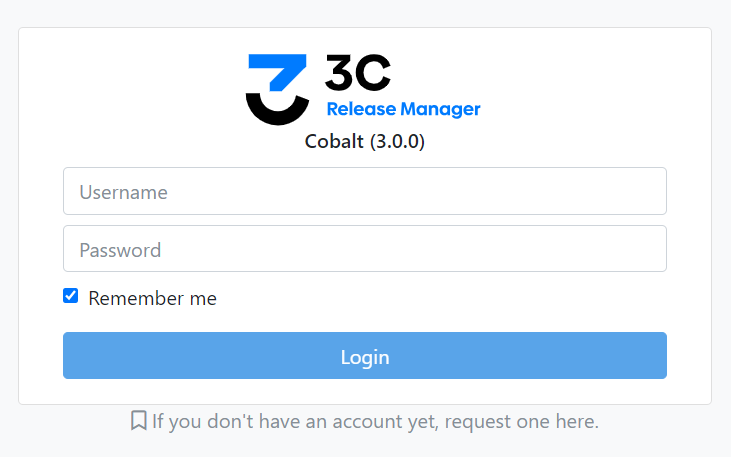
Beim Aufrufen der korrekten URL der Anwendung werden die Benutzer zuerst aufgefordert, sich auf dem Anmeldebildschirm anzumelden. Die benötigten Anmeldedaten sind:
- Benutzername
- Password
Durch Auswahl des Erinnere dich an mich Option wird der Benutzername für spätere Anmeldeversuche gespeichert. Nach erfolgreicher Anmeldung werden die Benutzer zur Startseite von 3C Release Managerweitergeleitet.
Abmeldung
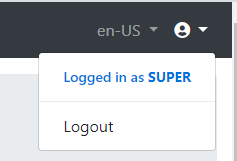
Um sich aus der Anwendung abzumelden, müssen die Benutzer auf klicken Abmeldung Aktion in der Benutzer-Symbolleiste. Das Abmelden von der Anwendung leitet zum Anmeldebildschirm um.
Mein Profil
Mein Profil
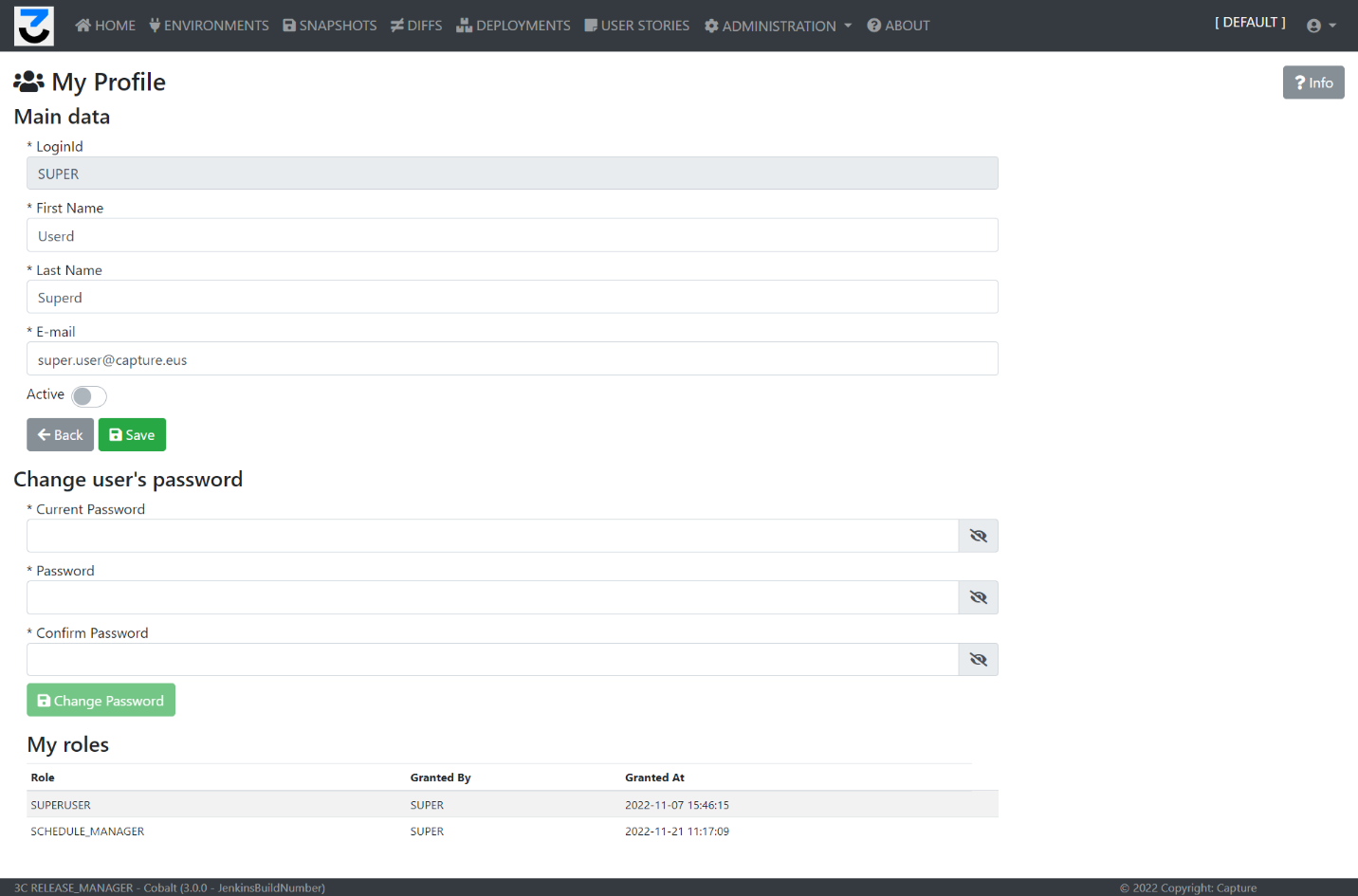
Die Seite "Mein Profil" ist in drei Abschnitte unterteilt:
- Hauptdatenbereich: Hauptinformationen — Benutzername (LoginID), Vorname, Nachname, E-Mail-Adresse.
- Passwort ändern-Bereich bietet die Möglichkeit, das aktuelle Passwort zu ändern.
- Meine Rollen Informationen über die aktuellen Rollen des angemeldeten Benutzers. Die Rollen können nur über den Bildschirm "Benutzerdetails" in der Benutzerliste von einem Benutzer mit der Rolle "Benutzeradministrator" geändert werden.
Zur "Mein Profil"-Seite navigieren
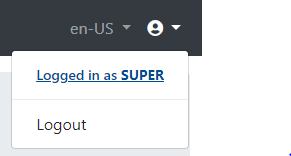
Benutzer können zur Seite Mein Profil navigieren, um persönliche Informationen einzusehen und zu bearbeiten oder ihr aktuelles Passwort zu ändern. Um auf die Seite Mein Profil zuzugreifen, wählen Sie das Kontosymbol in der Symbolleiste des Benutzers aus und klicken Sie auf Angemeldet als Benutzername Aktion.
Persönliche Daten bearbeiten

Benutzer können ihre persönlichen Daten auf der Seite "Mein Profil" bearbeiten, indem sie die eingegebenen Informationen ändern:
- Vorname
- Nachname
- E-Mail-Adresse
Nach der Bearbeitung, klicken Sie auf die Speichern button. Nach erfolgreichem Speichern wird eine Benachrichtigung angezeigt.

Passwort ändern
Benutzer haben die Möglichkeit, auf der Seite „Mein Profil“ ihr aktuelles Passwort zu ändern, indem sie:
- Das aktuelle Passwort eingeben
- Neues Passwort eingeben
- Neues Passwort im Feld “Passwort bestätigen” erneut eingeben
- Klicken Sie auf das Passwort ändern Schaltfläche
Nach erfolgreicher Passwortänderung wird eine Benachrichtigung angezeigt.

Verwaltung
Dieser Abschnitt enthält alle administrativen Funktionen und Einstellungsmöglichkeiten der 3C Release Manager Anwendung: Mandanten, Benutzer, Systemeinstellungen, Git-Einstellungen, Audit-Protokoll, Lizenz-Einstellungen. Um auf diese Funktionen zugreifen zu können, sind erhöhte Administratorrollen erforderlich.
Mieter

Mieter sind spezielle Container in 3C, die bestimmte Unternehmen oder Abteilungen darstellen. Sie sind nur für Benutzer mit der Rolle SUPERUSER zugänglich. Für die SaaS-Version sind diese Einstellungen für Benutzer nicht zugänglich. Für die On-Premise-Version wird empfohlen, den DEFAULT-Mandanten zu verwenden, und allgemeine Administratorbenutzer sollten unter diesem Mandanten erstellt werden.
Mieterliste. Zeigt die aktuell im System verfügbaren Mandanten an. Der STANDARD-Mandant kann nicht gelöscht werden.
Funktionen:
- Aktualisieren aktualisiert die aktuelle Listenansicht
- Neuer Mieter: navigiert zum Bildschirm Mandant erstellen
- Informationen zeigt das Informationsfenster an
Felder:
- ID: technisch generierte ID
- Name Der Titel des Mieterdatensatzes
- Lizenz: aktiv oder inaktiv, basierend auf den Lizenzierungseinstellungen
- Lizenzierte Module: Clarity, Automicoder beides, basierend auf den Lizenzk |-E |-n |-I |-o |-n
- Erstellt am Aufzeichnungszeitpunkt
- Bearbeiten: navigiert zum Bildschirm Mandantendetails
- Löschen: löscht den Mieter
Mieter erstellen. Erforderliche Felder Mietername (muss einzigartig sein), Beschreibung Nach der Erstellung können Benutzer im Mandanten nur auf Objekte desselben Mandanten zugreifen. Dies trennt sie von den Objekten anderer Mandanten.

Mandanten bearbeiten. Der Benutzer kann die Details des Mieters einsehen und einige seiner Attribute ändern. Felder: Mieter-ID (nur lesbar), Mietername, Beschreibung, Erstellt von, Erstellt am. Funktionen: Abbrechen, Speichern.

Benutzer
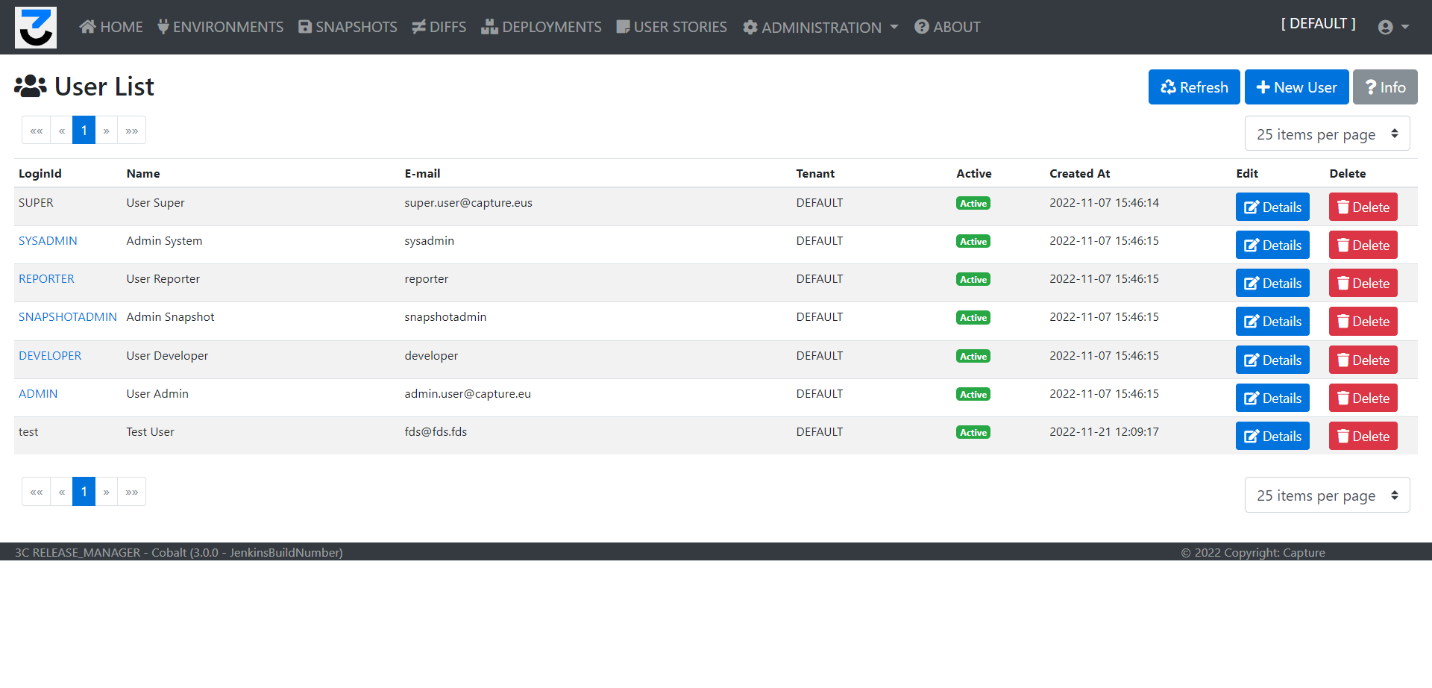
Benutzer stellen Anmeldekonten im System dar. Die Verwaltungsbildschirme ermöglichen die Verwaltung von Benutzerdetails, Passwörtern und Rollen.
Benutzerlistenfelder:
- Anmelde-ID: Die ID des Benutzers, die für die Anmeldung bei 3C verwendet wird
- Name Echter Name des Nutzers
- E-Mail die E-Mail-Adresse des Benutzers
- Mieter der Mieter, mit dem der Benutzer verbunden ist
- Aktiv: zeigt an, ob der Benutzer aktiv ist (sich im System anmelden kann)
- Erstellt am Erstellungszeit des Nutzers
- Bearbeiten / Löschen
Benutzerfelder erstellen: LoginID (erforderlich, eindeutig), Vorname (erforderlich), Nachname (erforderlich), E-Mail (erforderlich), Aktiv (standardmäßig deaktiviert – nur aktive Benutzer können sich anmelden), Passwort (initial), Passwort bestätigen. Die Rollen des Benutzers können erst nach der Erstellung festgelegt werden.

Benutzer bearbeiten. Der Benutzer kann Details einsehen und einige Attribute ändern, das Passwort wechseln oder aktive Rollen ändern. Die LoginID kann nach der Erstellung nicht mehr geändert werden.
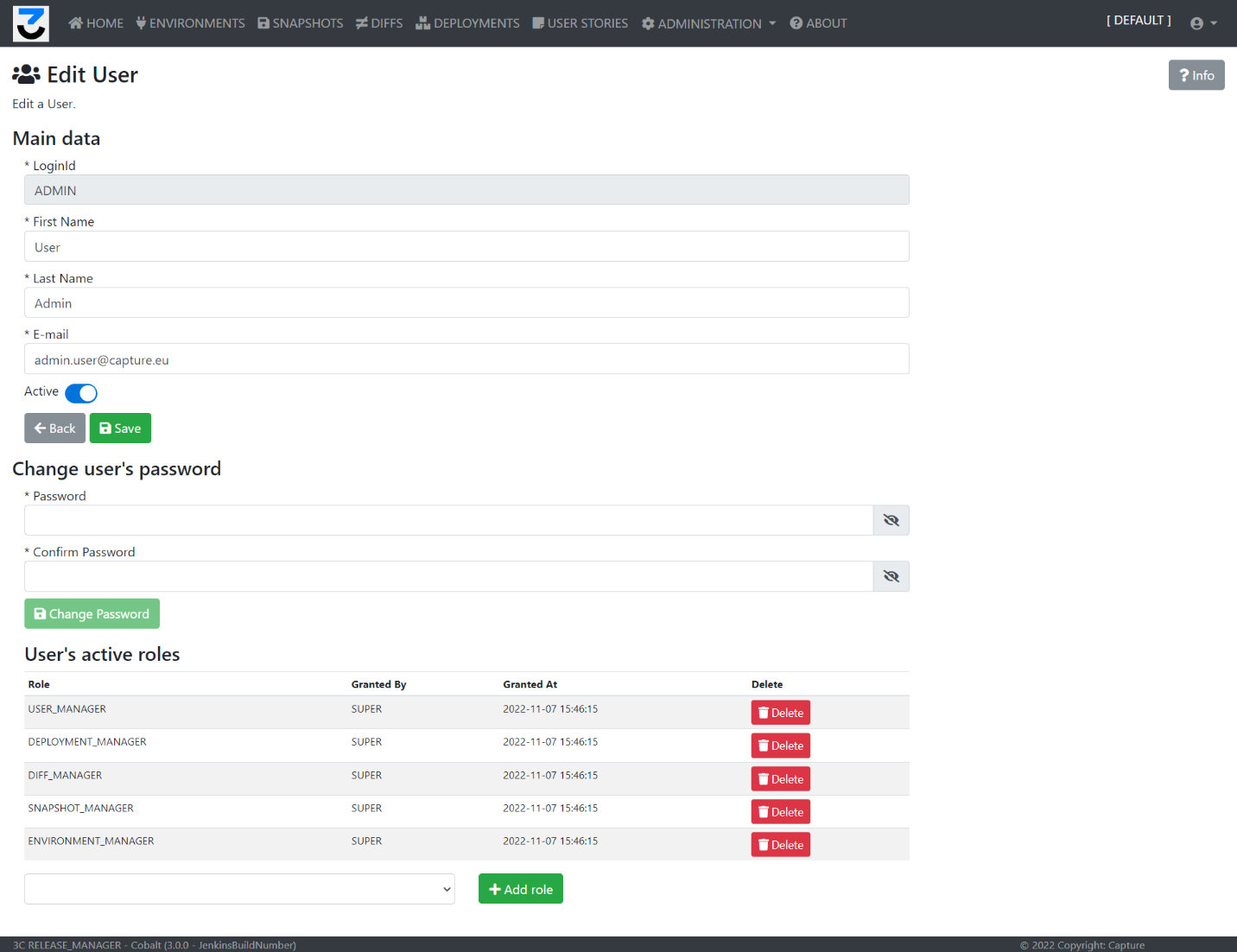
Verfügbare Rollen:
- BENUTZER_BENUTZER kann auf die Benutzerliste und die Details des Benutzers zugreifen
- BENUTZER_MANAGER: kann auf die Benutzerliste zugreifen, kann Benutzer löschen, kann neue Benutzer erstellen, kann Benutzer bearbeiten
- UMGEBUNG_BENUTZER: kann auf die Umgebungsliste und die Details der Umgebung zugreifen
- UMGEBUNGSMANAGER: kann auf die Umgebungsliste zugreifen, Umgebungen löschen, neue Umgebungen erstellen, Details von Umgebungen bearbeiten (einschließlich Verbindungseinstellungen, Passwort, Filter, Git-Einstellungen)
- PLAN_BENUTZER: kann auf die geplanten Snapshots der Umgebung zugreifen
- TERMINPLANER kann auf die geplanten Snapshots der Umgebung zugreifen und diese ändern, sie löschen oder neue erstellen
- SNAPSHOT_BENUTZER: kann auf die Schnappschussliste und die Details des Schnappschusses zugreifen
- SNAPSHOT_MANAGER: kann die Snapshot-Liste aufrufen, kann Snapshots löschen, kann einen neuen Snapshot starten, kann Metadaten von Snapshots bearbeiten
- DIFF_BENUTZER: kann auf die Diff-Liste und die Details des Diffs zugreifen
- DIFF_MANAGER: kann auf die Diff-Liste zugreifen, bestehende Diffs löschen, einen neuen Diff erstellen, die Metadaten eines Diffs bearbeiten
- DEPLOYMENT_BENUTZER: kann auf die Bereitstellungsliste zugreifen und die Details der Bereitstellung, einschließlich der Ausführungen, einsehen
- DEPLOYMENT_MANAGER: kann die Deployment-Liste einsehen, bestehende Deployments löschen, neue Deployments erstellen, neue Deployment-Prozesse starten, dessen Inhalt bearbeiten
- BENUTZERGESCHICHTE_BENUTZER kann auf die Benutzergeschichtenliste und die Details der Benutzergeschichten zugreifen
- Benutzergeschichten-Manager kann User Stories zugreifen und ändern, vorhandene User Stories löschen, neue erstellen, deren Inhalte bearbeiten
- SUPERUSER: kann auf jede Funktion in 3C zugreifen, Mandanten bearbeiten, neue Lizenzschlüssel festlegen
Git-Einstellungen

Diese Einstellungen sind erforderlich, um die Konfiguration des verbundenen Systems mit einem externen Git-Repository zu synchronisieren. Es handelt sich um einen globalen, mandantenbasierten Parameter. Um eine Verbindung zu einem Git-Repository herzustellen, muss der Benutzer die URL des Repositorys sowie die Anmeldeinformationen eines technischen Benutzers mit der Berechtigung, in dieses Repository zu committen und zu pushen, festlegen. Alternativ kann ein SSH-Schlüssel verwendet werden.
Felder:
- Git-Repository-URL: die URL des Repositories
- Verbindungstyp: Anmeldeinformationen oder SSH
- Anmeldeinformationen Benutzername, Passwort, Passwort bestätigen
- SSH: Privater SSH-Schlüssel vom Git-Anbieter benötigt
- Verbunden: Nach der Erstellung oder Änderung versucht 3C Release Manager, unter Verwendung der Einstellungen eine Verbindung zum Repository herzustellen, und bestätigt anschließend, ob die Verbindung funktioniert.
Funktionen: Speichern speichert die geänderten Werte; Verbindungsprüfung versucht, sich mit den aktuellen Einstellungen mit dem Repository zu verbinden.
Auditprotokoll

Diese Tabelle ist eine repräsentative Liste der wichtigen Ereignisse und durchgeführten Aktionen im System für Prüfungs- und Fehlerverfolgungszwecke.
Felder:
- Protokoll-ID: technisch, generierte ID
- Login-ID: die ID des zugehörigen Benutzers
- Protokollebene: die Ebene der Nachricht (INFO, WARNUNG, FEHLER)
- Protokollzeit: der Zeitstempel der Nachricht
- Log-Nachricht: die eigentliche Nachricht
- Modul: Name des Moduls des Ursprungssystems
Lizenzierungseinstellungen
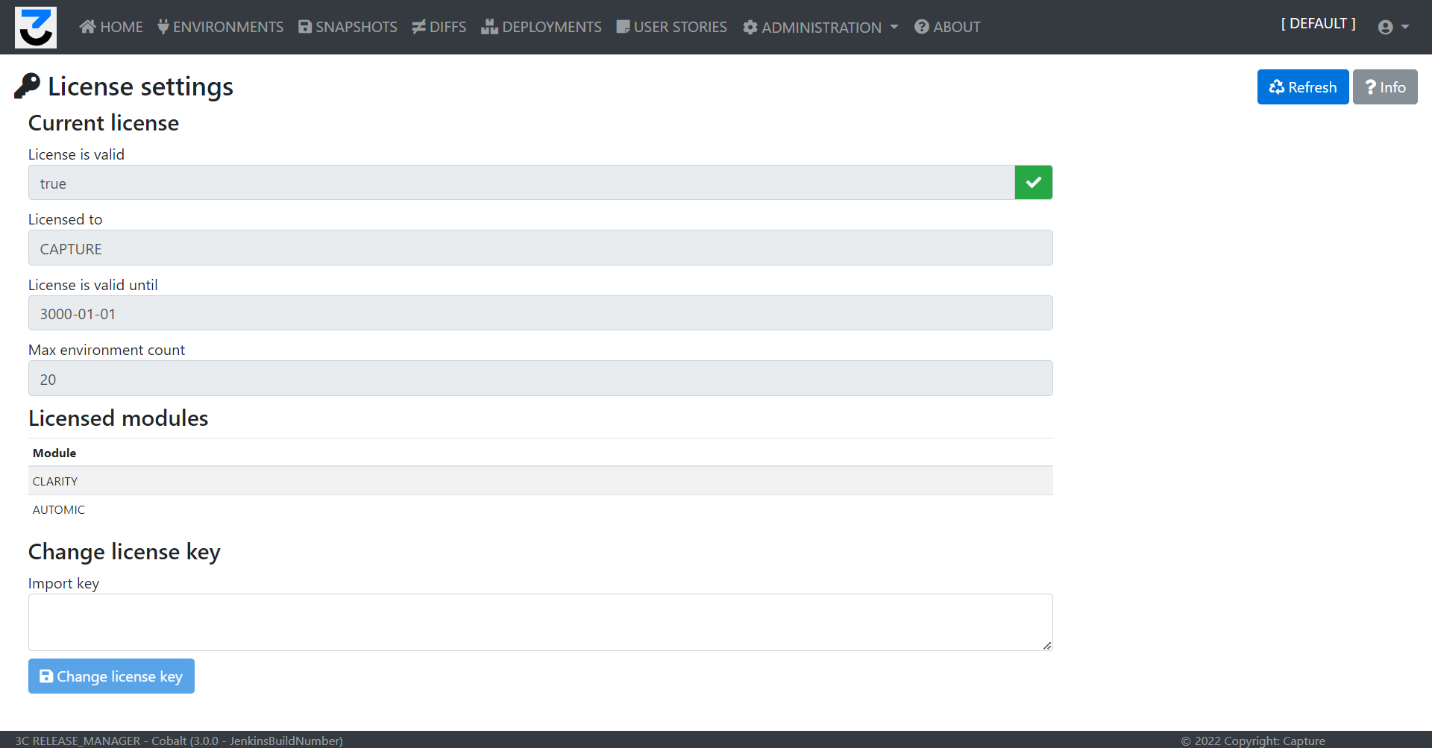
Auf diesem Bildschirm kann der Administrator den aktuellen Lizenzschlüssel überprüfen und ändern.
Felder:
- Lizenz ist gültig: wahr, wenn die Lizenz für diese Instanz gültig und aktiv ist
- Lizenziert für: der Inhaber der Lizenz
- Lizenz ist gültig bis: das Ablaufdatum der Lizenz
- Maximal zulässige Umgebungsanzahl: die Grenzen der Umgebungen, die mit dieser Lizenz gehandhabt werden können
- Lizenzierte Module: die Liste externer Systeme, die mit 3C (CLARITY, AUTOMIC oder beides) gehandhabt werden können
- Lizenzschlüssel ändern: Der Benutzer kann einen neuen Lizenzschlüssel hinzufügen
- Lizenzschlüssel ändern ändert den Lizenzschlüssel auf den neuen, bereitgestellten
Umgebungen
Umgebungen sind Verbindungen zu Automic (oder Clarity) Instanzen. Sie werden für jede Analyse, jeden Snapshot oder jede Bereitstellung benötigt. Eine erfolgreiche Umgebungsverbindung liefert auch eine Liste der verfügbaren Objekte einer Instanz, die als oberste Zusammenfassung gelesen werden können.
Umgebungsliste
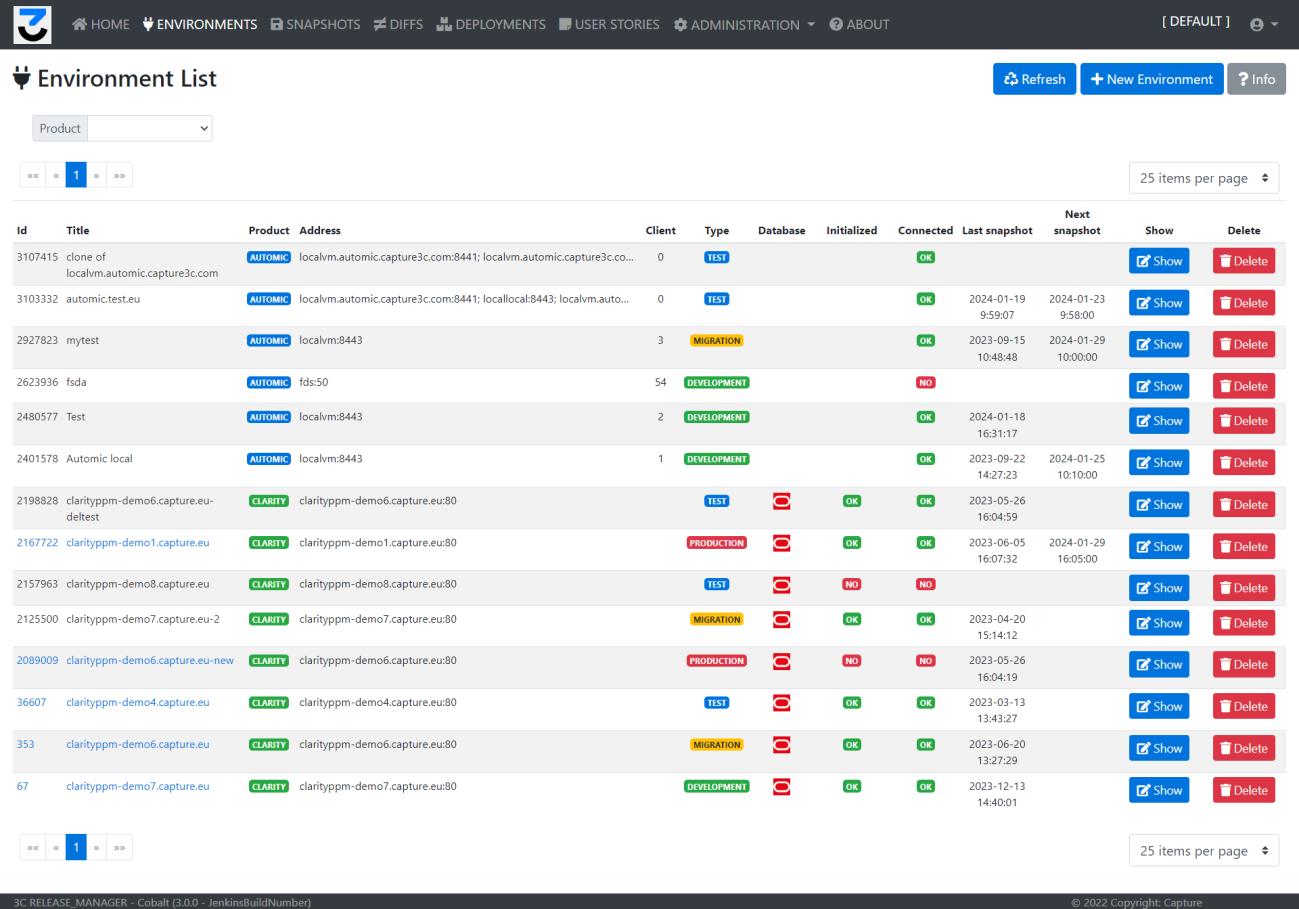
Die Umgebungsliste zeigt die erstellten Clarity PPM- und Automic-Verbindungen sowie zusätzliche Details dazu an und bietet gleichzeitig die Möglichkeit, Elemente zu erstellen, zu bearbeiten oder zu löschen.
Funktionen: Aktualisieren, Neue Umgebung, Information.
Filter: Produktfilter (nur sichtbar, wenn Ihre Lizenz für Automic und Claritygültig ist).
Felder:
- ID: eindeutiger Bezeichner des Umgebungverbindungsdatensatzes. Automatisch vom System generiert.
- Titel: Name der Umgebungsverbindung, der vom Benutzer, der sie erstellt hat, vergeben wurde.
- Gastgeber: Adresse des Servers, auf dem die externe Anwendung läuft.
- Kunde: nur sichtbar für Automic Instanzen.
- Typ: Der Verwendungstyp der Umgebung, wie ENTWICKLUNG, TEST, PRODUKTION usw.
- Datenbank der DB-Anbieter des externen Systems. Nur sichtbar für Clarity-Umgebungen.
- Initialisiert: zeigt, ob die notwendigen Abfragen bereits im System installiert sind. Nur sichtbar für Clarity Umgebungen.
- Verbunden: zeigt an, ob die Anmeldeinformationen und Verbindungseinstellungen korrekt sind und 3C auf das System zugreifen kann.
- Letzter Schnappschuss: Der Zeitstempel des letzten erfolgreichen Snapshots, der für das System generiert wurde.
- Nächstes Schnappschuss: das Datum des nächsten geplanten Backup-Snapshots für das System.
- Zeigen: navigiert zum Bildschirm "Umgebungsdetails".
- Löschen: löscht die Umgebung.
Umgebung erstellen
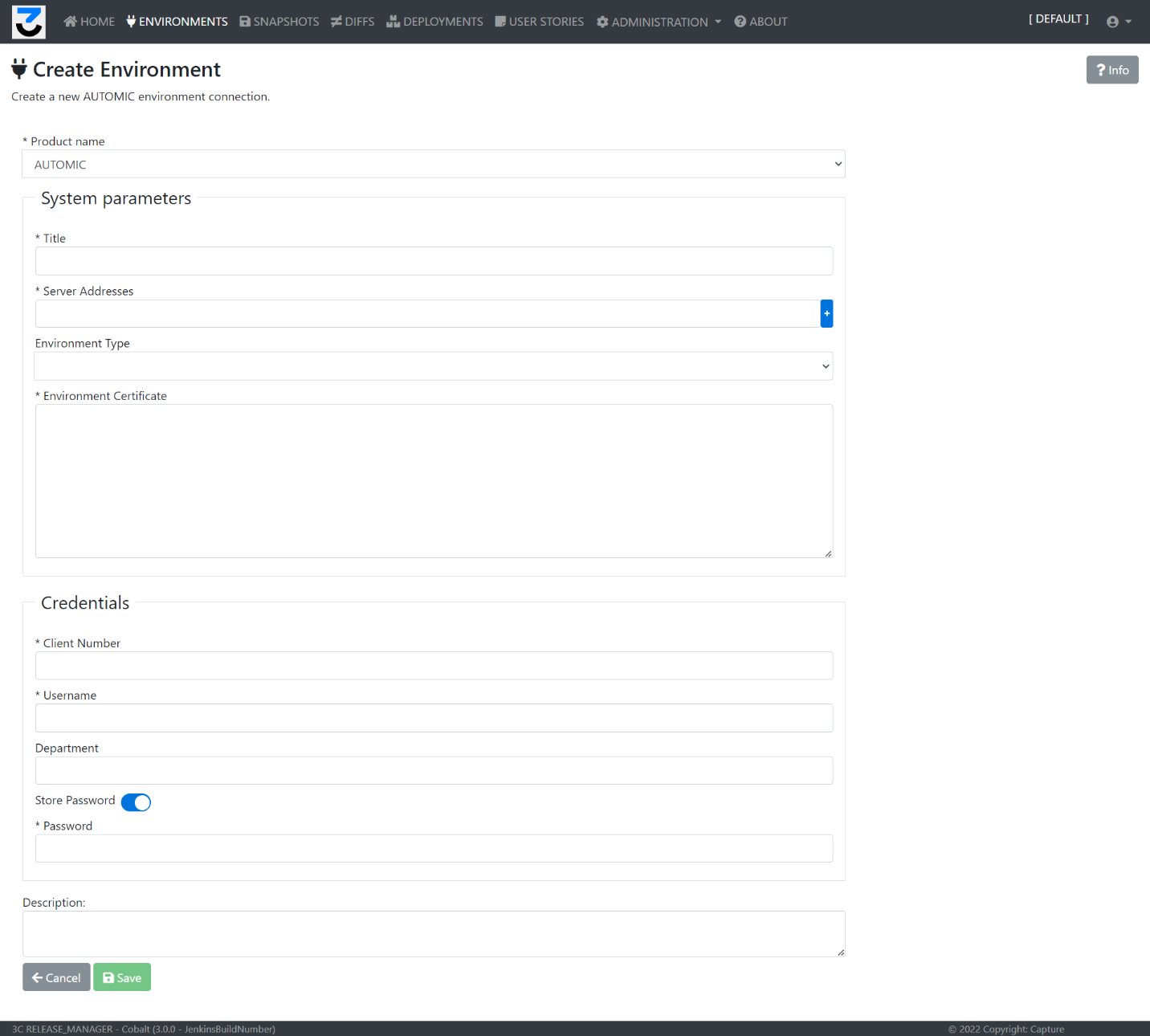
Erstellen Sie einen Umgebungsdatensatz, um die Verbindungsdetails zu speichern, die für die Erstellung von Snapshots verwendet werden. Wenn Sie sowohl über Clarity- als auch über Automic-Lizenzen verfügen, müssen Sie zuerst den Produkttyp auswählen.
Systemparameter:
- Titel: Kurze Kennung der Umgebung. Dieser Titel erscheint auch auf anderen Seiten. Eindeutigkeit wird empfohlen.
- Serveradressen: Adresse der Automic Umgebung in URL:PORT Format, ohne http oder https. Ports können über Bereiche (xyurl:10-20) oder Kommas (yyurl:1,2,3). Verwenden Sie die + Schaltfläche zum Hinzufügen neuer Datensätze zu den Verbindungseinstellungen für verschiedene Hostnamen.
- Umgebungstyp: Der Nutzungstyp. Werte: ENTWICKLUNG, TEST, MIGRATION, PRODUKTION.
- Umweltzertifikat Das 3C Release Manager benötigt das Verbindungszertifikat. Kopieren Sie den Text in dieses Feld vom .zertifikat Datei, einschließlich der —–BEGIN CERTIFICATE—– und —–ENDE ZERTIFIKAT—– Linien.
Anmeldeinformationen
- Kundennummer: die Kundennummer des technischen Benutzers in Automic.
- Benutzername: der Benutzername des technischen Benutzers, z. B. UC. 3C Release Manager kann Objekte aus Automic nur herunterladen oder bereitstellen, auf die der technische Benutzer Zugriff hat.
- Abteilung: die Fachabteilung des technischen Benutzers.
- Passwort speichern: empfohlen. Sie können 3C auch ohne verwenden, aber dann werden Sie vor jeder Verbindungsanforderung vor der Erstellung eines Snapshots oder Deployments aufgefordert, das Passwort einzugeben.
- Passwort: das Passwort des technischen Benutzers.
- Beschreibung: Freitextfeld für zusätzliche Informationen zur Umgebungsverbindung.
Umgebung bearbeiten
Sobald eine Umgebungsverbindung hergestellt und gespeichert wurde, kann sie von der Seite „Umgebungsliste“ aus geöffnet und jede zugehörige Einstellung geändert werden. Ein Klick auf den Titel der Verbindung auf der Listenübersichtsseite öffnet die Seite „Umgebung bearbeiten“. Die Seite „Umgebung bearbeiten“ hat mehrere Registerkarten:
- Basis: Allgemeine Informationen zur Umgebungsverbindung
- Verbindung Indikatoren für den Verbindungsstatus
- Anmeldeinformationen Möglichkeit, das Login-Passwort der Verbindung zu ändern
- Geplante Aufträge: automatische Generierungseinstellungen für Backup-Snapshots für die Umgebung
- Gespeicherte Filter: benutzerdefinierte Objektfilter — nur für Automic
- Filter: Möglichkeit, bestimmte Elemente in die Snapshots einzuschließen oder auszuschließen — nur für Clarity
- Objekte: Liste identifizierter Objekte
- Git-Einstellungen: um die Git-Synchronisierung für diese Umgebung einzurichten
- Bereitstellungsregeln: automatisierte Bereitstellungsregelwerk — nur für Automic
Basisbildschirm
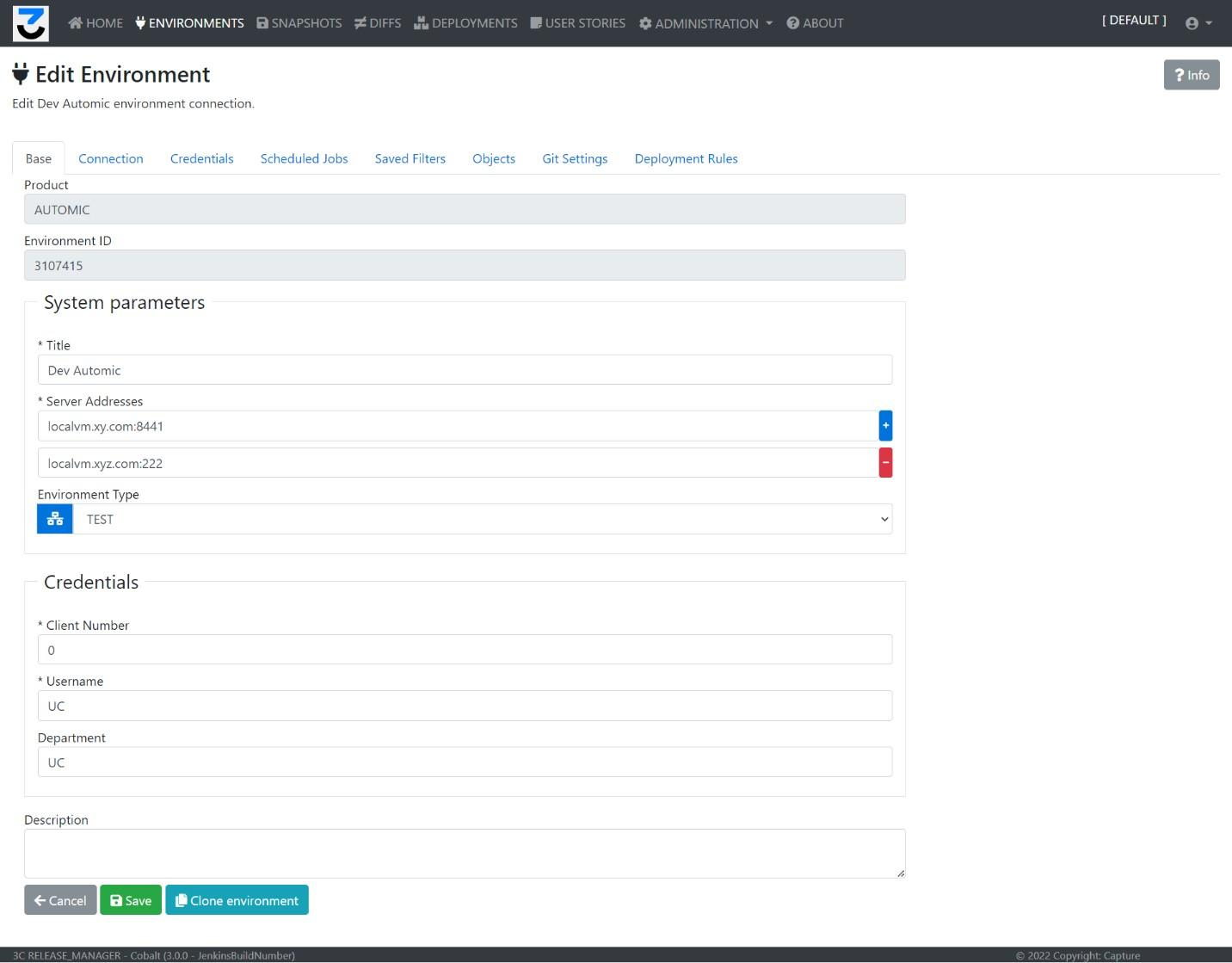
Die grundlegenden Verbindungseinstellungen und Metadaten für die Umgebung. Gleiche Felder wie bei Umgebung erstellen (Titel, Serveradressen, Umgebungstyp, Kundennummer, Benutzername, Abteilung, Beschreibung). Funktionen: Abbrechen, Speichern.
Verbindungsbildschirm

Zeigt eine Anzeige darüber an, ob die Verbindungseinstellungen korrekt sind.
Felder:
- Verbunden: wahr, wenn die Verbindung in Ordnung ist
- Verbindungsfehler: enthält die Fehlermeldung während der Verbindungsanforderung, falls vorhanden (nur für Automic)
- Initialisiert: gibt an, ob die Verbindung ordnungsgemäß hergestellt wurde und die Anwendung zumindest einmal eine Verbindung zur ClarityPPM-Instanz herstellen konnte (nur für Clarity)
- Ruheverbindung: gibt an, ob die REST-API für 3C zugänglich ist (nur für Automic)
Funktionen:
- Verbindungsprüfung: aktualisiert den Verbindungsstatus
- Neu initialisieren / Initialisieren: führt die Skripte in der Umgebung aus, die für die Funktionalität von 3C Release Manager erforderlich sind (nur für Clarity)
Anmeldebildschirm

Felder: Passwort speichern (empfohlen), Password (das Passwort des technischen Benutzers). Funktionen: Änderungen speichern (speichert das neue Passwort und versucht, eine Verbindung zum externen System herzustellen), Neu hinzufügen (öffnet ein Dialogfenster, in dem der Benutzer das Zertifikat der Verbindung festlegen kann).
Bildschirm für geplante Aufträge

Zeigt die Liste der geplanten Momentaufnahmeaufträge für diese Umgebung an. Die 3C Release Manager startet automatisch eine neue Momentaufnahme, um eine Sicherung der Konfiguration zu den hier angegebenen Zeiten zu erstellen.
Felder:
- Termintitel: Freitext-Titel
- Aktiv: Der Job wird nur ausgeführt, wenn das Feld "Active" wahr ist.
- Auto-Diffs Wenn auf true gesetzt, erstellt 3C automatisch eine Differenzanalyse im Vergleich zum letzten geplanten Snapshot.
- Letzter Lauf: der Zeitstempel des letzten Job-Laufs
- Nächste Ausführung: beim nächsten Mal, wenn der Job geplant ist auszuführen
- Durchläufe: die Anzahl der Male, die der Auftrag bereits erfolgreich ausgeführt wurde
- Einzelheiten: navigiert zum Bildschirm "Zeitplan bearbeiten"
- Löschen: löscht den geplanten Job
Funktionen: Terminplan erstellen (navigiert zum Bildschirm "Neuer Zeitplan").
Bildschirm für geplante Aufträge — Neue Planung

Verwenden Sie diese Seite, um einen neuen geplanten Snapshot-Job für die Umgebung zu definieren.
Felder:
- Titel: erforderlicher Freitextname
- Beschreibung: Feld für Freitextbeschreibung
- Auto-Diffs Wenn aktiviert, löst jeder Snapshot auch einen Diff-Analysejob aus, der die aktuelle Konfiguration mit dem zuletzt gespeicherten Zustand vergleicht
- Filter: optional — wird ein vollständiges Snapshot erstellt, wenn diese Einstellung nicht vorgenommen wurde
- Startzeit der Sicherung: HH:MM format. Der Job beginnt zur angegebenen Zeit.
- Zeitzone: Stellen Sie die Zeitzone der Startzeit des Backups ein
- Planungshäufigkeit: Stelle die Frequenz ein. Folgende Optionen stehen zur Verfügung:
- Täglich: Jeden Tag zur gegebenen Zeit wird der Job gestartet
- Wöchentlich: Legen Sie die Wochentage fest, an denen der Auftrag beginnen soll
- Monatlich: Legen Sie die Tage des Monats fest, an denen der Auftrag beginnen soll
- Jährlich: Legen Sie die Tage des Jahres fest, an denen der Job beginnen soll
Funktionen: Abbrechen (navigiert zur Liste Zeitplan zurück, ohne Änderungen), Speichern (erstellt den neuen geplanten Auftrag).
Bildschirm für geplante Aufträge — Zeitplan bearbeiten

Verwenden Sie diese Seite, um einen geplanten Snapshot-Job für die Umgebung zu ändern. Die Felder sind identisch mit dem Bildschirm "Neue Planung": Titel, Beschreibung, Automatische Unterschiede, Filter, Startzeit der Sicherung (HH:MM), Zeitzone und Häufigkeit der Zeitplanung (Täglich, Wöchentlich, Monatlich, Jährlich). Funktionen: Abbrechen, Speichern.
Bildschirm für gespeicherte Filter (nurAutomic)

Verwenden Sie diese Seite, um die gespeicherten Filter für die Umgebung zu verwalten. Wenn der Benutzer einen benutzerdefinierten Snapshot erstellen möchte, gibt es eine Option, den aktuell verwendeten Filter für die zukünftige Verwendung zu speichern. Dieser Bildschirm zeigt die Liste davon.
Felder:
- Titel: der Name des Filters
- Erstellt von: der Besitzer des Filters
- Erstellt am Erstellungsdatum
- Bearbeiten: navigiert zum Bildschirm "Neuer Snapshot" mit geladenen Filtern
- Löschen: filter löschen
Objektliste Bildschirm

Der Objektbildschirm bietet einen allgemeinen Konfigurationskatalog über die Umgebung. Nach jedem Snapshot wird diese Liste aktualisiert und kann auch auf diesem Bildschirm manuell aktualisiert werden. Sie dient zwei grundlegenden Zwecken: Erstens können Sie überprüfen, welche Objekte im System verfügbar sind; zweitens können Sie mit der Schaltfläche Verlauf die vorherigen Änderungen am Objekt einsehen.
Verlauf

Die Historienansicht zeigt links jede frühere Version des Objekts an. Durch Auswahl eines bestimmten Eintrags in der Liste zeigt die rechte Ansicht die tatsächlichen Änderungen an dem Konfigurationselement als Textunterschied an.
Git-Einstellungen-Bildschirm
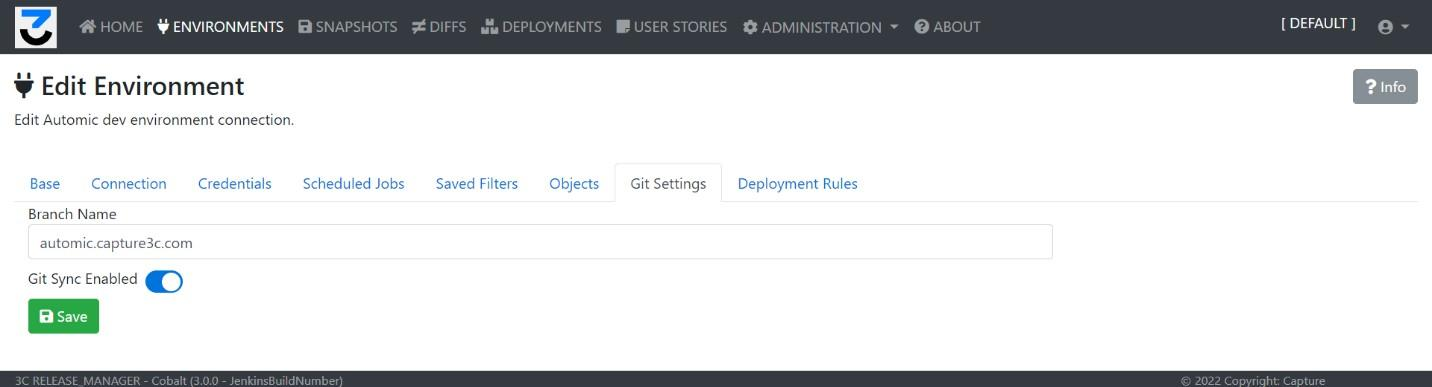
Wenn das globale Git-Repository korrekt eingerichtet ist, ist diese Seite verfügbar, auf der der Benutzer die Git-Sync-Funktion für die Umgebung aktivieren oder deaktivieren und den Namen des Branches festlegen kann, der im Repository zur Nachverfolgung der Konfigurationen verwendet wird.
Felder:
- Zweigname Dieser Zweig wird im Repository erstellt, falls er nicht existiert, und zum Speichern der Konfiguration verwendet.
- Git-Synchronisierung aktiviert: Wenn aktiviert, wird nach jedem Snapshot die Konfiguration 3C Release Manager auf dem Dateisystem gespeichert, dann committen und die Änderungen automatisch im definierten Git-Repository pushen.
- Speichern speichert die Werte im Formular.
Bereitstellungsregeln-Bildschirm (nurAutomic)
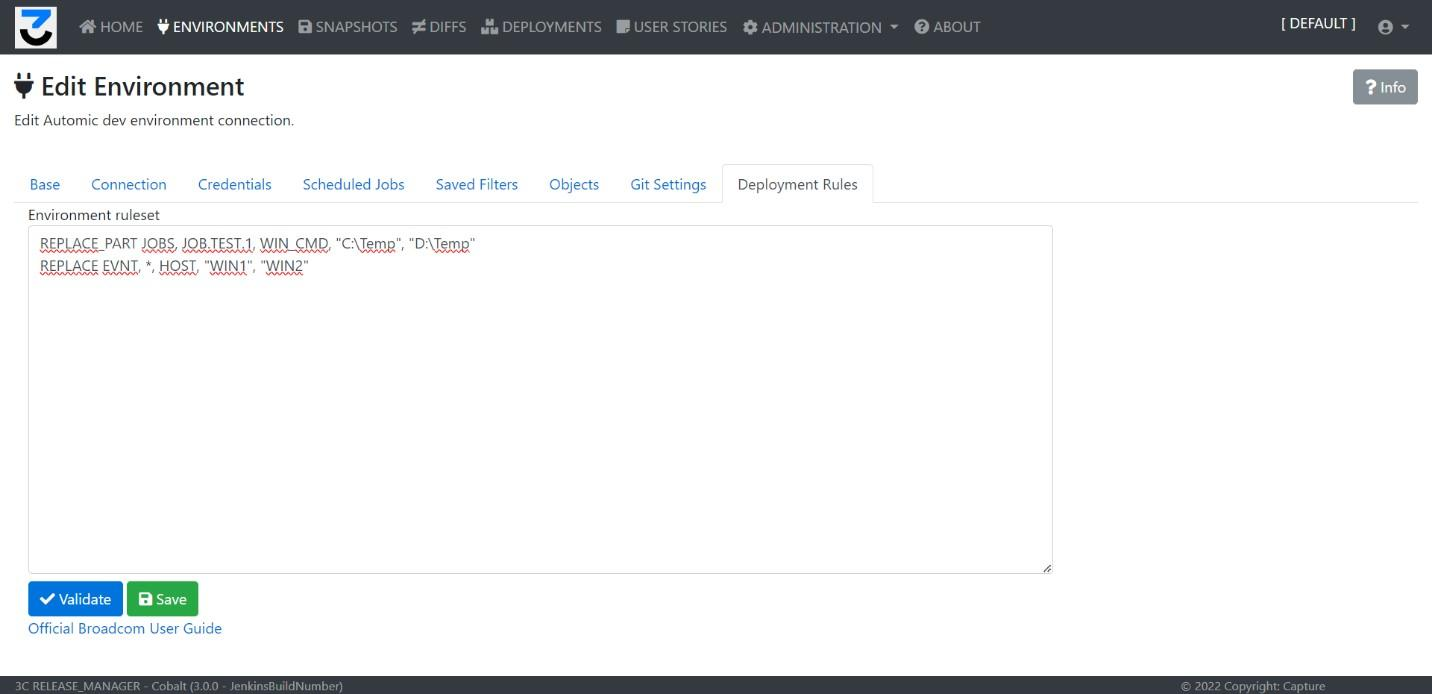
Der Benutzer kann die Standardregeln für diese Umgebung festlegen, die während des Bereitstellungsprozesses verwendet werden. Der Textänderungsprozess funktioniert ähnlich wie das AEDB Change-Dienstprogramm – die spezifischen Regeln, die in den Regeldateien verwendet werden können, sind die gleichen wie in Automic AEDB Änderungsdokumentation.
Felder:
- Umgebungsregelsatz: der Text, der die Regeln enthält (jede Zeile ist eine Regel)
- Validieren überprüft das Regelwerk und zeigt im Fehlerfall eine Fehlermeldung an
- Speichern speichert den Regelsatz für die Umgebung. Immer wenn ein neuer Deployment für diese Umgebung definiert wird, wird dieser Regelsatz kopiert und als Standard für das Deployment verwendet.
Filterbildschirm (Clarity nur)

Der Benutzer kann spezifische Filter für diese Umgebung festlegen, die beeinflussen, wie die Snapshots für diese Instanz erstellt werden müssen. Es gibt drei Kategorien:
- Sprachfilter: 3C wird jede Zeile aus den XML-Dateien löschen, die Labels für die hier gefilterten Sprachen enthält
- Objektfilter: 3C wird nur die Objekttypen in den Snapshot aufnehmen, die in dieser Filterliste aktiviert sind
- Weitere Filter: spezifische Filter für die XML-Dateien, die Attribute, Tags oder Teile der XML-Dateien herausfiltern, die für die Vergleichsanalyse nicht notwendig sind, wie generierte IDs und dergleichen
Snapshots
Snapshots sind eine der Grundfunktionen des 3C Release Manager. Ein Snapshot ist eine Darstellung der Konfiguration der verwalteten Instanz zu einem bestimmten Zeitpunkt. Das 3C Release Managerverbindet sich mit dem Clarity oder Automic System und findet und lädt basierend auf den Filtern und Einstellungen jedes Konfigurationsobjekt vom System. Diese Sätze können benannt und gespeichert werden, um später als Konfigurationshistorie, System-Backup, Grundlage für Differenzanalysen oder als Quelle für ein Deployment-Paket verwendet zu werden.
Inkrementelle Snapshots
Der 3C Release Manager exportiert und speichert die Objekte inkrementell. Immer wenn ein neuer Schnappschuss gestartet wird, überprüft die 3C Release Manager alle Objekte, die im ausgewählten System verfügbar sind, basierend auf den Filtern und Einstellungen. Nur die Elemente werden gespeichert, die sich seit dem letzten gespeicherten Schnappschuss geändert haben, um die für den Prozess benötigte Zeit und den Datenbankverbrauch zu reduzieren. Der erste Schnappschuss wird von einer frischen Instanz aus länger dauern, aber danach werden die folgenden Schnappschüsse schneller erstellt.
Vollständige versus teilweise Schnappschüsse
Wenn der Benutzer keine Filter oder Objektauswahl angibt, wird ein vollständiger Schnappschuss erstellt – jedes Objekt wird heruntergeladen. Es wird empfohlen, die Filter so einzurichten, dass nur die wichtige Konfiguration gespeichert wird, um den Vorgang zu beschleunigen.
Snapshot-Liste

Funktionen: Aktualisieren, Snapshot erstellen, Info.
Filter:
- Quelle: die Umgebung, die die Quelle des Schnappschusses war
- Typ: Manuell erstellt, Automatisch generiert, Geplanntes Backup, Backup vor Bereitstellung, Bereitstellungsvalidierung
- Datumsbereich: der Startzeitpunkt des Snapshots
- Suchfeld: Freitextsuche in Titel und Beschreibung
Spezielle Steuerelemente: Das erste Symbol schaltet zwischen der Auswahl von User Stories und der Auswahl von Deployments um. Die Dropdown-Liste zeigt die verfügbaren User Stories oder Deployments zur Verwaltung an; wenn etwas ausgewählt ist, navigiert eine Schaltfläche “Deployment öffnen” oder “User Story öffnen” zu dem ausgewählten Element.
Felder:
- Ausweis die technische ID des Schnappschusses
- Titel: der Titel des Schnappschusses
- Umwelt die Quellumgebung des Snapshots
- Status: FERTIG, FEHLER, IN_BEARBEITUNG, WARTEND
- Statistik Gesamtzahl der Objekte in Blau, fehlerhafte Objekte in Rot
- Stichwörter: benutzerdefinierte oder automatisch erstellte Tags
- Start: die Startzeit
- Zeigen: öffnet den Bildschirm mit den Schnappschussdetails
- Löschen: löscht den Snapshot
- Ausgewählte Artikel: Wenn eine Bereitstellung oder User Story auf der Seite ausgewählt wird, zeigt diese Spalte die Anzahl der Objekte an, die aus jedem Snapshot zu dieser User Story oder Bereitstellung hinzugefügt wurden.
Schnappschuss erstellen

Felder:
- Snapshot-Titel: erforderlich, automatisch generiert mit einem Standardwert
- Ausgewählte Umgebung: die Umgebungsverbindung, die als Quelle verwendet wird
- Beschreibung: Freier Text
- Stichwörter: manuelle Schlagwörter für den Schnappschuss
- Benutzerdefinierter Schnappschuss: Wenn nicht aktiviert, startet 3C einen vollständigen Schnappschuss
Merkmale: Abbrechen, Schnappschuss starten.
Benutzerdefinierter Schnappschuss

Wenn die Option "Benutzerdefinierter Snapshot" aktiviert ist, wird der gesamte Konfigurationskatalog für die Umgebung angezeigt, wo der Benutzer manuell auswählen kann, welche Elemente in den Snapshot aufgenommen werden sollen. Der Benutzer kann Ordner (die Elemente werden rekursiv heruntergeladen) oder einzelne Elemente auswählen. Diese Auswahl kann als Filter gespeichert werden, indem der Neuer Filter button. Zuvor gespeicherte Filter können mit dem angewendet werden Filter Wähler.
Snapshot-Erstellung

Basierend auf den Objekten in der Umgebung, den Filtern und den ausgewählten Elementen des Benutzers kann eine Momentaufnahme länger dauern. Während dieser Zeit wird in der 3C Release Manager eine Fortschrittsanzeige angezeigt.
Snapshot-Details
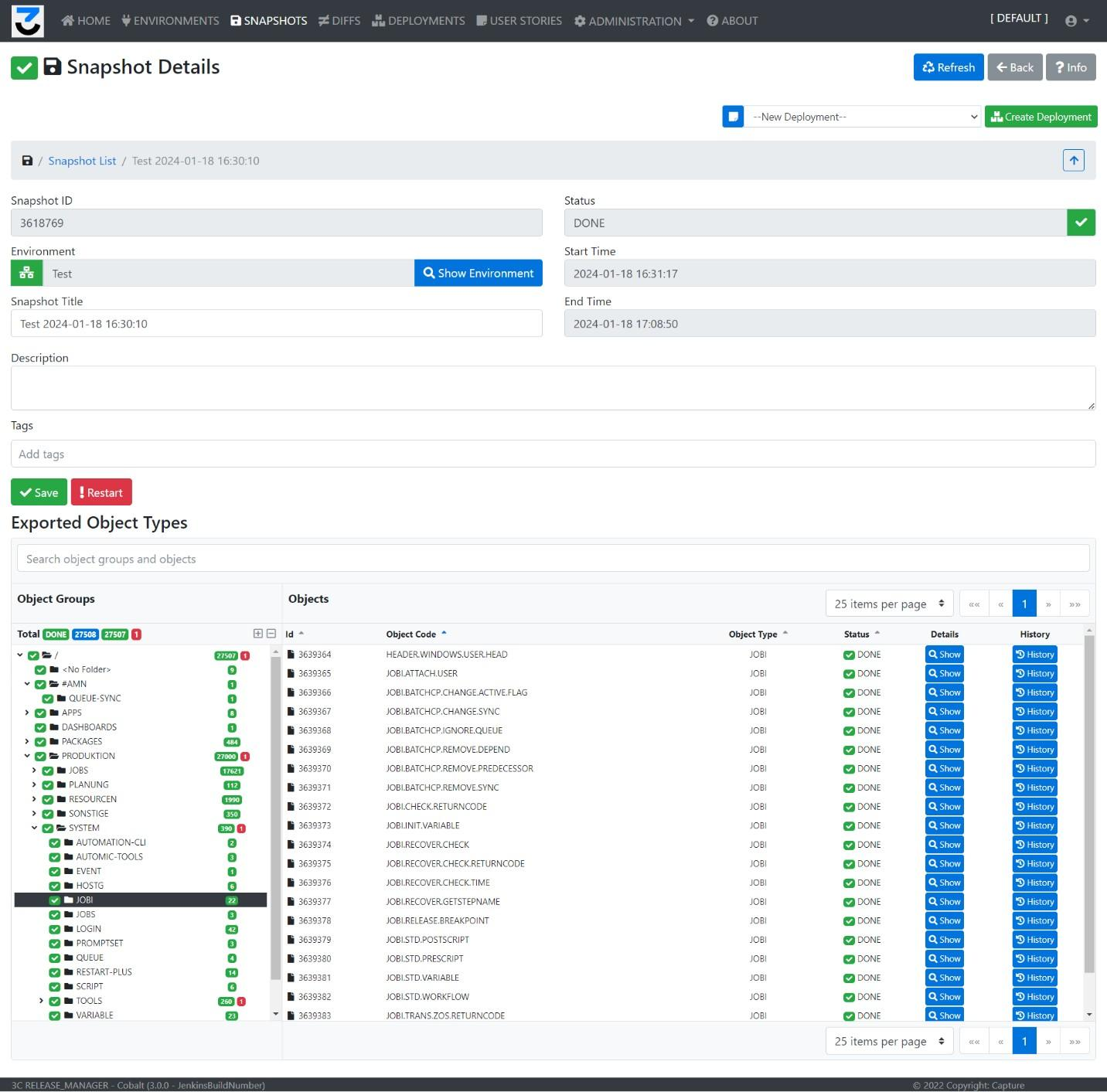
Die Details eines bestimmten Snapshots, einschließlich seiner Metadaten und der heruntergeladenen Konfigurationselemente.
Metadaten Schnappschuss-ID (nur lesbar), Umgebung (nur lesbar), Schnappschusstitel (erforderlich), Status, Startzeit, Endzeit, Beschreibung, Tags.
Funktionen: Aktualisieren, Zurück, Info, Speichern (speichert Änderungen im Metadaten-Formular), Neustart — Wenn Objekte im Fehlerzustand waren oder der Snapshot einen Fehler ergab, kann der Benutzer versuchen, die verbleibenden Objekte herunterzuladen.
Objektstrukturansicht
Die Hauptinhalte des Snapshots. Auf der linken Seite werden für Clarity die Objektkategorien in der Baumansicht und für Automicdie Ordnerstruktur der gegebenen Instanz angezeigt. Die Ordner können geöffnet und geschlossen werden; durch Anklicken wird auf der rechten Seite der Inhalt des Ordners oder der Kategorie angezeigt.
Für den gesamten Snapshot und für die spezifischen Ordner zeigen die blauen Zahlen die Gesamtzahl der Objekte, die grünen Zahlen die erfolgreich heruntergeladenen Objekte und die roten Zahlen die Objekte im Fehlerzustand an. Ein Objekt-Download kann aufgrund von Verbindungsproblemen, Programmfehlern oder Autorisierungsfehlern fehlschlagen, wenn der technische Benutzer nicht über die erforderlichen Rechte verfügt.
Felder: ID, Objektcode, Objekttyp, Status (WARTEND, IN_ BEARBEITUNG, ERLEDIGT, FEHLER), Details (öffnet den Dialog "Snapshot-Objekt"), Verlauf (öffnet die Verlaufansicht des Objekts).
Bereitstellung / User Story-Verwaltung
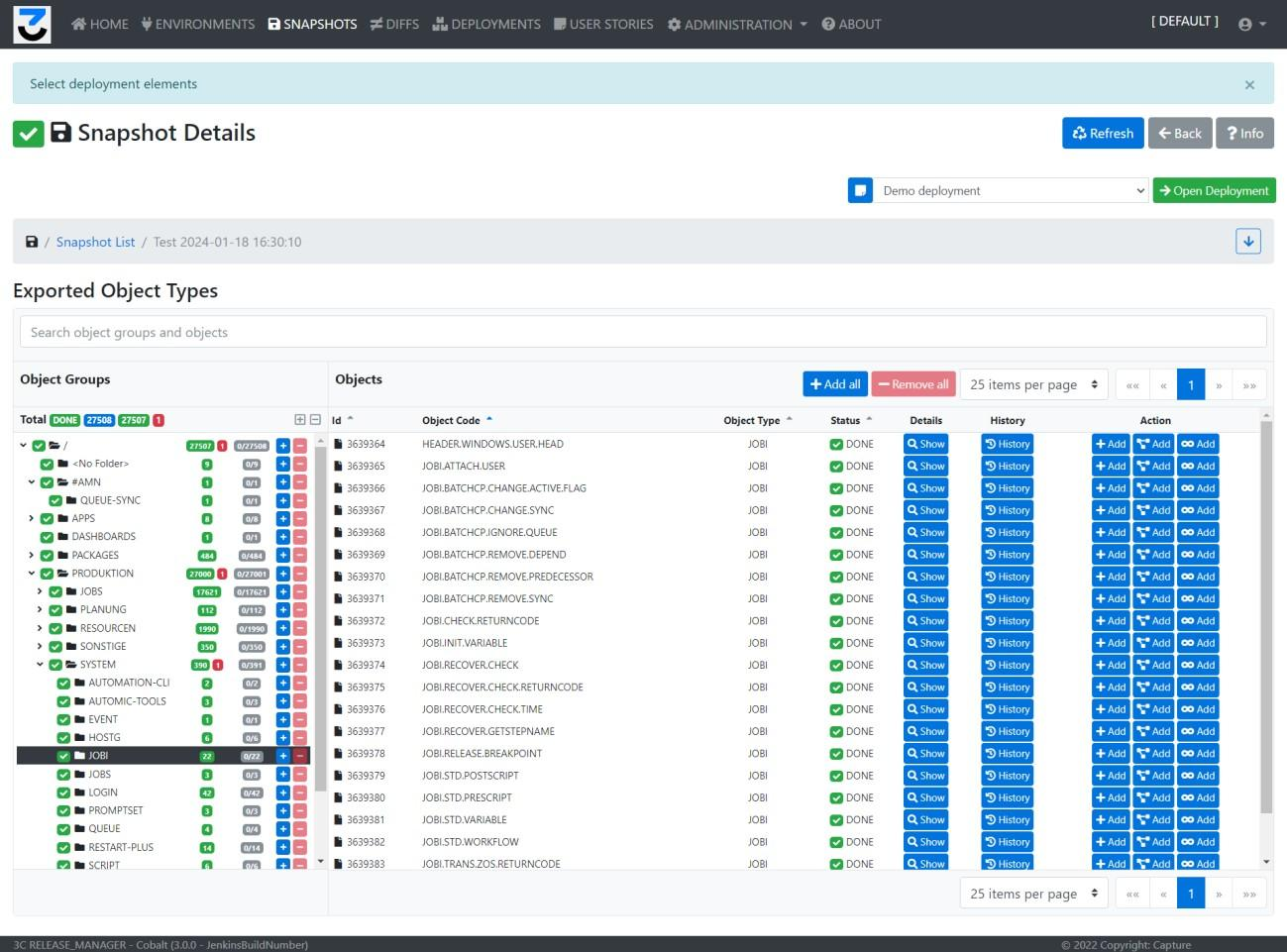
Wenn eine User Story oder ein Deployment in der oberen rechten Ecke ausgewählt ist, ändert sich das Bildschirm-Layout. Mit der hinzugefügten Steuerung können Sie Ordner, den Inhalt von Ordnern oder bestimmte Elemente auswählen, die der ausgewählten User Story oder dem ausgewählten Deployment hinzugefügt werden sollen.
Objektdetails-Bildschirm

Zeigt die Details des Objekts an, wobei der eigentliche Konfigurationscode in einem schreibgeschützten Feld steht.
Felder:
- Ausweis Technische ID des Objekts
- Code: Der Code des Objekts
- Startzeit: Zeitpunkt des Starts des Objekt-Downloads
- Zuletzt aktualisiert am: Zeit der Konfigurationsänderung des Objekts im externen System
- Objekt wurde geändert: wahr, wenn es seit dem letzten Snapshot geändert wurde
- Objekt wurde verschoben: wahr, wenn sie seit dem letzten Snapshot aus einem anderen Ordner verschoben wurde
- Konfigurationstyp: XML / JSON
- Status: der Status des Exports
- Objekttyp der Objekttyp im System
- Endzeit: die Zeit, zu der das Objekt in 3C gespeichert wurde
- Zuletzt aktualisiert von: falls verfügbar, die Benutzer-ID, die den Eintrag im externen System geändert hat
- Original Schnappschuss: Wenn der Artikel nicht geändert wurde, zeige die ID des Snapshots an, der die aktuelle Konfiguration zuerst enthielt
- Originalordner: Wenn der Artikel verschoben wurde, zeigt den vorherigen Ordner, der in 3C gespeichert wurde
- Inhalt die tatsächlich gespeicherte Konfiguration
Differenzen
Die Diff-Analysen sind die zweitwichtigsten Elemente im 3C Release Manager. Eine Diff bedeutet einen Vergleich zwischen zwei Schnappschüssen. Je nach Anwendungsfall kann sie verwendet werden, um die Unterschiede zu analysieren zwischen:
- Die gleiche Umgebung zu verschiedenen Zeiten – nützlich für tägliche Backups und die Fehlerverfolgung, um Änderungen während einer Entwicklungsphase zu sammeln oder um eine Bereitstellung zu validieren
- Unterschiedliche Umgebungen – nützlich, um Unterschiede zwischen einer Test- und einer Entwicklungsumgebung zu finden, um zu sehen, was bereitgestellt werden muss, um zu prüfen, ob die Testbereitstellung mit dem übereinstimmt, was nach der Entwicklung erfolgen sollte, zwischen einer Produktions- und einer Testumgebung, um zu sehen, was in der Veröffentlichung enthalten sein soll, oder zwischen einer Produktionsumgebung und einem Standard-System, um alle vorgenommenen Anpassungen am System zu sammeln
Der Benutzer kann auch Umgebungen auswählen, nicht nur Snapshots – mit dieser Funktion 3C Release Manager wird bei Bedarf ein neuer Snapshot erstellt und zum Vergleich verwendet. Diffs können auch als Quelle für Bereitstellungs- oder User Story-Inhalte dienen, wie die Snapshots.
Diff-Liste

Funktionen: Aktualisieren, Neuer Unterschied, Info.
Spezielle Steuerelemente: User-Story- / Deployment-Selektor mit demselben Verhalten wie in der Snapshot-Liste.
Filter: Quellumgebung, Zielumgebung, Startzeitintervall, Suchfeld.
Felder:
- Ausweis generierte technische ID für die Änderung
- Titel: Der Titel der Änderung
- Status: ERLEDIGT, FEHLER, WARTEND, IN_BEARBEITUNG
- Startzeit: die Zeit der Diff-Erstellung
- Stichwörter: die für die Änderung festgelegten Tags
- Statistik neu erstellte Objekte in grün, gelöschte oder fehlende Objekte in rot, geänderte Elemente in gelb, verschobene Elemente in blau
- Zeigen: öffnet den Diff-Detailbildschirm
- Löschen: löscht den Diff-Datensatz
- Ausgewählte Artikel: Wenn ein Deployment oder eine User Story ausgewählt wird, zeigt diese Spalte die Anzahl der aus jedem Unterschied hinzugefügten Objekte an
Diff erstellen

Der Benutzer kann diesen Bildschirm verwenden, um einen neuen Diff-Prozess zu starten. Wenn die 3C-Lizenz für Clarity und Automicgültig ist, muss der Benutzer zuerst das zu verwendende Produkt auswählen.
Felder:
- Quellumgebung: Wenn ausgewählt, startet der Diff-Prozess zuerst einen neuen Snapshot-Prozess für die ausgewählte Umgebung
- Quell-Schnappschuss: die Liste der verfügbaren Snapshots in 3C. Die Filter können verwendet werden, um die Auswahlliste zu reduzieren. Es muss entweder eine Quellumgebung oder ein Quellschnappschuss ausgewählt werden.
- Zielumgebung: Wenn ausgewählt, startet der Diff-Prozess zuerst einen neuen Snapshot-Prozess für die ausgewählte Umgebung
- Ziel-Schnappschuss: die Liste der verfügbaren Snapshots in 3C. Entweder Zielumgebung oder Ziel-Snapshot muss ausgewählt werden.
- Titel: Freitexttitel für die Diff, erforderlich
- Beschreibung: Feld für Freitextbeschreibung
- Stichwörter: Der Benutzer kann spezifische Tags für eine Diff festlegen
- Benutzerdefinierte Vorfilter Der Benutzer kann bestimmte Teile der Konfiguration von den Diff-Analysen ausschließen, wie z. B. generierte IDs und Ähnliches.
Funktionen: Abbrechen, Erstellen.
Diff-Details
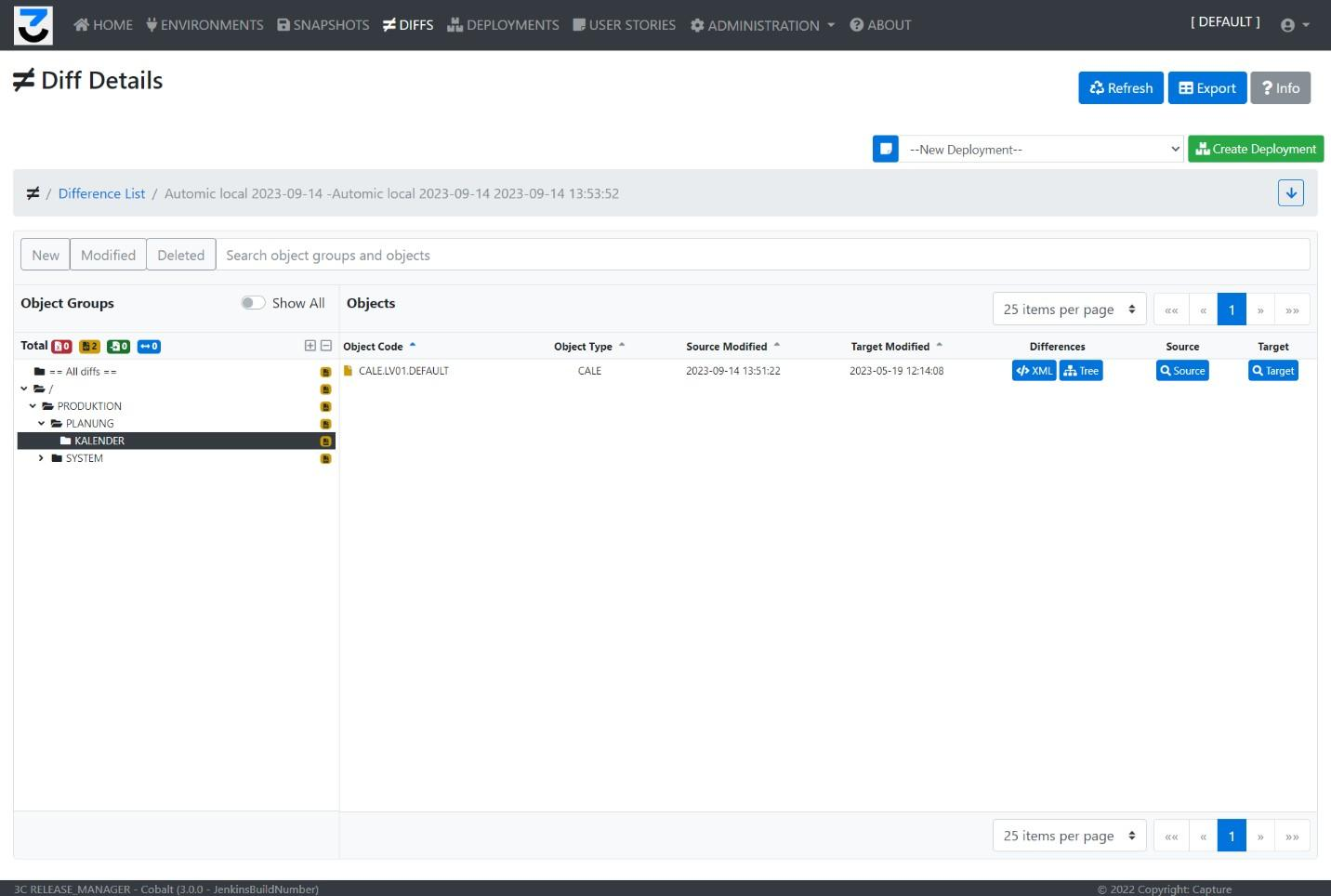
Nach Abschluss des Diff-Prozesses können die Analysen im Diff-Detailbildschirm eingesehen werden.
Felder: ID (schreibgeschützt), Titel, Status, Start-/Endzeit, Quell-Snapshot, Ziel-Snapshot, Beschreibung, Tags.
Funktionen: Aktualisieren, Zurück, Info, Speichern.
Objektstrukturansicht
Gleiches Layout wie die Snapshot-Baumansicht. Es zeigt auch einen speziellen Datensatz namens an == Alle Unterschiede == die alle Unterschiede auf der rechten Seite des Bildschirms anzeigt. Für den gesamten Unterschied (Diff) und für die spezifischen Ordner zeigen die blauen Zahlen die Gesamtzahl der verschobenen Objekte, die grünen Zahlen die neu erstellten Objekte, die gelben Zahlen die modifizierten Objekte und die roten Zahlen die fehlenden oder gelöschten Objekte an.
Felder:
- Objektcode: Der Name des Objekts. Die Farbe des Objektsymbols stellt auch die Änderung dar (rot für Löschung, grün für Hinzufügung, gelb für Änderung, blau für Verschiebung)
- Quelle geändert: Die Zeit der Objektänderung in der Quellumgebung
- Ziel geändert: die Zeit des Objektwechsels in der Zielumgebung
- Unterschiede: öffnet den XML- oder Baumvergleichsbildschirm für die Änderungen
- Quelle: navigiert zur Quell-Momentaufnahme
- Ziel navigiert zum Ziel-Snapshot
Bereitstellung / User Story-Verwaltung
Wenn im oberen rechten Bereich eine User Story oder ein Deployment ausgewählt ist, ändert sich der Bildschirm. Mit der hinzugefügten Steuerung können Sie Ordner, den Inhalt von Ordnern oder bestimmte Elemente auswählen, die der ausgewählten User Story oder dem ausgewählten Deployment hinzugefügt werden sollen.
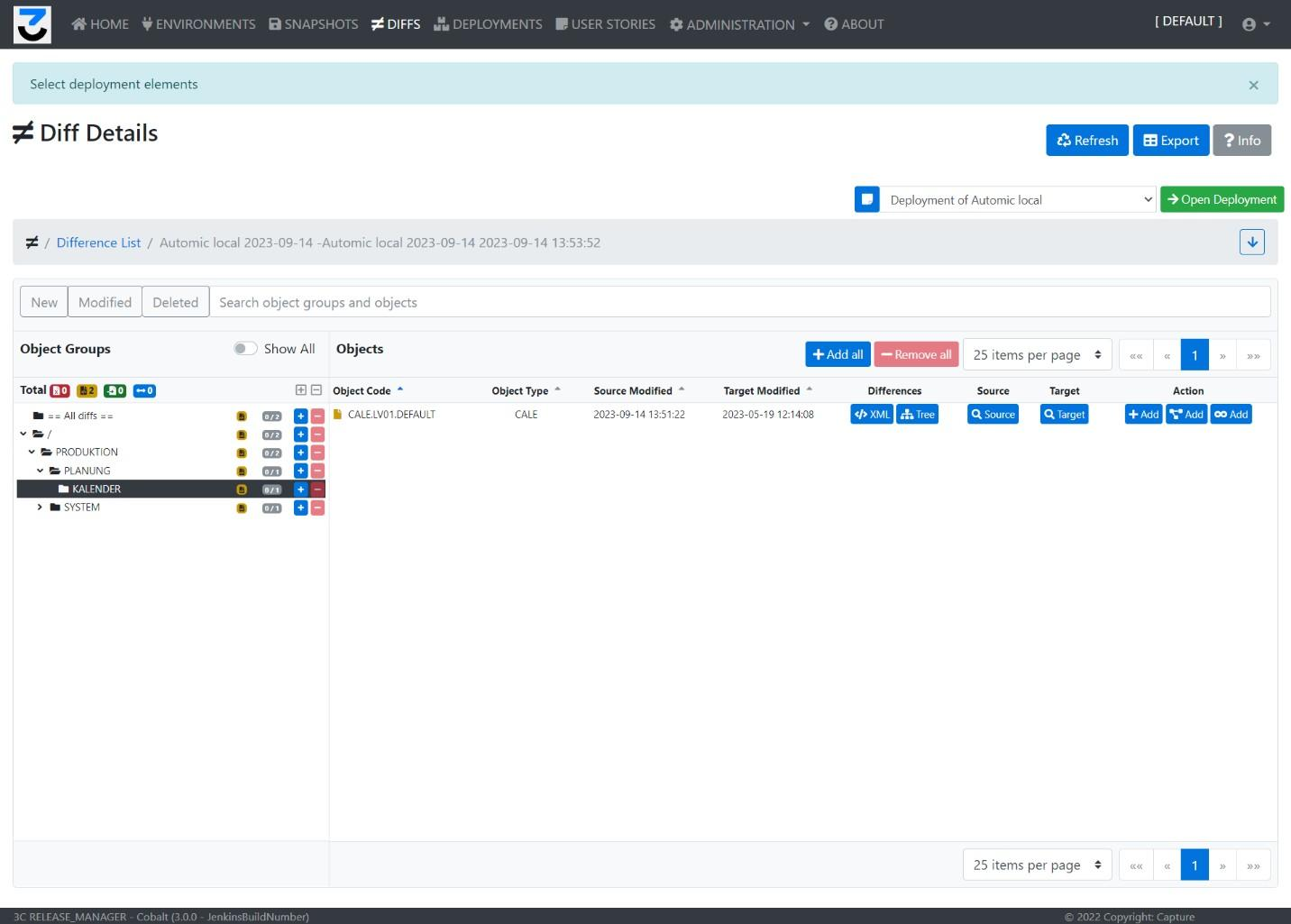
In der Baumansicht auf der linken Seite, die + Button fügt rekursiv jedes Element unter dem Ordner zum ausgewählten Objekt hinzu. Die – Die Schaltfläche entfernt rekursiv alles daraus. Die Zahlen in Grau zeigen an, wie viele Objekte sich in dem Ordner befinden, die potenziell hinzugefügt werden können, und wie viele davon bereits hinzugefügt wurden.
Ganz oben auf der Liste, Alles hinzufügen wird jeden Punkt aus der darüber stehenden Liste hinzufügen, und Entfernen Sie alles wird die Artikel entfernen.
Auf einzelnen Datensätzen gibt es drei Optionen: Artikel hinzufügen fügt diesen spezifischen Gegenstand hinzu; Hinzufügen von verwandten fügt den Artikel mit direkt zugehörigen Objekten hinzu; Verwandt rekursiv hinzufügen fügt alle Artikel hinzu, die mit dem aktuellen in Beziehung stehen, zusammen mit ihren Referenzen.
Diff-Objektdetails

Der XML-Vergleich öffnet den Bildschirm mit den Konfigurationsänderungen. Die Quelle Register zeigt die Konfiguration auf der Quellseite, die Ziel Registerkarte zeigt die Konfiguration auf der Zielseite und die Diff Die Registerkarte zeigt die Unterschiede im XML- oder JSON-Code in einer Textvergleichsansicht an.
Analyseansicht
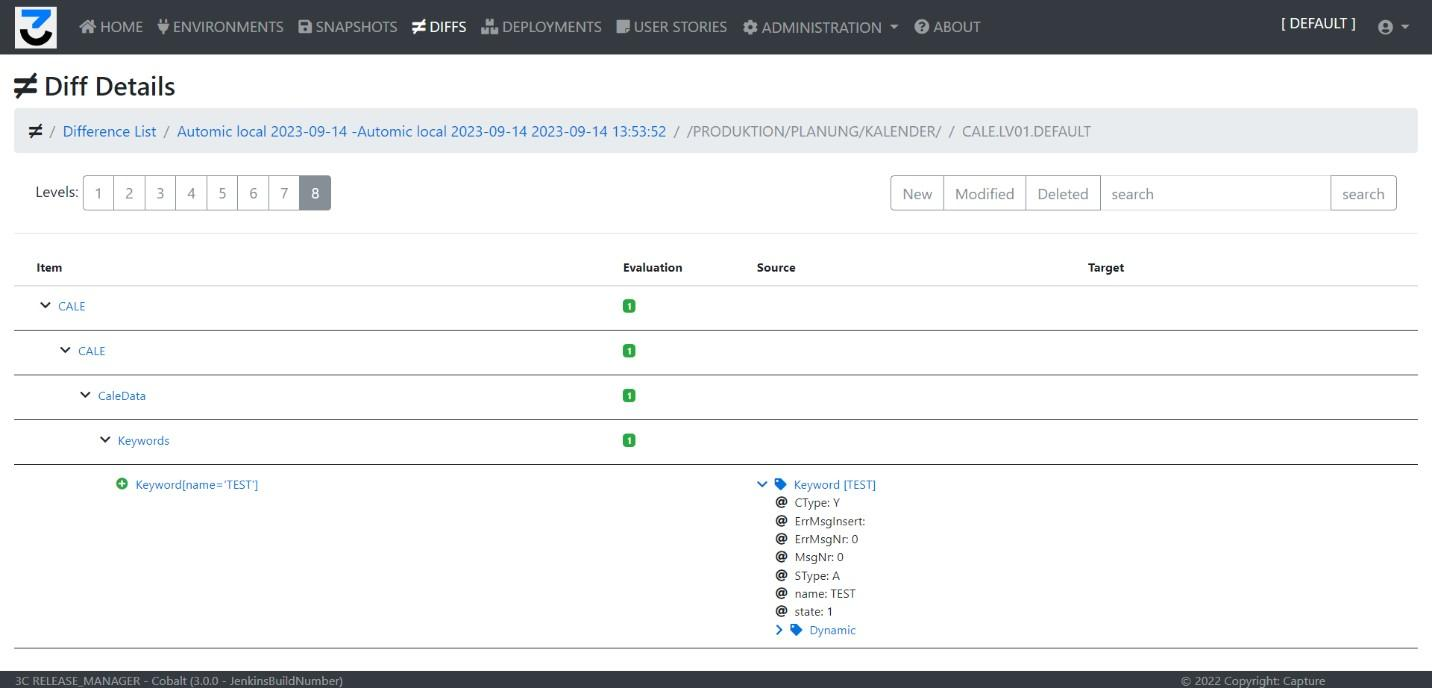
Bietet einen weiteren Visualisierungsbildschirm, auf dem die Konfigurationselemente innerhalb der XML des Objekts in einer Baumansicht angezeigt werden, um das Verständnis zu erleichtern.
Bereitstellungen
Deployments sind die dritten wichtigen Objekte in 3C Release Manager. Ein Deployment Package ist eine Sammlung von Konfigurationselementen, die direkt aus Snapshots oder Diffs gesammelt oder über User Stories hinzugefügt werden können. Ein Deployment hat immer ein Zielsystem, auf das der Benutzer die gesammelten Konfigurationen schreiben möchte.
Sobald das Deployment eingerichtet und vorbereitet ist, kann es gestartet werden und 3C Release Manager wird automatisch jeden Schritt nacheinander in der vorgegebenen Reihenfolge bereitstellen. 3C Release Manager kann auch einen Backup-Snapshot erstellen, bevor das Deployment startet, und einen Validierungs-Snapshot, nachdem das Deployment beendet ist, damit die Änderungen anschließend validiert werden können. Im Fehlerfall kann automatisch ein Rollback-Deployment erstellt werden.
Sobald eine Bereitstellung abgeschlossen ist, kann sie nicht mehr geändert werden, sodass die Bereitstellungsprotokolle als Prüfquelle für die Zielsysteme verwendet werden können.
Bereitstellungsliste

Funktionen: Aktualisieren, Neue Bereitstellung, Info.
Filter: Umgebungen, Statusauswahl (eine oder mehrere), Erstellungsdatum-Intervall, Textfeld (Freitext im Titel oder Beschreibung).
Felder:
- Ausweis generierte technische ID
- Titel: der Titel des Bereitstellungspakets
- Status: ENTWURF, VORBEREITET, IN_ARBEIT, ERLEDIGT, FEHLER
- Typ: Bereitstellung oder Rückgängigmachung
- Erstellungsdatum: Erstellungszeitpunkt des Bereitstellungspakets
- Ziel die Zielumgebung
- Zeigen: navigiert zum Bildschirm "Bereitstellung bearbeiten"
- Löschen: löscht das Deployment
Bereitstellungspaket erstellen
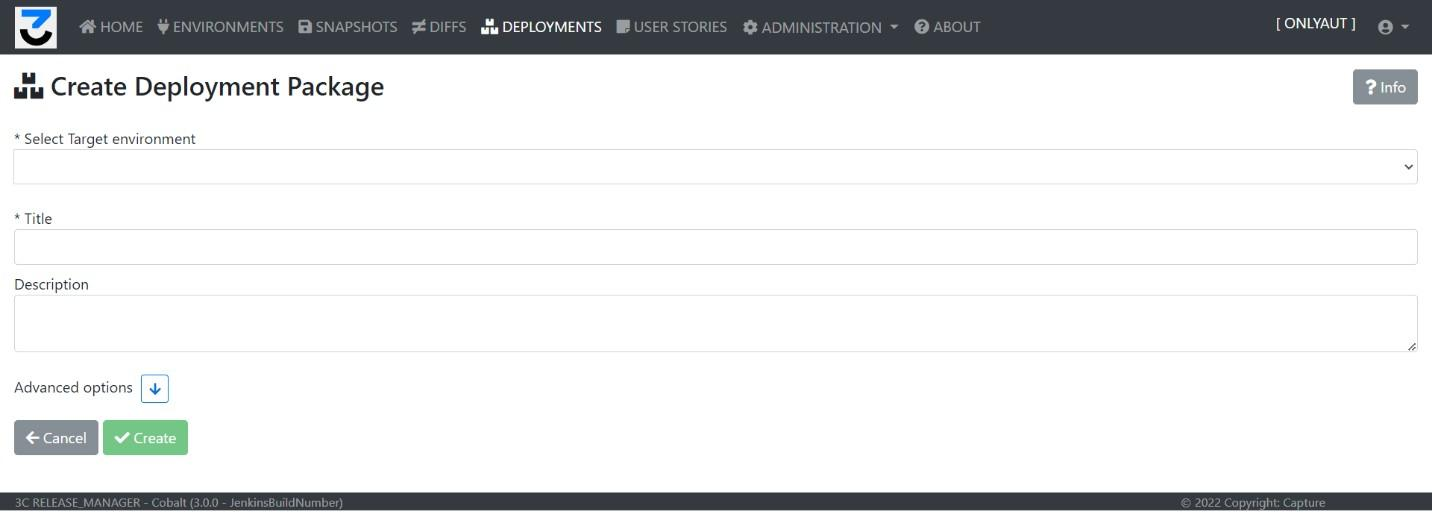
Felder: Zielumgebung, Titel (erforderlich), Beschreibung. Funktionen: Abbrechen, Erstellen.
Die zusätzlichen Werte können nach der Erstellung gesetzt werden.
Bereitstellungspaket bearbeiten
Die Bildschirmansicht "Bereitstellungspaket bearbeiten" hat 5 Registerkarten:
- Basis: die Basisdaten des Deployments
- Regeln: nur für Automic, wo der Benutzer automatische Regeln definieren kann, die auf die Konfigurationselemente zur Laufzeit oder vor der Bereitstellung angewendet werden
- Paket vorbereiten: wo der Benutzer die Bereitstellungsschritte bearbeiten kann
- Ausführungsprotokoll: wo der Benutzer das Deployment-Paket starten und überwachen kann
- Validierung wo der Benutzer die Validierungsschritte nach Abschluss der Bereitstellung überprüfen kann
Basis-Tab

Wenn es widersprüchliche Einträge in den Bereitstellungsschritten gibt, wird eine Warnmeldung angezeigt. Eine weitere Meldung wird ebenfalls angezeigt, wenn Objekte zur Bereitstellung hinzugefügt werden, deren Änderung in einerrally Instanz nicht Automic ratsam ist.
Felder:
- Titel: Der Titel der Bereitstellung
- Zielumgebung die Umgebung, in der die Bereitstellung erfolgen wird
- Status: der Status der Bereitstellung
- Bereitstellungs-ID: automatisch generierte technische ID
- Bereitstellungstyp: Bereitstellung oder Rückgängigmachung
- Beschreibung: Feld für Freitextbeschreibung
- Erweiterte Optionen: manuelles Deaktivieren der Erstellung von Backup-Momentaufnahmen und Validierungs-Momentaufnahmen
User Stories: die Liste der User Stories, die im Deployment Package enthalten sind.
Quelle: die Liste der Snapshots und Diffs, die als Quelle für die Schritte des Deployment-Pakets dienten, direkt oder indirekt über User Stories.
Funktionen: Abbrechen, Speichern, Klonbereitstellung (klont das aktuelle Deployment und erstellt ein neues mit demselben Inhalt und denselben Einstellungen), Bereitstellungsregeln (navigiert zur nächsten Registerkarte).
Regeln Registerkarte (Automic nur)
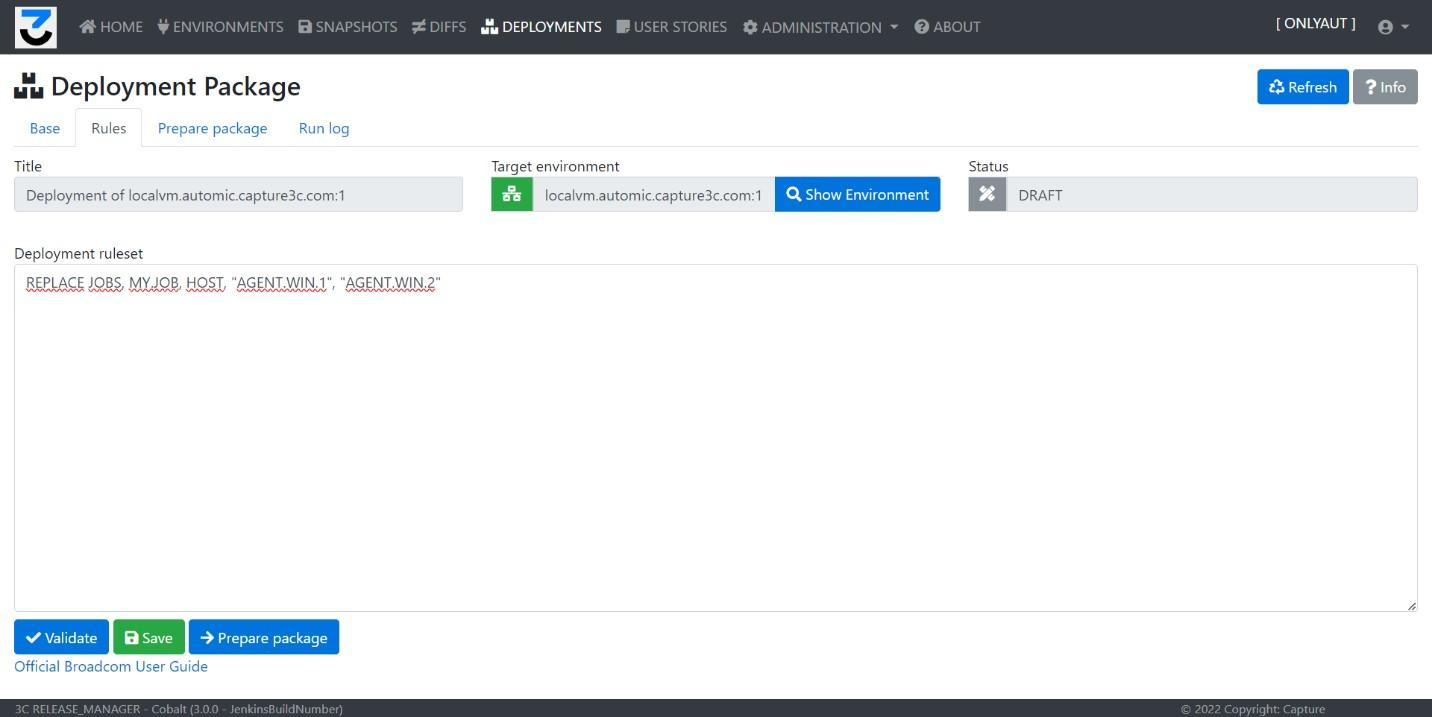
Der Benutzer kann die tatsächlichen Regeln für diese Bereitstellung festlegen, die während des Prozesses verwendet werden. Wenn die Zielumgebung einen vordefinierten Standardregelsatz hat, werden diese automatisch hierher kopiert, können aber auch vom Benutzer gelöscht werden. Der Textänderungsprozess funktioniert ähnlich wie das AEDB Change-Dienstprogramm.
Felder:
- Umgebungsregelsatz: der Text, der die Regeln enthält (jede Zeile ist eine Regel)
- Validieren überprüft das Regelwerk und zeigt im Fehlerfall eine Fehlermeldung an
- Speichern speichert das Regelsatz für die Bereitstellung. Alle Objekte, die der Bereitstellung hinzugefügt werden, lösen die Regeln aus und ihr Inhalt wird entsprechend geändert.
Paket-Tab vorbereiten
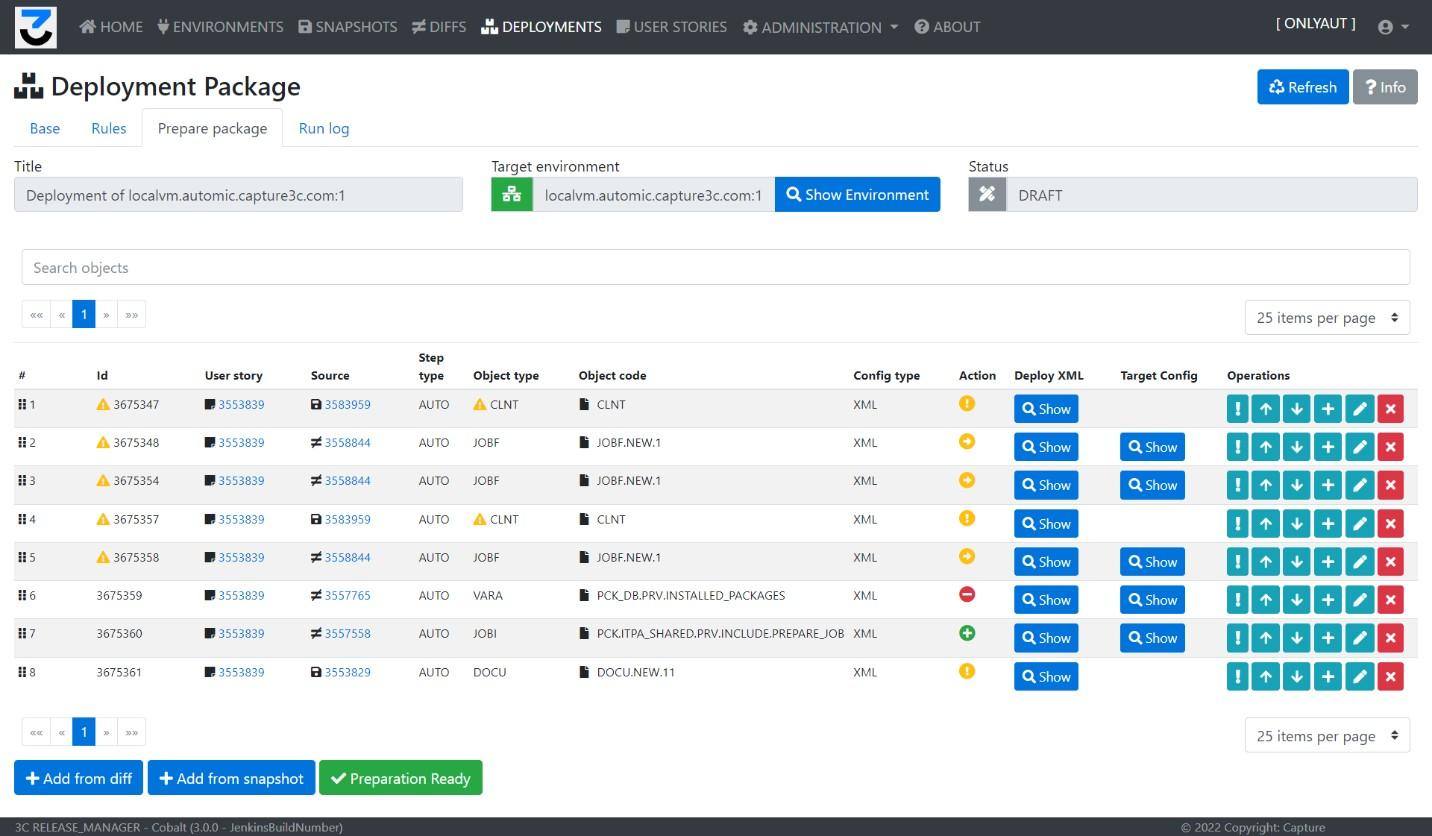
Ähnlich wie der Inhalt von User Stories enthält das Deployment Package Schritte, die während des Prozesses ausgeführt werden sollen. Die Schritte können von folgenden Typen sein:
- Erstellen Ein neues Objekt (Aktion Erstellen)
- Löschen ein Objekt (Entfernungsaktion) — für Clarityfunktioniert die Löschung aufgrund von Einschränkungen externer Systeme nicht automatisch
- Ändern die Konfiguration eines bestehenden Objekts
- Bewegung ein vorhandenes Objekt in einen anderen Ordner — nur relevant für Automic-Instanzen
- Manuelle Schritte — benutzerdefinierte Schritte während des Bereitstellungsprozesses, bei denen der Prozess angehalten werden soll, damit der Administrator manuelle Aufgaben erledigen kann
Die Objekte können aus einem Schnappschuss hinzugefügt werden; Änderungen durch Löschen/Erstellen/Verschieben können aus einer Differenz hinzugefügt werden.
Filter: Freitextsuche in Objektcodes oder Objekttypen.
Felder:
- Nummer: die Reihenfolge der Schritte. Datensätze können per Drag-and-Drop vom Benutzer neu angeordnet werden. Die Bereitstellungsschritte werden während des Prozesses in Skriptreihenfolge ausgeführt.
- Ausweis generierte technische ID. Wenn für den Datensatz eine Warnung besteht (z. B. Konflikte), wird hier auch ein Warnsymbol angezeigt.
- Benutzergeschichte: der Link zur ursprünglichen User Story
- Quelle: der Link zum Snapshot oder Diff, von dem die Konfiguration stammt
- Schritttyp: AUTO oder MANUELL
- Objekttyp Wenn sich Objekte in der Bereitstellung befinden, die generally nicht geändert werden sollten, wird hier ein Warnsymbol angezeigt
- Objektcode: der Code des Objekts
- Konfigurationstyp: XML oder JSON
- Aktion: die Aktion, die während des Deployments durchgeführt wird
- XML bereitstellen: zeigt den Code des Objekts, der auf dem Zielsystem bereitgestellt wird
- Zielkonfiguration: zeigt den Code des Objekts, der auf dem Zielsystem überschrieben wird
- Operationen:
- Haltepunkt Der Bereitstellungsprozess wird nach diesem Schritt unterbrochen, bis der Benutzer die Bereitstellung fortsetzt
- Hoch / runter bewegen Schritte neu anordnen
- +: fügt einen manuellen Schritt nach dem ausgewählten Schritt ein
- Notiz: öffnet die Notiz für den Bereitstellungsschritt
- Löschen: entfernt den Schritt aus der Bereitstellung
Funktionen: Hinzufügen von Diff (navigiert zur Diff-Liste mit der aktuellen Bereitstellung zur Ergänzung ausgewählt), Aus Schnappschuss hinzufügen, Vorbereitung fertig (ändert den Status der Bereitstellung auf “Vorbereitet”), Start (Nur sichtbar für Deployments im Status „Prepared“; startet den Prozess und navigiert zur Registerkarte „Run Log“).
Bereitstellungsschritt-Dialog

Zeigt die Details des Bereitstellungsschritts mit der Konfiguration, die während der Bereitstellung verwendet wird.
Felder: Quelltyp (Schnappschuss oder Diff), ID, Objektquelle, Code, Objekttyp, Quelle (die Konfiguration des Objekts), Beschreibung, Notizen.
Protokoll-Tab


Nachdem der Bereitstellungsprozess gestartet wurde, kann dieses Protokoll verwendet werden, um den Prozess zu überwachen. Wenn die Option "Backup Snapshot" aktiviert ist, erstellt die 3C Release Manager zuerst einen Snapshot, der jedes Element enthält, das während des Bereitstellungsprozesses geändert wird. Sobald dies abgeschlossen ist, wird mit dem ersten Schritt begonnen.
Wenn keine manuellen Schritte oder Haltepunkte für die Schritte festgelegt wären, würde jeder Schritt automatisch ausgeführt und anschließend ein Validierungs-Snapshot der Änderungen erstellt. Wenn der Bereitstellungsprozess stoppt, kann er fortgesetzt werden mit Lebenslauf Taste, oder der gesamte Vorgang kann mit der Abbrechen Schaltfläche.
Wenn der Prozess pausiert ist, können Deployment-Schritte wiederholt oder übersprungen und sogar zusätzliche Breakpoints hinzugefügt werden.
Funktionen:
- Pause pausiert den Bereitstellungsprozess
- Lebenslauf setzt einen pausierten Bereitstellungsprozess fort
- Abbrechen Panic-Button – stoppt den Bereitstellungsprozess vollständig und setzt die Bereitstellung in den Status „Abgebrochen“.
Bereitstellungsschrittkarten:
- Nummer: die Bestellnummer des Schrittes
- Status: FERTIG, WARTEND, IN_BEARBEITUNG, FEHLER
- ID: Bereitstellungsschritt-ID
- Typ: Automatik oder Manuell
- Objekt der Objekttyp
- Code: Der Objektcode
- Konfigurationstyp: XML oder JSON
- Titel: der Titel der Änderung
- Ausführungsliste Wenn der Schritt bereits ausgeführt wurde, wird das Ausführungsprotokoll hier angezeigt.
- Einzelheiten: zeigt die Details und Notizen des Schritts an
- Wiederholen: nur sichtbar, wenn der Prozess pausiert ist — 3C wird versuchen, denselben Schritt erneut auszuführen
- Überspringen nur sichtbar, wenn der Prozess angehalten ist — 3C wird den Schritt nicht ausführen
- Fertig. nur sichtbar für manuelle Schritte – der Benutzer muss die Aufgabe manuell abschließen, bevor der Prozess fortgesetzt wird
Ausführungsdetailsfenster

Zeigt die Details der Ausführung eines Bereitstellungsschritts an.
Felder: Ausführungsnummer (1, falls keine Wiederholungen), Ausführungsstatus (ERFOLG oder FEHLER), Startzeit, Endzeit, Ergebnis (OK bei Erfolg, andernfalls die Fehlermeldung vom externen System), Anfrage (die für die Bereitstellung verwendete Konfiguration).
Validierungsregisterkarte

Nur sichtbar, nachdem das Deployment abgeschlossen ist. Dieser Bildschirm erfasst die Details für Backup-Snapshot, Validierungs-Snapshot und Validierungs-Diff an einem Ort. Wenn alles gut gelaufen ist, sollten die Diff-Analysen genau das anzeigen, was Sie in der Zielumgebung bereitstellen wollten.
Funktionen:
- Zurücksetzen Im Falle eines Fehlers oder eines fehlgeschlagenen Deployments verwenden Sie die Schaltfläche "Rollback". Sie erstellt ein spezielles Rollback-Deployment, das das genaue Gegenteil des aktuellen Deployments ist und den Zustand der Objekte mithilfe des Backup Snapshots zurücksetzt. Nach der Erstellung funktioniert das Rollback-Deployment wie ein Standard-Deployment und muss manuell gestartet werden.
User Stories
User Stories dienen als logischer Container für Änderungen, die mit einer Geschäftsanforderung verbunden sind. Der empfohlene Weg, 3C Release Manager zu verwenden, ist:
- Definiere User Stories im System, höchstwahrscheinlich aus einem externen User Story Management System stammend
- Erstellen Sie einen Snapshot der Entwicklungsumgebung, bevor die Entwicklung beginnt
- Erstelle einen Schnappschuss der Entwicklungsumgebung, nachdem die Entwicklung beendet wurde
- Erstelle eine Diff-Analyse zwischen den beiden Snapshots
- Basierend auf den Unterschieden sammeln Sie die einzelnen Änderungen und verknüpfen sie mit den User Stories. Auf diese Weise hat das Team ein klares Verständnis dafür, warum jede Konfigurationsänderung vorgenommen wurde und welche Geschäftsanforderungen davon betroffen sind.
Später können die User Stories zu Deployments hinzugefügt werden, um die Änderungen in das gewünschte System zu überführen.
Benutzergeschichtenliste

Funktionen: Aktualisieren, Neue User Story, Info.
Filter: Statusfilter (sichtbare Status), Sprintauswahl, Suchfeld (Freitext in Titeln und Beschreibungen).
Felder:
- ID: generierte technische ID
- Name Der Name der User Story
- Status: der tatsächliche Status (DRAFT, WORK IN PROGRESS, READY FOR DEVELOPMENT, TESTING, DONE, etc.)
- Sprint: der Sprint, mit dem die User Story verbunden ist
- Aktives System: das System, mit dem der tatsächliche Status verbunden ist
- Bereitstellungen: die Liste der Deployments, zu denen die User Story gehört
- Zeigen: navigiert zum Detailbildschirm der User Story
- Löschen: löscht die User Story
Benutzergeschichte erstellen

Dieser Bildschirm kann verwendet werden, um neue User Stories in 3C Release Managerzu erstellen. Beachten Sie, dass neue User Stories auch von den Seiten Snapshot und Diff erstellt werden können.
Felder:
- Produktname: nur sichtbar, wenn der 3C-Lizenzschlüssel für Clarity und Automic gültig ist
- Name erforderlich, Freitextfeld
- User Story Nummer: optional, um die ID der User Story in externen Ticketsystemen wie Jira zu speichern
- Externer Link: optional, um den Link für das externe Ticket zu speichern
- Beschreibung: Feld für Freitextbeschreibung
- Verantwortungsbewusster Benutzer: optional, der 3C Release Manager Benutzer, der für die User Story verantwortlich ist
Funktionen: Abbrechen, Speichern.
Benutzergeschichte bearbeiten
Der Bildschirm enthält 5 verschiedene Registerkarten: Beschreibung, Inhalt, Konfliktanalyse, Einsatz, Aktivitäten.
Beschreibung Registerkarte

Zum Bearbeiten der Basisdaten der User Story.
Felder:
- Produkt: nur sichtbar, wenn sowohl Clarity- als auch Automic-Lizenzen gültig sind
- Story ID: generierte technische ID
- Name erforderlich, Freitextfeld
- User Story Nummer: Optional, zur Referenz für ein externes Ticketingsystem
- Externer Link: optional, für die externe Ticket-URL
- Beschreibung: Freier Text
- Verantwortungsbewusster Benutzer: optional
- Übergeordnete User Story: User Stories können in Hierarchien organisiert werden – hier kann der Benutzer eine andere User Story auswählen, die die übergeordnete Story für diese sein soll.
- Benutzergeschichten für Kinder: die Liste der User Stories, die sich auf diese beziehen
- Status: der aktuelle Status (Informationsfeld)
- Aktives System: das tatsächlich externe System, in dem die Änderungen innerhalb der User Story bereits bereitgestellt wurden
- Sprint: Sprint-Management-Steuerung zum Auswählen eines bestehenden Sprints oder zum Erstellen eines neuen per Dialog
- Erstellt / Zuletzt geändert: Schreibgeschützte Zeitstempel
Funktionen: Abbrechen, Speichern.
Inhalts Registerkarte

Der Benutzer kann den Inhalt der User Story verwalten: die tatsächlichen Konfigurationsänderungen.
Filter: Objekte suchen (freiform Textsuche in Objektcodes und Typen).
Felder:
- Ausweis generierte technische ID des Konfigurationselements
- Quelle: die Quelle, zu der das Objekt oder die Objektänderung hinzugefügt wurde (Schnappschuss oder Diff-Element)
- Objekttyp der Objekttyp
- Objektcode: der Code des Objekts
- Aktion: Addition, Löschung, Änderung, Verschiebung oder Benutzerdefiniert (im Falle eines manuellen Schritts)
- XML bereitstellen: zeigt den Konfigurationscode des Objekts
- Notizen: zeigt dem Benutzer Notizen, die sich auf das Objekt beziehen
- Löschen: löscht das Objekt aus der User Story
Funktionen: Aus Schnappschuss hinzufügen (navigiert zur Snapshot-Liste mit der aktuell ausgewählten User Story zur Ergänzung), Hinzufügen von Diff, Manuellen Schritt hinzufügen (fügt einen benutzerdefinierten Schritt zur Liste hinzu).
Konfigurationselement-Dialog
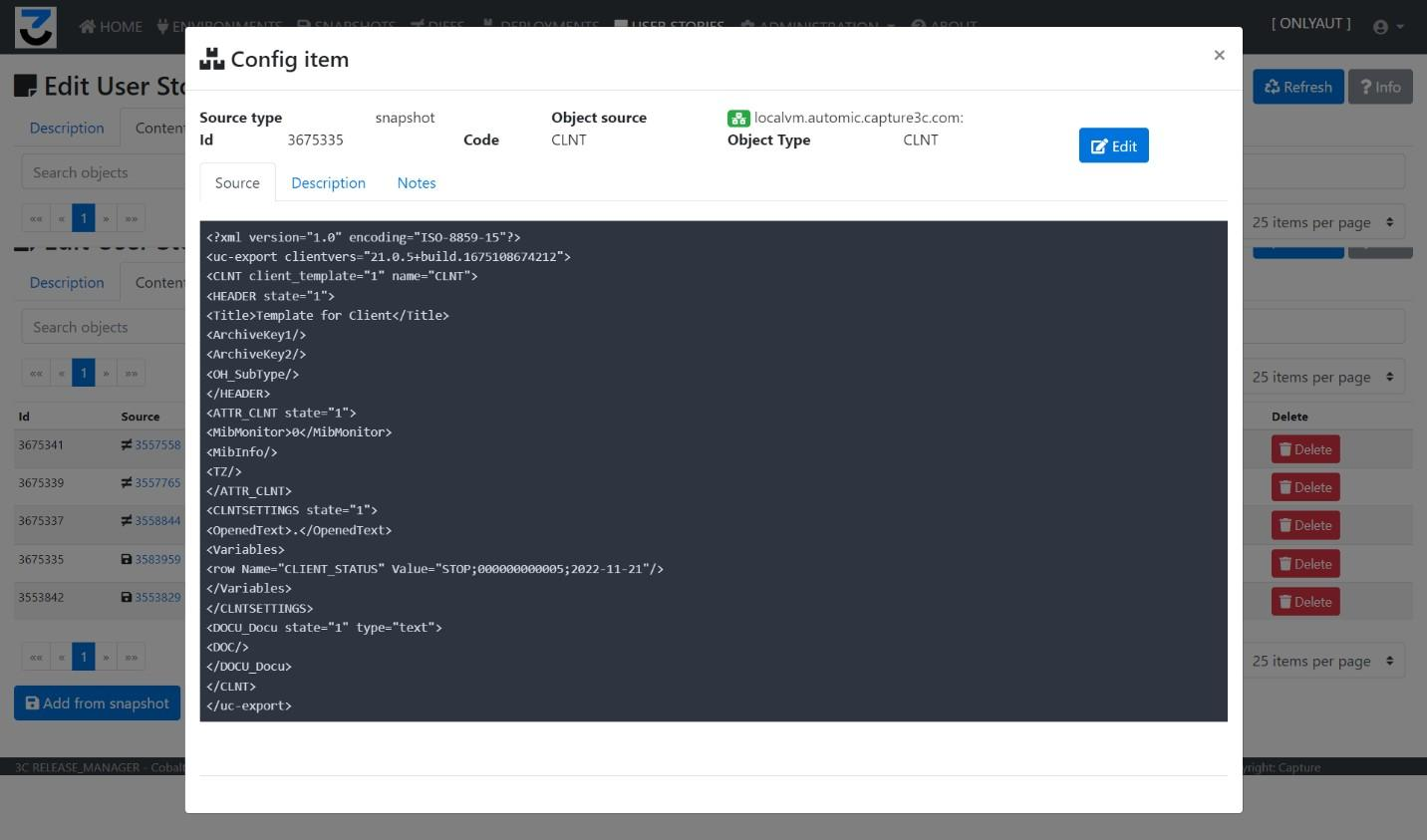
Zeigt die Details des ausgewählten Konfigurationselements mit seinem aktuellen Code und anderen Metadaten an.
Felder: Quelltyp (Snapshot oder Diff), ID, Objektquelle, Code, Objekttyp, Quelle (die Konfiguration), Beschreibung, Notizen.
Konfliktanalyse-Tab

Diese Liste zeigt jede zweite User Story, die mit der aktuellen in Konflikt stehen kann. Aufgelistet werden alle User Stories, die Änderungen an denselben Konfigurationselementen enthalten. Die Liste zeigt auch das kollidierende Objekt. Diese Funktion dient der Koordination von Objektänderungen für große Entwicklungsgruppen.
Felder:
- Story ID: die 3C ID der widersprüchlichen User Story
- Benutzergeschichte: der Name der konfligierenden User Story
- Status: der aktuelle Stand der widersprüchlichen User Story
- Besitzer: Der Besitzer der konkurrierenden User Story
- Konfliktobjekt: Der Typ und der Code des Objekts, das in der User Story enthalten ist
- Zeigen: navigiert zur widersprüchlichen User Story
Bereitstellung-Tab

Wird verwendet, um User Stories zu Deployments hinzuzufügen. Es zeigt auch jedes Deployment an, das die User Story enthält. Der empfohlene Weg zur Verwendung von 3C Release Manager ist, die Änderungen an User Stories zu sammeln, und dieselbe User Story sollte dem Deployment der Testumgebung und später der Produktionsumgebung hinzugefügt werden.
Felder: ID, Titel, Zielumgebung, Status, Erstellt am, Anzeigen, Löschen.
Funktionen: Bereitstellungsauswahl (listet verfügbare Bereitstellungen auf). Nach Auswahl einer Bereitstellung wird die Zu Bereitstellung hinzufügen button wird angezeigt. Wenn – Neue Bereitstellung – wird ausgewählt, die Neue Bereitstellung erstellen Der Button ist sichtbar und öffnet das Dialogfeld zum Erstellen von Deployments.
Aktivitäten
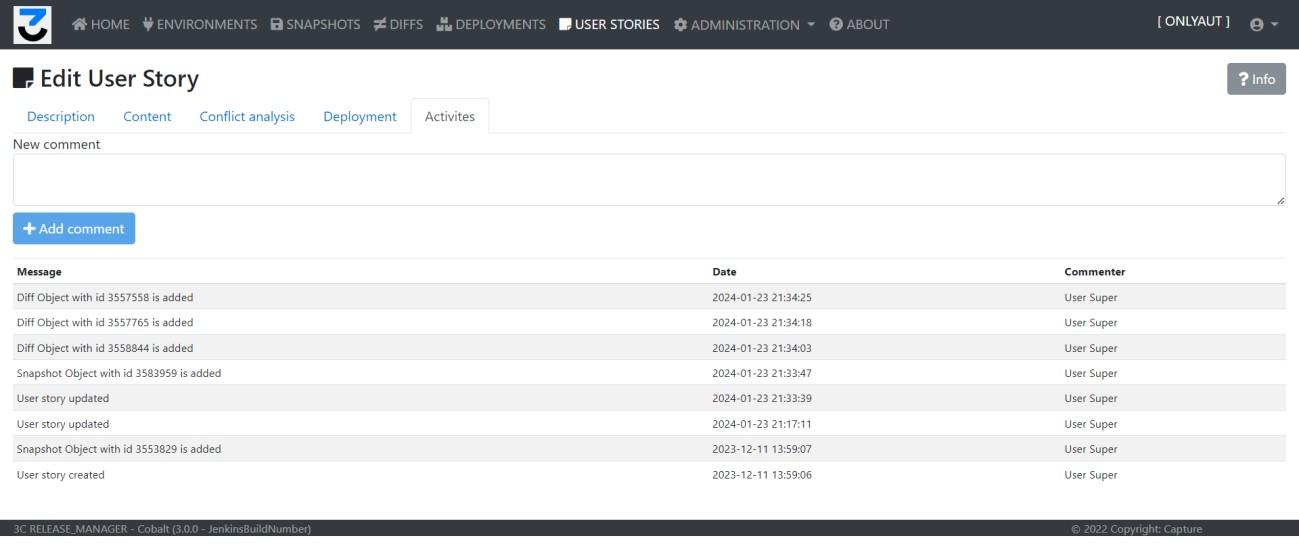
Für Audit-Zwecke verwendet - zeigt die an der User Story vorgenommenen Änderungen an. Hier können auch manuelle Kommentare hinzugefügt werden.
Upgrade & Migration
3C Release Manager Upgrades folgen denselben zwei Geschmacksrichtungen wie die ursprüngliche 3C Release Manager Installation: Handbuch und geführt. Die Beispiele verwenden generische Werte; stellen Sie sicher, dass diese durch die korrekten Werte für die Zielumgebung 3C Release Manager ersetzt werden.
Upgrade — manuell
Kopieren Sie die neuen WAR-Dateien nach /webapps/:
- drei.krieg
- threec-auth.war
- threec-backend.war
- threec-frontend.war
Entfernen Sie die folgenden Ordner aus /work/Catalina/localhost:
- drei
- drei-auth
- threec-backend
- threec-frontend
- Apache Tomcat neu starten.
- Erfolgreiche Bereitstellung über Tomcat-Logs und Anwendungs-URLs verifizieren.
Upgrade - geführt

Geben Sie die folgenden Verzeichnisse ein, die verfügbar sein müssen:
- Tomcat HOME-Verzeichnis (z. B. c:/Automic/Tomcat-3C)
- JAVA_HOME-Verzeichnis (z.B. c:/Programme/Java/jdk-17)


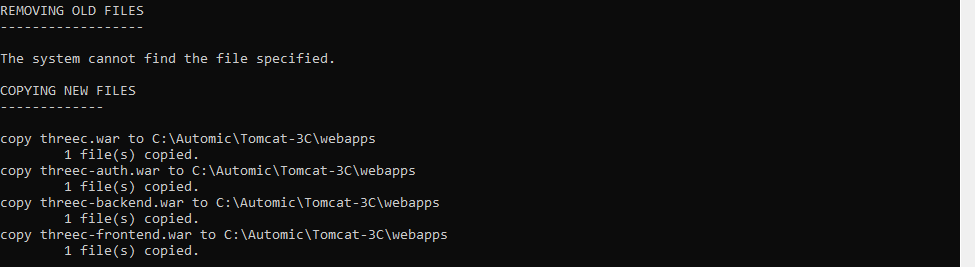

- Apache Tomcat neu starten.
- Erfolgreiche Bereitstellung über Tomcat-Logs und Anwendungs-URLs verifizieren.
Versionshinweise
Aktuelle 3C Release Manager-Versionen und was sich in jeder geändert hat.
v3.3.4
| Typ | Beschreibung |
|---|---|
| Verbesserung | Vier-Augen-Prinzip |
| Fehlerbehebung | GUI-Installationsfehlerbehebungen |
v3.3.3
| Typ | Beschreibung |
|---|---|
| Verbesserung | GUI-Installer hinzugefügt |
| Fehlerbehebung | Verschiedene Fehlerbehebungen |
v3.3.2
| Typ | Beschreibung |
|---|---|
| Fehlerbehebung | Objektanzahlbeschränkungen behoben — Abfragen verbessert |
| Verbesserung | Bereitstellungsgeschwindigkeit verbessert |
v3.3.1
| Typ | Beschreibung |
|---|---|
| Verbesserung | Import-/Export-Funktionalität hinzugefügt, um ZIP-Dateien von Snapshots zu unterstützen, die importiert und exportiert werden können |
| Verbesserung | Verbesserte JSON- und XML-Import-Parsing zur Verarbeitung von Blaupausenstrukturen und zur Beibehaltung der Objektidentität |
| Verbesserung | Verfeinerte Zeitstempelbehandlung beim Import von Schnappschüssen (Start und Ende) |
v3.3.0
| Typ | Beschreibung | Notizen |
|---|---|---|
| Verbesserung | Benutzerdefinierte Rollen hinzugefügt | |
| Verbesserung | 3C-Blaupausenverwaltung | Unterstützung Clarity 16.3.3 |
| Verbesserung | Unterregisterkarten im Blueprint-Modul | Unterstützung Clarity 16.3.3 |
| Fehlerbehebung | Kleine Fehlerbehebungen zur Verbesserung der Stabilität und Wartbarkeit |
Häufig gestellte Fragen
Klicken Sie auf eine beliebige Frage, um die Antwort zu erweitern.
Was ist 3C Release Manager und was macht es?
3C Release Manager ist ein Transport-, Vergleichs- und Bereitstellungstool für Automic Automation, das die Art und Weise, wie Konfigurationen zwischen DEV-, TEST-, UAT- und PROD-Umgebungen verschoben werden, revolutioniert. Es erweitert den Standard Automic-Transportfall um eine schnappschussbasierte Konfigurationserfassung, eine Diff-Analyse zwischen Umgebungen und Zeitpunkten, Bereitstellungspakete mit automatischer Rückgängigmachung, benutzerspezifische Gruppierung von Änderungen und optionaler Git-Synchronisierung.
3C Release Manager läuft als Java/Spring-Webanwendung auf Apache Tomcat mit einem PostgreSQL-Backend und integriert sich über die Java-API über TLS in Automic Automation Engine V21 oder höher.
Welche Automic-Versionen werden unterstützt?
3C Release Manager erfordert Automic Automation Motor V21 oder höher. Die Integration verwendet die Automic Java API über TLS-verschlüsselte Kommunikation. Sie benötigen einen oder mehrere konfigurierte Automic-Clients pro Instanz und TLS-kompatible Zertifikate.
Das 3C Release Manager unterstützt auch Clarity PPM als alternatives Zielsystem, wenn Ihre Lizenz das Clarity-Modul enthält – beide können von derselben 3C-Instanz aus verwaltet werden.
Was sind die technischen Voraussetzungen für die Installation von 3C Release Manager?
Die 3C Release Manager ist plattformunabhängig und kann unter Microsoft Windows (64-Bit) oder Linux (64-Bit, jede moderne, vom Anbieter unterstützte Distribution wie RHEL, Rocky Linux, Ubuntu LTS) eingesetzt werden. Die erforderlichen Komponenten sind:
- Java 21 (Open Edition / OpenJDK)
- Apache Tomcat 10 mit aktiviertem HTTPS/TLS
- PostgreSQL 15 mit JDBC-Konnektivität
- Netzwerkzugriff vom 3C-Backend auf Ihre Automic-Instanzen
- TLS-kompatible Zertifikate für die Automic Kommunikation
Wie werden Passwörter gespeichert?
Für 3C-Benutzer werden die Passwörter im gehashten Format gespeichert. Für die externen Umgebungen (Automic Instanzen) wird das Passwort mittels Zwei-Wege-Verschlüsselung gespeichert – dies ist notwendig, damit 3C im Namen des konfigurierten technischen Benutzers eine Verbindung zum externen System herstellen kann.
Wie lauten der Standard-Benutzername und das Standardpasswort nach der Installation?
Die Standard-Superuser-Anmeldedaten nach einer frischen Installation sind: Benutzername super, Passwort super. Ändern Sie dies sofort nach dem ersten Login über die Seite Mein Profil.
Was ist der Unterschied zwischen einem Snapshot und einem Diff?
A Schnappschuss ist eine Darstellung der Konfiguration einer Automic Umgebung zu einem bestimmten Zeitpunkt. 3C verbindet sich mit der Umgebung und lädt jedes Konfigurationsobjekt basierend auf den konfigurierten Filtern herunter. Snapshots dienen als Konfigurationshistorie, System-Backups und als Quelle für Bereitstellungspakete.
A Diff ist ein Vergleich zwischen zwei Schnappschüssen – oder zwischen zwei Umgebungen, in diesem Fall erstellt 3C die Schnappschüsse "on the fly". Diffs zeigen, was sich zwischen Quelle und Ziel unterscheidet: neu erstellte Objekte, gelöschte Objekte, Änderungen und Verschiebungen. Sie sind typischerweise der Ausgangspunkt für die Abgrenzung eines Deployments.
Warum dauert mein erster Snapshot länger als spätere?
Die 3C Release Manager exportiert und speichert Objekte in einem schrittweise. Der erste Schnappschuss einer neuen Umgebung muss jedes Konfigurationsobjekt herunterladen, was Zeit in Anspruch nimmt. Jeder nachfolgende Schnappschuss speichert nur die Objekte, die sich seit dem vorherigen Schnappschuss geändert haben – das reduziert sowohl die Laufzeit als auch den Datenbankverbrauch erheblich.
Um Snapshots im Allgemeinen zu beschleunigen, sollten Sie Filter konfigurieren, die irrelevante Konfigurationstypen ausschließen, sodass nur die wichtigen Objekte erfasst werden.
Wie funktioniert der Rollback, wenn ein Deployment fehlschlägt?
Jedes Deployment erstellt automatisch eine Sicherungssnapshots bevor Sie ausführen, die jeden Punkt enthält, der während des Bereitstellungsprozesses geändert wird. Nach der Bereitstellung, ein Validierungs-Schnappschuss wird erstellt, um die Änderungen zu verifizieren.
Wenn etwas schiefgeht, bietet die Registerkarte Validierung eine Zurücksetzen-Schaltfläche. Es erstellt ein spezielles Rollback Deployment, das exakt das Gegenteil des ursprünglichen Deployments ist und die betroffenen Objekte aus dem Backup Snapshot wiederherstellt. Das Rollback funktioniert wie ein Standard Deployment und muss manuell gestartet werden.
Können mehrere Entwicklungsteams parallel arbeiten, ohne sich gegenseitig Änderungen zu überschreiben?
Ja. Das Konfliktanalyse-Registerkarte Auf jeder User Story werden automatisch alle anderen User Stories aufgelistet, die Änderungen für dieselben Konfigurationselemente enthalten. Die Ansicht zeigt, welches konfligierende Objekt betroffen ist, wem die konfligierende Story gehört und deren aktuellen Status – und ermöglicht die direkte Navigation zur konfligierenden Story.
Dies ist speziell für die Koordination von Objektänderungen für große Entwicklungsgruppen konzipiert, bei denen parallele Arbeiten an denselben Automic Objekten ansonsten zu stillen Überschreibungen während des Deployments führen würden.
Wie integriere ich 3C mit Git (GitHub oder Bitbucket)?
Die Git-Integration in 3C Release Manager ist ein zweistufiger Prozess:
1. Mandantenweite Git-Einstellungen. Ein Administrator konfiguriert die Git-Repository-URL und die Verbindungsmethode (Anmeldeinformationen mit Benutzername/Passwort oder SSH mit privatem Schlüssel) unter Verwaltung → Git-Einstellungen. Der technische Benutzer muss Commit- und Push-Berechtigungen für das Repository haben.
2. Umgebungsspezifischer Git-Sync. Auf jeder Umgebung Git-Einstellungen Tab, Zweignamen festlegen (wird automatisch erstellt, falls er nicht existiert) und umschalten Git-Synchronisierung aktiviert. Von da an schreibt jeder erfolgreiche Schnappschuss die Konfiguration auf das Dateisystem und committet/pusht die Änderungen automatisch in den konfigurierten Branch.
Was geschieht mit Objekten in der Historie, wenn sie aus dem externen System gelöscht werden?
Gelöschte Objekte bleiben in der 3C-Historie aufgrund früherer Snapshots, die sie erfasst haben, sichtbar. Sie können immer noch auf ihre frühere Konfiguration über die Historienansicht der Objektliste zugreifen, obwohl das Objekt in der Automic-Instanz der Quelle nicht mehr existiert. Dies macht 3C zu einer zuverlässigen Prüfungs- und forensischen Quelle, selbst für Objekte, die aus dem laufenden System entfernt wurden.
Wie kann ich bei einer Bereitstellung Massenänderungen (z. B. Umbenennung von Hosts) durchführen?
Das 3C Release Manager unterstützt regelbasierte Massenänderungen während der Bereitstellung mit der gleichen Syntax wie die Automic AEDB Wechseldienstprogramm. Sie können Regelwerke auf zwei Ebenen definieren:
- Pro Umgebung — unter der Umwelt’s Bereitstellungsregeln Registerkarten. Diese Regeln werden standardmäßig in jede neue Bereitstellung kopiert, die auf diese Umgebung abzielt.
- Pro Bereitstellung — unter der Bereitstellung Regeln Tab. Die Standardregelsätze aus der Umgebung werden hier automatisch kopiert und können bearbeitet oder entfernt werden.
Wenn ein Deployment ausgeführt wird, werden die Regeln automatisch auf jedes Objekt angewendet, bevor es in das Zielsystem geschrieben wird. Verwenden Sie die Überprüfen Schaltfläche zur Überprüfung der Regeln auf Syntaxfehler vor dem Speichern.
Wie prüfe ich die Größe der Datenbank und wie ist das erwartete Wachstum?
Um die Datenbankgröße zu überprüfen, verwenden Sie die PostgreSQL-Befehlszeile:
Oder verwenden Sie diese SQL-Abfrage:
Referenzwert: 20 MB ist die typische Größe für 1 Snapshot von 2.600 Konfigurationselementen (mit einem Filter für 2 Sprachen) plus 5 Diffs mit jeweils etwa 300 Änderungen.
Wie funktioniert das Vier-Augen-Prinzip für Transportfreigaben?
Das 4-Augen-Prinzip wurde in 3C Release Manager Version 3.3.4 eingeführt, um Umgebungen zu unterstützen, in denen Transportaktionen eine explizite Nachverfolgbarkeit erfordern – typischerweise regulierte Branchen oder Change-Controlled IT-Organisationen. Es erfordert die Genehmigung von Transportfreigaben durch einen zweiten Benutzer, bevor diese ausgeführt werden können, was sicherstellt, dass keine Einzelperson unkontrolliert Änderungen in einer Zielumgebung bereitstellen kann.
In Verbindung mit dem Audit-Protokoll (das jede wichtige Systemaktion mit Benutzer, Zeitstempel und Modul erfasst) bietet dies die Nachverfolgbarkeit, die für Compliance-getriebene Umgebungen erforderlich ist.