
- Ambito tecnico e architettura
- Installazione — prerequisiti, manuale e percorsi guidati
- Configurazione — gateway, auth, backend, impostazioni di sistema in-app
- Utilizzo — amministrazione, ambienti, snapshot, differenze, distribuzioni, storie utente
- Aggiornamento e migrazione
- Note di rilascio
- FAQ
Architettura e ambito tecnico
3C Release Manager è un'applicazione web a tre livelli distribuita su uno stack tecnologico basato su Java con integrazioni esterne sicure a Automic. Comprendere l'architettura aiuta nella pianificazione del dimensionamento, della risoluzione dei problemi e dell'integrazione.
Panoramica dell'architettura

Livello di accesso utente
- Gli utenti finali accedono al sistema tramite HTTPS.
- Il traffico è crittografato end-to-end utilizzando TLS.
- Le richieste sono indirizzate al front end web ospitato all'interno dell'ambiente 3C Release Manager.
Livello applicazione
L'applicazione principale è distribuita all'interno di un server di applicazioni Tomcat e consiste di due componenti principali:
Front End
- Implementato usando Angular.
- Servito da Tomcat come parte dell'applicazione 3C Release Manager.
- Responsabile del rendering dell'interfaccia utente, della logica lato client e della comunicazione con il backend tramite API REST.
Back End
- Implementato utilizzando Spring (Spring Boot / Spring Framework).
- Espone un'API RESTful consumata dal front-end Angular e da sistemi esterni (Automic).
- Gestisce la logica di business, l'autenticazione/autorizzazione e l'accesso al database.
- La comunicazione tra front end e back end avviene tramite REST.
Livello dati
- Utilizza PostgreSQL come database relazionale.
- Il backend si connette al database utilizzando JDBC.
- Il database memorizza tutti i dati persistenti dell'applicazione 3C Release Manager.
Integrazione di sistema
- Il sistema si integra con Automic.
- Supporto per molteplici istanze Automic (di sistema / client).
- La comunicazione utilizza un'API Java.
- La sicurezza dei trasporti è applicata tramite TLS.
- Le connessioni vengono avviate dal backend 3C Release Manager ai client Automic.
Sicurezza e panoramica delle comunicazioni
L'HTTPS/TLS è utilizzato per tutte le comunicazioni esterne: Utente → Front End e Backend → Automic. La comunicazione interna utilizza REST tra frontend e backend e JDBC tra backend e database.
Riepilogo architettura logica
- Livello di presentazione: Front-end Angular
- Livello applicativo: Backend basato su Spring su Tomcat
- Livello dati: Database PostgreSQL
- Livello di integrazione: Integrazione sicura dell'API Java con Automic
Requisiti e compatibilità
I requisiti tecnici minimi per la distribuzione e l'operatività dell'applicazione 3C Release Manager.
Sistema operativo
La 3C Release Manager è indipendente dalla piattaforma e può essere distribuita su:
- Microsoft Windows (64 bit)
- Linux (64-bit) — qualsiasi distribuzione moderna supportata dal vendor (ad es. RHEL, Rocky Linux, Ubuntu LTS)
Il sistema operativo deve supportare: Java 21, PostgreSQL 15, Apache Tomcat 10, comunicazione di rete protetta da TLS.
Ambiente di esecuzione Java (JRE)
- Versione minima: Java 21
- Edizione: Open Edition (OpenJDK)
La JRE è necessaria per eseguire il server di applicazioni Apache Tomcat, l'applicazione backend (3C Release Manager) basata su Spring e per supportare la comunicazione TLS sicura con sistemi esterni (Automic).
Server applicativo
- Versione minima: Apache Tomcat 10
Tomcat è necessario per ospitare l'applicazione 3C Release Manager, gestire il front-end basato su Angular, eseguire i componenti back-end Java e fornire endpoint REST per la comunicazione interna ed esterna. Tomcat deve essere configurato con compatibilità Java 21, HTTPS/TLS abilitato e impostazioni appropriate relative alla memoria e ai thread per l'uso in produzione.
Database
- Versione minima: PostgreSQL 15
PostgreSQL viene utilizzato come repository di dati persistente per 3C. Requisiti: connettività JDBC dal backend 3C Release Manager, spazio di archiviazione e prestazioni sufficienti per i dati dell'applicazione, configurazione sicura dell'accesso (autenticazione, restrizioni di rete).
Integrazione di sistemi esterni (Automic)
- Versione minima: Automic Automation Motore V21
Automic è integrato con 3C tramite API Java e comunicazione sicura TLS. Requisiti: una o più istanze Automic (V21 o superiori), uno o più client Automic configurati per istanza, connettività di rete tra il backend 3C e le istanze Automic, certificati compatibili per la comunicazione TLS.
Rete e sicurezza
HTTPS/TLS deve essere abilitato per l'accesso utente al frontend 3C Release Manager e alla comunicazione backend con Automic.
Porte aperte richieste:
- Porta HTTPS di Tomcat (tipicamente 443 o personalizzata)
- Porta di PostgreSQL (predefinita 5432)
- Automic porte di comunicazione come definite dall'installazione Automic
Installazione
Le 3C Release Manager vengono distribuite in due versioni di installazione: manuale (controllo completo, adatto per ambienti air-gapped o resi sicuri) e guida (script di installazione interattivo install3c.bat, più veloce per configurazioni standard). Entrambi producono lo stesso risultato.
Controlli pre-installazione
Prima di procedere con l'installazione di 3C Release Manager, assicurarsi che tutti i prerequisiti richiesti siano installati, accessibili e pienamente funzionanti.
Disponibilità di PostgreSQL
- PostgreSQL è installato sul server del database designato.
- Il psql Il client a riga di comando è disponibile ed eseguibile.
- È possibile stabilire una connessione al server PostgreSQL utilizzando psql.
- Il servizio PostgreSQL è in esecuzione e in ascolto sulla porta configurata (predefinita: 5432).
- Verifica da riga di comando: psql –versione
Disponibilità di Java Runtime / Development Kit
- È installata la versione 17 di JRE o JDK (Open Edition).
- Il Java il comando è disponibile nel PATH del sistema.
- L'esecuzione di Java è funzionale e riporta la versione corretta.
- Il JAVA_HOME la variabile d'ambiente è configurata correttamente (consigliato).
- Verifica da riga di comando: java -versione
Disponibilità Apache Tomcat
- Apache Tomcat versione 10 è installato.
- Tomcat è in esecuzione senza errori.
- Il servizio Tomcat è raggiungibile tramite un URL HTTP da un browser o dalla riga di comando.
- La porta HTTP/HTTPS configurata è aperta e accessibile.
- Verifica del browser: http://:
Installazione — manuale
Esegui i seguenti passaggi per installare manualmente 3C Release Manager. Gli esempi utilizzano valori generici; assicurati che questi vengano sostituiti con i valori corretti per l'ambiente di destinazione.
- Scarica l'ultimo pacchetto di installazione 3C Release Manager dalla fonte di distribuzione ufficiale.
- Verificare l'integrità del pacchetto secondo gli standard interni (ad esempio, checksum, firma).
Crea utente database dedicato. Crea un utente PostgreSQL dedicato per 3C Release Manager (es: db3cuser) con privilegi limitati e le seguenti proprietà: NOSUPERUSER, ereditare, NOCREATEDB, NOCREATEROLE, NOCREATEREPLICATION.
Crea database dedicato. Crea il database 3C Release Manager con le seguenti proprietà: Codifica UTF8, Proprietario db3cuser, Tablespace pg_predefinito, Limite di connessione -1 illimitato, Modello modello0, Collation C, CTYPE C.
Distribuisci i componenti dell'applicazione 3C Release Manager copiando i seguenti file WAR su /webapps/:
- trec.guerra
- threec-auth.war
- threec-backend.war
- threec-frontend.war
Tomcat distribuirà automaticamente le applicazioni durante l'avvio.
Crea le directory di configurazione dell'applicazione richieste, se non esistono già, quindi copia i file di configurazione del logging:
| File sorgente | Posizione target |
|---|---|
| logback-threec.xml | /appconf/threec/logback.xml |
| logback-threec-auth.xml | /appconf/threec-auth/logback.xml |
| logback-threec-backend.xml | /appconf/threec-backend/logback.xml |
Cancello. Regola /appconf/threec/application-prod.properties
| Parametro | Valore |
|---|---|
| logging.config | /appconf/threec/logback.xml |
| spring.cloud.gateway.mvc.routes[0].uri | http://: |
| spring.cloud.gateway.mvc.routes[1].uri | http://: |
| spring.cloud.gateway.mvc.routes[2].uri | http://: |
| spring.cloud.gateway.mvc.routes[3].uri | http://: |
| spring.cloud.gateway.mvc.routes[4].uri | http://: |
Autenticazione. Regola /appconf/threec-auth/application-prod.properties
| Parametro | Valore |
|---|---|
| logging.config | /appconf/threec-auth/logback.xml |
| cattura.autorizzazione.gateway-uri | http://: |
| spring.datasource.url | jdbc:postgresql://:/ |
| spring.datasource.username | UTENTE_DB |
| spring.datasource.password | <DBPASSWORD> |
Backend. Regola /appconf/threec-backend/application-prod.properties
| Parametro | Valore |
|---|---|
| logging.config | /appconf/threec-backend/logback.xml |
| spring.datasource.url | jdbc:postgresql://:/ |
| spring.datasource.username | UTENTE_DB |
| spring.datasource.password | <DBPASSWORD> |
| spring.security.oauth2.resourceserver.jwt.jwk-set-uri | http://:/threec-auth/oauth2/jwks |
Configura i file di contesto di Tomcat per fare riferimento alle posizioni di configurazione esterne di Spring. Crea i seguenti file sotto /conf/Catalina/localhost/:
threec.xml
threec-auth.xml
threec-backend.xml
- Assicurarsi che i permessi dei file consentano a Tomcat di leggere i file di configurazione e di log.
- Riavvia Apache Tomcat.
- Attendi l'inizializzazione del database.
- Riavvia Apache Tomcat una seconda volta.
- Verificare il successo del deployment tramite i log di Tomcat e gli URL dell'applicazione.
Installazione — Guidata
Eseguire i seguenti passaggi per installare il 3C Release Manager utilizzando lo script di installazione dedicato. Gli esempi utilizzano valori generici; assicurarsi che questi vengano sostituiti con i valori corretti per l'ambiente di destinazione.

Inserisci le seguenti directory, che devono essere disponibili:
- Directory HOME di Tomcat (ad es. c:/Automic/Tomcat-3C)
- Directory HOME di Java (ad esempio. c:/Program Files/Java/jdk-17)
- Directory HOME di PostgreSQL (ad es. c:/Programmi/PostgreSQL/17)

Inserisci le seguenti impostazioni del database:
- Nome DB (ad es. db3c)
- Nome del server DB (es. localhost)
- Porta del server DB (es. 5432)
- Nome utente DB (ad es. db3c)
- Password utente DB (non la password master di postgres)

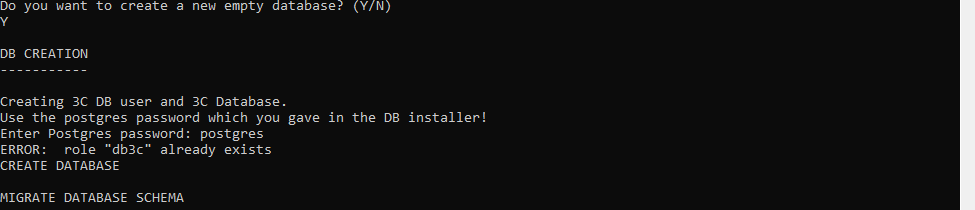



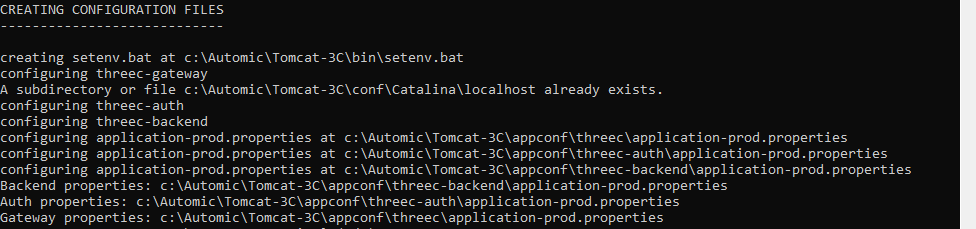
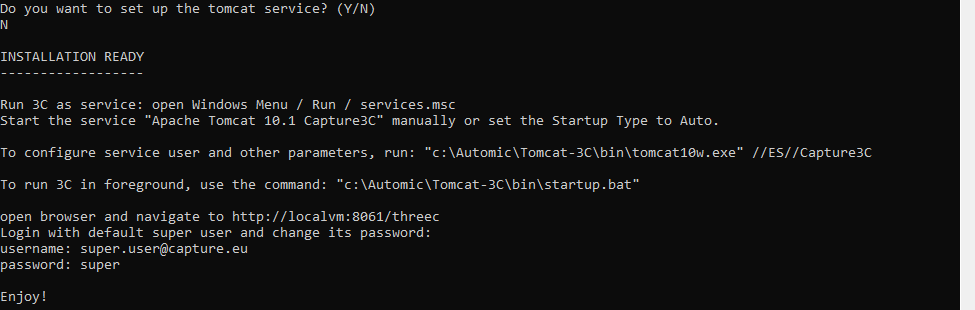
- Assicurarsi che i permessi dei file consentano a Tomcat di leggere i file di configurazione e di log.
- Riavvia Apache Tomcat.
- Verificare il successo del deployment tramite i log di Tomcat e gli URL dell'applicazione.
Verifica post-installazione
Dopo entrambi i percorsi di installazione, conferma il deployment controllando i log di Tomcat per eventuali errori di avvio in una delle quattro applicazioni WAR, navigando all'URL del gateway (dovrebbe apparire la schermata di login di 3C) ed effettuando l'accesso con l'utente super predefinito (vedi Configurazione → predefiniti) — cambia la password immediatamente.
Riferimento alla configurazione
La 3C Release Manager è configurata tramite tre application-prod.properties file, uno per modulo: 3C-Gateway, 3C-Auth, e 3C-Backend. Oltre a questi file di proprietà, diversi parametri di runtime 3C Release Manager possono essere ottimizzati da un SUPERUTENTE tramite l'app Impostazioni di sistema schermo. Il riferimento completo dei parametri segue.
3C-Gateway (threec)
Il modulo gateway instrada le richieste in arrivo al servizio di backend appropriato.
| Parametro | Descrizione |
|---|---|
| logging.config | Proprietà standard di logging di Spring Boot / Java. Specifica la posizione esatta del file di configurazione del logging. Esempio: file:/c:/Automic/Tomcat-3C/appconf/threec/logback.xml |
| nome.applicazione.spring | Imposta il nome logico dell'applicazione Spring. Predefinito: 3c-gateway |
| spring.cloud.gateway.mvc.routes[N].id | Definisce un ID di route per Spring Cloud Gateway (basato su MVC). |
| spring.cloud.gateway.mvc.routes[N].uri | Specifica il servizio di backend di destinazione per questa route. |
| spring.cloud.gateway.mvc.routes[N].predicates[0] | Definisce un predicato di route (una condizione per il matching delle richieste). Esempio: Percorso=/oauth2/** |
| spring.cloud.gateway.mvc.routes[N].filters[0] | Applica un filtro che modifica il percorso della richiesta. Esempio: StripPrefix=1 |
| spring.cloud.gateway.mvc.routes[N].filters[1] | Aggiunge un prefisso alla richiesta dopo StripPrefix. Esempio: PrefissoPercorso=/threec-auth |
3C-Auth (threec-auth)
Il modulo di autenticazione gestisce l'accesso, l'emissione di JWT e la gestione delle credenziali.
| Parametro | Descrizione |
|---|---|
| logging.config | Percorso del file di configurazione Logback. |
| spring.datasource.driverClassName | Classe driver JDBC utilizzata per connettersi a PostgreSQL. Predefinito: org.postgresql.Driver |
| spring.datasource.url | URL di connessione JDBC per il database. Esempio: jdbc:postgresql://localhost:5432/db3c |
| spring.datasource.username | Nome utente utilizzato dall'applicazione per autenticarsi con PostgreSQL. |
| spring.datasource.password | Password utilizzata dall'applicazione per l'autenticazione con PostgreSQL. |
| cattura.autorizzazione.percorso-gateway | Definisce il contesto sotto il quale il gateway espone l'applicazione. Predefinito: tre |
| cattura.autorizzazione.gateway-uri | URL di base del servizio gateway di autorizzazione. |
| capture.authorization.rsa-key | Contiene la chiave RSA (codificata in Base64) utilizzata nei flussi di autorizzazione. |
3C-Backend (threec-backend)
Il modulo backend è la logica principale dell'applicazione. Contiene il maggior numero di parametri configurabili, raggruppati di seguito per argomento.
Registrazione
| Parametro | Descrizione |
|---|---|
| logging.config | Carica la configurazione di Logback da un percorso di file esterno (livelli, appender, posizioni/rotazione dei file di log, formati, ecc.). |
Serializzazione JSON
| Parametro | Descrizione |
|---|---|
| spring.jackson.mapper.default-view-inclusion | Abilita l'inclusione predefinita delle proprietà quando si utilizza Jackson @JsonView. Se vero, le proprietà non esplicitamente in una vista potrebbero comunque essere incluse (può influire sui campi che compaiono nelle risposte API). |
| spring.jackson.property-naming-strategy | Serializza/deserializza proprietà JSON in SNAKE_CASE per esempio. creato_ilinvece di camelCase. |
| spring.data.web.pageable.parametri-con-indice-uno | I parametri di paginazione sono basati su 0 quando impostati su falso (pagina=0 è la prima pagina). Se vero, pagina=1 sarebbe la prima pagina. |
Database e pool di connessioni
| Parametro | Descrizione |
|---|---|
| spring.datasource.driverClassName | Classe del driver JDBC per PostgreSQL. |
| spring.datasource.url | URL di connessione JDBC. |
| spring.datasource.username | Utente del DB usato dall'applicazione. |
| spring.datasource.password | Password del database utilizzata dall'applicazione. |
| spring.datasource.hikari.pool-name | Nome del pool Hikari (visualizzato nei log/metriche). Predefinito: pool-db |
| dimensione massima pool spring.datasource.hikari | Numero massimo di connessioni DB nel pool. Predefinito: 30 |
| spring.datasource.hikari.minimum-idle | Numero minimo di connessioni inattive mantenute pronte. Predefinito: 1 |
| spring.datasource.hikari.idle-timeout | Quanto tempo (ms) una connessione inattiva può rimanere attiva prima di essere ritirata (quando è al di sopra del minimo inattivo). Predefinito: 30000 |
| spring.datasource.hikari.connection-timeout | Tempo massimo (ms) di attesa per una connessione dal pool prima di fallire. Predefinito: 5000 |
| spring.datasource.hikari.max-lifetime | Durata massima (ms) di una connessione prima che venga sostituita. Spesso impostata al di sotto dei limiti del database/rete per evitare connessioni obsolete. Predefinito: 60000 |
| spring.jpa.database-platform | Indica a Hibernate quale dialetto SQL utilizzare. Predefinito: org.hibernate.dialect.PostgreSQLDialect |
| spring.jpa.open-in-view | Disabilita “Apri sessione in vista” quando impostato su falso (impedisce il lazy-loading durante il rendering della risposta web; generally migliore per le prestazioni e architettura pulita). |
| spring.jpa.properties.hibernate.id.db_structure_naming_strategy | Strategia di denominazione dei generatori di ID Hibernate per le strutture del DB (influisce sulla denominazione di sequenze/tabelle utilizzate per gli ID). Predefinito: singolo |
| spring.flyway.out-of-order | Permette di applicare le migrazioni “fuori ordine” (ad esempio, se una versione inferiore appare dopo che una versione superiore è già stata applicata). Utile in alcuni flussi di rilascio ma può essere rischioso se non controllato. |
Sicurezza e autenticazione
| Parametro | Descrizione |
|---|---|
| spring.security.oauth2.resourceserver.jwt.jwk-set-uri | URL da cui l'app recupera il JWK Set (chiavi pubbliche) per verificare le firme JWT. |
| capture.authorization.rsa-key | Materiale chiave RSA (spesso un blob simile a JWK/JWKS) utilizzato per la firma/verifica nei flussi di autorizzazione. |
| captura.crittografia.chiave.segreta | Segreto di crittografia dell'applicazione (utilizzato per crittografare dati sensibili / token / valori di configurazione a seconda dell'implementazione). |
| capture.encryption.sale | Sale usato con hashing/derivazione delle chiavi (aiuta a proteggere contro gli attacchi rainbow table). |
| server.servlet.session.cookie.secure | Contrassegna i cookie di sessione come Sicuri (inviati solo tramite HTTPS). Se non si utilizza HTTPS end-to-end, le sessioni potrebbero non rimanere attive nei browser. |
Licenza e cache
| Parametro | Descrizione |
|---|---|
| capture.license.server.url | Endpoint del server di licenza (vuoto → non impostato, disabilitato o fornito altrove). |
| cattura.sistema.tempo-di-vita-della-cache | TTL per una cache interna in secondi. Predefinito: 86400 (24 ore). |
XOG (comunicazione sistema esterno)
| Parametro | Descrizione |
|---|---|
| cattura.xog.timeout-in-secondi | Timeout della richiesta per chiamate XOG. Predefinito: 300 |
| secondi-di-timeout-connessione-capture.xog | Timeout per l'instaurazione della connessione per le chiamate XOG. Predefinito: 20 |
| capture.xog.http-buffersize-bytes | Dimensione del buffer HTTP in byte. Predefinito: 33554432 (≈ 32 MiB). Utile per payload di grandi dimensioni. |
| capture.xog.soap-cache-time-to-live | TTL per la cache relativa a SOAP in secondi. Predefinito: 60 |
Programmatore ed esecuzione di attività
| Parametro | Descrizione |
|---|---|
| cattura.pianificatore.abilitato | Attiva/disattiva lo scheduler dell'applicazione. |
| capture.worker.settings.refresh.interval | Con quale frequenza vengono aggiornate le impostazioni degli worker (ms). Predefinito: 30000 (30 secondi). |
| capture.task.execution.pool.core-size | Numero di core dei thread di lavoro. Predefinito: 30 |
| dimensioni-massime-pool-esecuzione-attività-cattura | Massimo thread consentiti sotto carico. Default: 60 |
| capacità.coda.pool.esecuzione.attività.cattura | Dimensione della coda per le attività in sospeso prima che intervengano nuovi thread/limiti massimi. Predefinito: 300 |
| cattura.pool.esecuzione.istanza.mantieniviva | Quanto tempo in più (non-core) thread vengono mantenuti attivi (spesso secondi). Predefinito: 10 |
| dimensione.pool.task.scheduling.spring | Dimensione del pool di thread per le attività pianificate di Spring (@Pianificato), separato dal pool di esecuzione personalizzato. Predefinito: 10 |
Limiti paralleli e intervalli dell'agente
| Parametro | Descrizione |
|---|---|
| cattura.limite.parallelo.differenza | Max processi di comparazione paralleli. Predefinito: 10 |
| cattura.limite.parallelo.istantanea | Max processi snapshot paralleli. Predefinito: 4 |
| agent.populator.diff.interval.capture | Intervallo diffusore agente (ms). Predefinito: 300000 |
| capture.interval.diff.worker.agent | Intervallo dell'agente diff worker (ms). Predefinito: 300000 |
| agente.popolatore.istantanea.intervallo.cattura | Intervallo dell'agente di popolamento snapshot (ms). Predefinito: 300000 |
| cattura.intervallo.istantanea.agente.worker | Intervallo dello snapshot worker agent (ms). Predefinito: 300000 |
| cattura.intervallo.distribuzione.agente.lavoratore | Intervallo agente worker di distribuzione (ms). Predefinito: 300000 |
| agente.worker.pulizia.intervallo.cattura | Intervallo dell'agente di pulizia (ms). Predefinito: 300000 |
| capture.intervallo.differenza.stato.agente | Intervallo stato diff agent (ms). Predefinito: 30000 |
| stato.agente.istantanea.intervallo.cattura | Intervallo agente stato snapshot (ms). Predefinito: 30000 |
Cane da guardia
| Parametro | Descrizione |
|---|---|
| cattura.watchdog.esterno-interno | Seleziona la modalità watchdog interna o esterna. Per on-premise: INTERNO |
| capture.watchdog.intervallo-istantanea | Intervallo watchdog snapshot (ms). Predefinito: 1800000 |
| capture.watchdog.intervallo-differenze | Intervallo watchdog diff (ms). Predefinito: 1800000 |
Integrazione AWS (disabilitata per impostazione predefinita per l'on-premise)
| Parametro | Descrizione |
|---|---|
| spring.cloud.aws.sqs.abilitato | Disabilita la configurazione/integrazione automatica di AWS SQS quando impostato su falso. |
| molla.cloud.aws.sns.abilitato | Disabilita la pre-configurazione/integrazione automatica di AWS SNS quando impostato su falso. |
| cloud.aws.regione.automatico | Disabilita il rilevamento automatico della regione quando impostato su falso. |
| cloud.aws.regione.statica | Imposta esplicitamente la regione AWS. Predefinito: eu-central-1 (Francoforte). |
Ciclo di vita del server e gestione degli errori
| Parametro | Descrizione |
|---|---|
| server.spegnimento | Abilita lo spegnimento graduale quando impostato su aggraziato (smette di accettare nuove richieste, finisce il lavoro in corso). |
| spring.lifecycle.timeout-per-shutdown-phase | Tempo concesso per la fase di spegnimento prima di forzare la terminazione. Predefinito: 3s |
| server.error.include-message | Include la eccezione/messaggio nelle risposte di errore (utile per il debug, ma può rivelare dettagli in produzione). |
Impostazioni di sistema nell'app
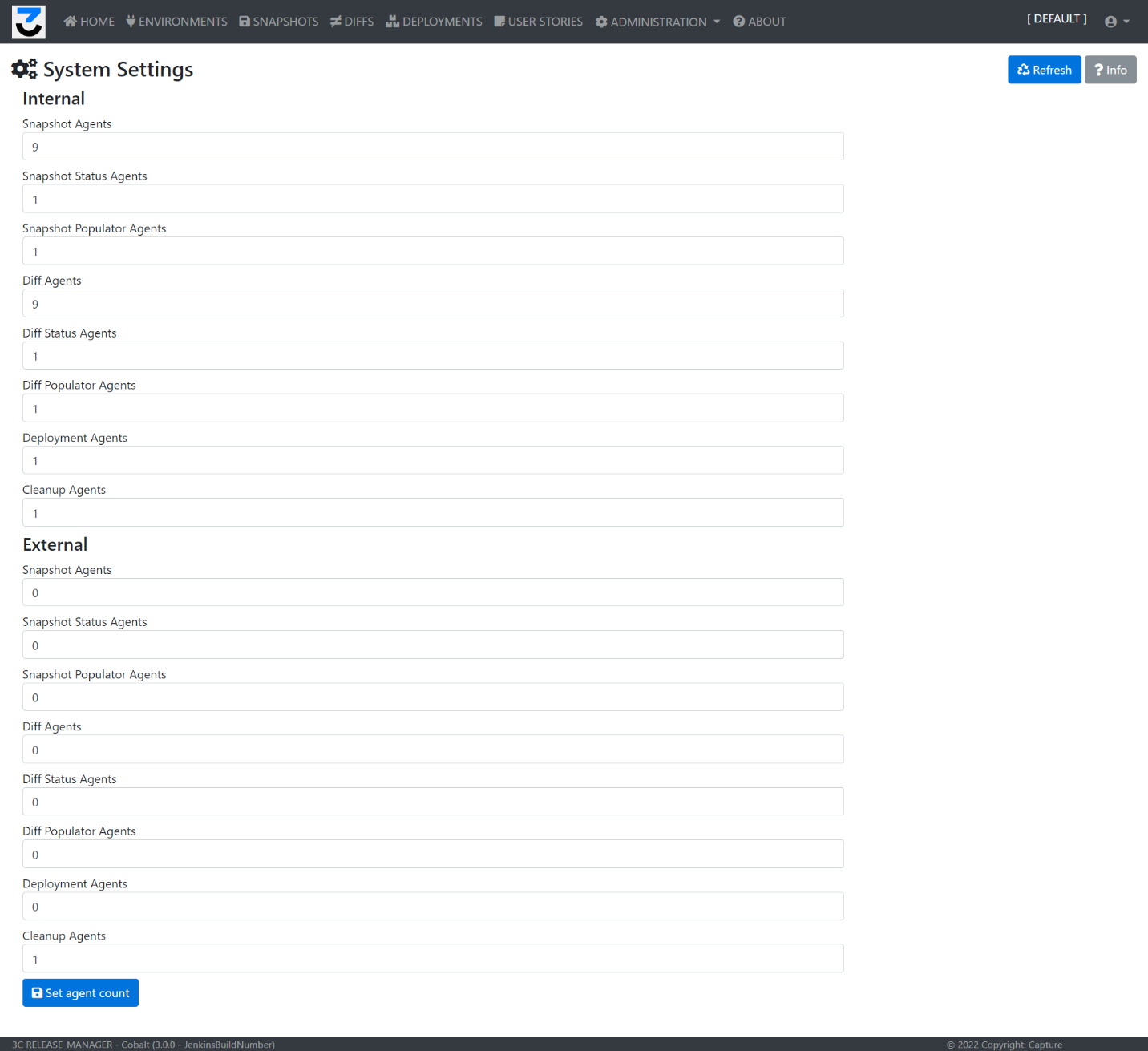
Oltre ai file di proprietà, diversi parametri di runtime possono essere ottimizzati da un SUPERUTENTE tramite l'app. Impostazioni di sistema schermo.
Agenti interni
- Agenti snapshot il numero di agenti che lavoreranno in parallelo su un nuovo snapshot. Troppi agenti possono rallentare il sistema esterno collegato e significano un maggiore utilizzo delle risorse sul server di 3C. Sui server più vecchi, con CPU e memoria limitate, si consiglia di utilizzare un numero inferiore di agenti.
- Stato snapshot agenti: consigliato di mantenere a 1.
- Agenti di popolamento snapshot: consigliato di mantenere a 1.
- Agenti Diff: il numero di agenti che lavoreranno in parallelo su una nuova diff. Troppi agenti richiedono maggiori risorse sul server di 3C. Sui server più vecchi, con CPU e memoria limitate, si consiglia di utilizzare un numero inferiore di agenti.
- Stato differenze agenti: consigliato di mantenere a 1.
- Agenti di popolare differenziale consigliato di mantenere a 1.
- Agenti di deployment: consigliato di mantenere a 1.
- Agenti di pulizia: consigliato di mantenere a 1.
Agenti esterni
Non utilizzato nelle versioni on-premise.
Credenziali predefinite
Dopo l'installazione di 3C Release Manager, l'utente super predefinito è:
- Nome utente: superiore
- Password: superiore
Uso — funzionamento del 3C Release Manager
Dopo l'installazione e la configurazione di 3C Release Manager, il tipico flusso di lavoro di 3C Release Manager segue la struttura: Inquilini → Utenti → Ambienti → Snapshot → Differenze → Storie utente → Deploy. Le sezioni sottostanti descrivono ogni area funzionale così come presentata nell'interfaccia utente web.
Layout e navigazione
La configurazione generale del 3C Release Manager è costituita dai seguenti moduli: menu principale, barra degli strumenti utente, tabelle e contenuti.
Layout principale
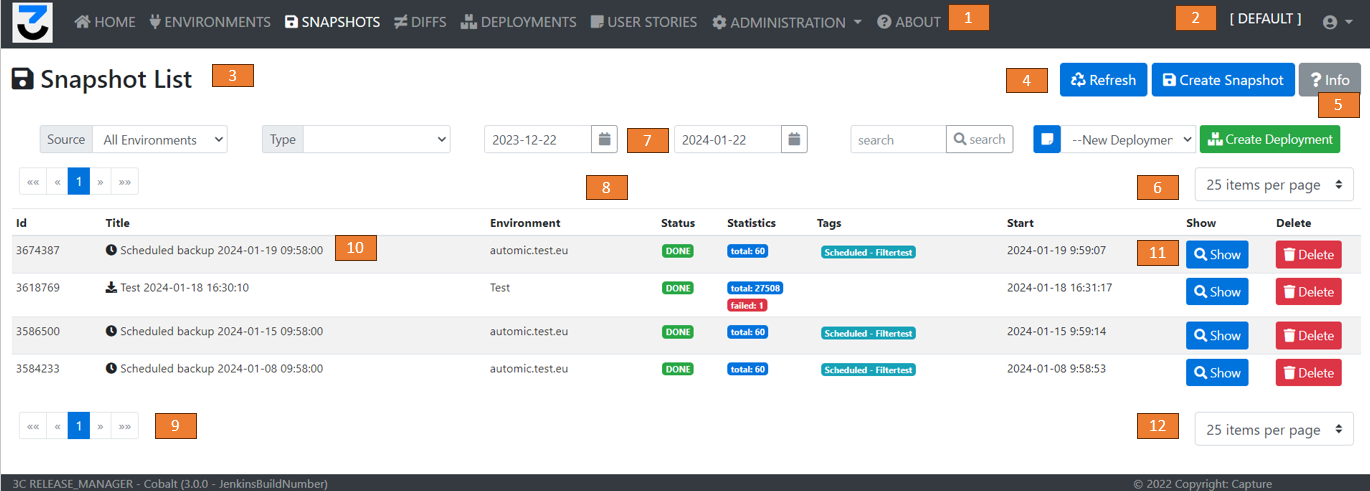
L'interfaccia utente web 3C Release Manager contiene i seguenti elementi:
- Barra dei menu
- Barra degli strumenti utente
- Titolo della pagina
- Pulsanti azione pagina
- Informazioni e aiuto
- Contenuti relativi ad azioni speciali
- Controlli filtro elenco
- Elenco contenuti
- Segnalazione
- Elementi dell'elenco — il generally i campi ID e Titolo aprono la vista di dettaglio
- Azioni voce elenco, come modifica, eliminazione
- Elenco conteggio record di controllo
Barra degli strumenti utente

Facendo clic sull'icona del piccolo profilo in alto a destra dello schermo si apre il sottomenu utente. La prima voce di menu apre il Il mio Profilo schermo.
Menu

La struttura del menu di 3C Release Manager è la seguente:
- Casa Questo pulsante ti riporta alla Pagina principale di 3C Release Manager.
- Ambienti: naviga alla pagina Elenco ambienti, per visualizzare l'elenco degli ambienti connessi o crearne di nuovi.
- Istantanee: naviga alla pagina Elenco snapshot, per visualizzare l'elenco degli snapshot esistenti o crearne di nuovi.
- Differenze: naviga alla pagina Elenco Differenze, per vedere l'elenco delle differenze esistenti, o crearne di nuove.
- Distribuzioni: naviga alla pagina Elenco pacchetti di distribuzione, per visualizzare l'elenco dei pacchetti di distribuzione esistenti o crearne di nuovi.
- User stories: naviga alla pagina Elenco delle User Story, per visualizzare le user story esistenti o crearne di nuove.
- Amministrazione:
- Inquilini: solo visibile per il SUPERUTENTE
- Utenti: naviga alla pagina Elenco utenti, per gestire gli utenti
- Impostazioni di sistema: parametri di sistema
- Impostazioni GIT: Configurazione del repository Git
- Registro di controllo: naviga alla pagina Registro di controllo, per visualizzare le informazioni del registro di controllo
- Impostazioni licenza: una schermata per gestire la chiave di licenza
- Informazioni su: naviga alla pagina Informazioni, per vedere ulteriori informazioni sull'applicazione
La visibilità delle voci di menu dipende dai ruoli effettivi dell'utente collegato (vedere diritti e ruoli).
Accedi e disconnetti
Accesso
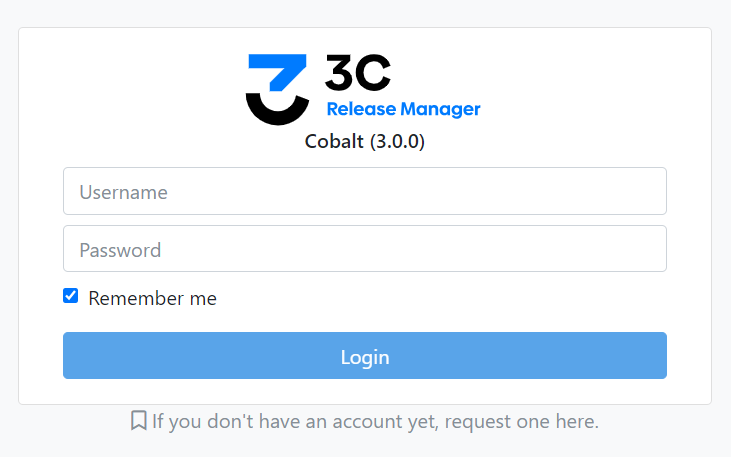
Una volta inserito l'URL corretto dell'applicazione, gli utenti vengono prima invitati a effettuare il login nella schermata di accesso. Le credenziali necessarie sono:
- Nome utente
- Password
Selezionando il Ricordati di me opzione, il nome utente verrà salvato per i futuri tentativi di accesso. Dopo un accesso andato a buon fine, gli utenti vengono reindirizzati alla pagina principale di 3C Release Manager.
Disconnessione
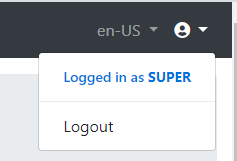
Per disconnettersi dall'applicazione, gli utenti devono fare clic su Disconnessione Azione sulla barra degli strumenti dell'utente. Disconnettersi dall'applicazione rimanda alla schermata di accesso.
Il mio Profilo
La mia pagina del profilo
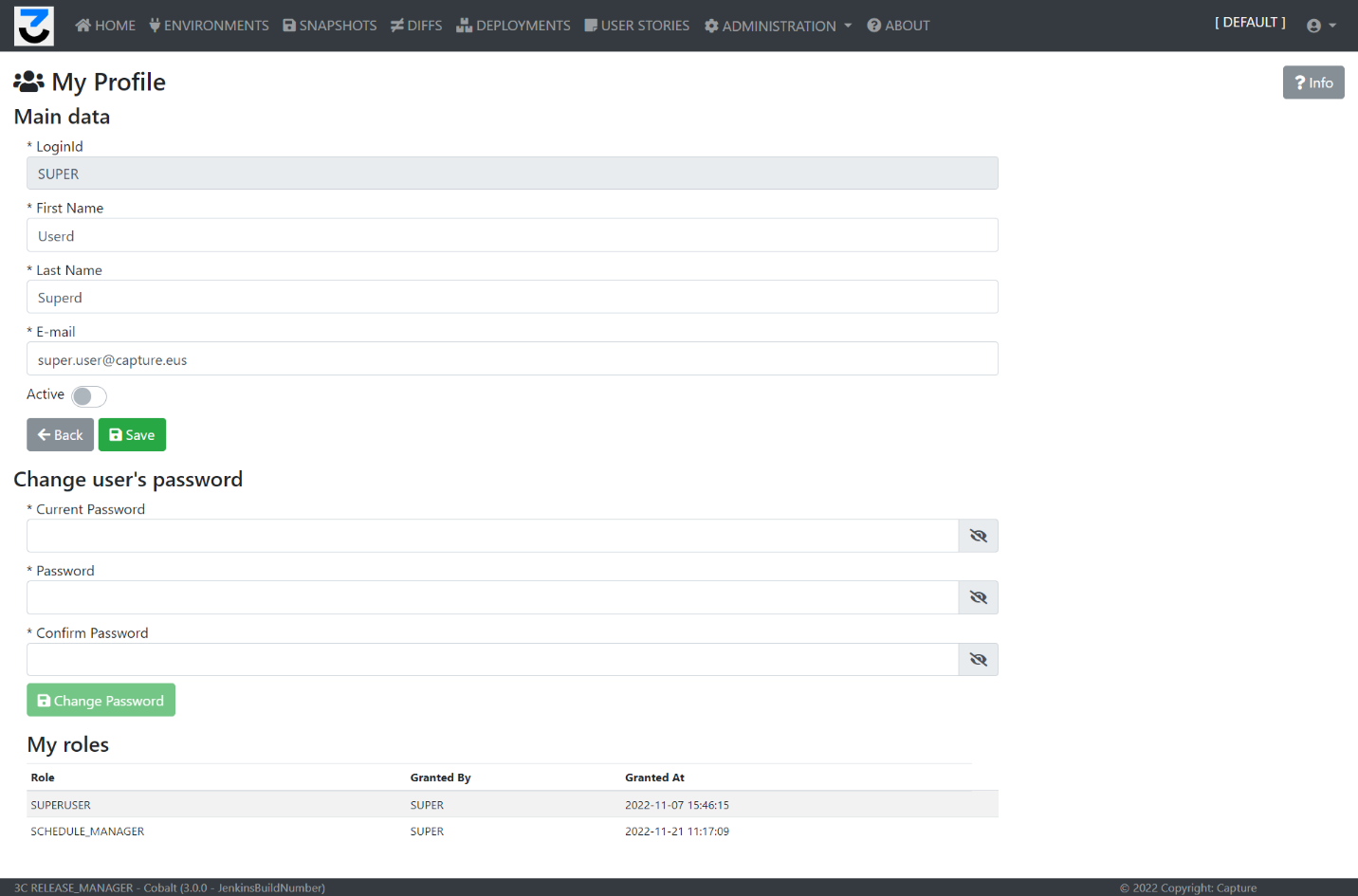
La pagina Il mio profilo è strutturata in tre sezioni:
- Sezione Dati Principali: informazioni personali principali — Nome utente (LoginID), Nome, Cognome, Indirizzo e-mail.
- Sezione Cambia Password: fornisce la possibilità di cambiare la password attuale.
- Sezione Ruoli informazioni sui ruoli attuali dell'utente connesso. I ruoli possono essere modificati solo utilizzando la schermata Dettagli utente nell'elenco Utenti, da un utente con il ruolo Amministratore utente.
Accedi alla pagina Il mio profilo
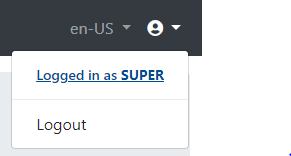
Gli utenti possono navigare alla pagina Il mio profilo per visualizzare e modificare le informazioni personali o cambiare la password attuale. Per accedere alla pagina Il mio profilo, selezionare l'icona dell'account nella Barra strumenti utente e fare clic su Registrato come nome utente azione.
Modifica informazioni personali

Gli utenti possono modificare le proprie informazioni personali nella pagina Il mio profilo modificando le informazioni inserite:
- Nome
- Cognome
- Indirizzo e-mail
Dopo aver modificato, fare clic sul Salva pulsante. Al salvataggio avvenuto con successo, viene mostrato un messaggio di notifica.

Cambia password
Gli utenti hanno la possibilità di modificare la loro password corrente nella pagina Il mio profilo effettuando le seguenti operazioni:
- Inserimento della password corrente
- Inserimento della nuova password
- Reinserire la nuova password nel campo “Conferma password”
- Fare clic sul Cambia password pulsante
Al cambio password riuscito, viene mostrato un messaggio di notifica.

Amministrazione
Questa sezione contiene tutte le funzioni amministrative e le impostazioni possibili dell'applicazione 3C Release Manager: Tenant, Utenti, Impostazioni di sistema, Impostazioni Git, Log di controllo, Impostazioni licenza. Per accedere a queste funzioni sono necessari ruoli amministrativi elevati.
Inquilini

Gli tenant sono contenitori speciali in 3C che rappresentano specifiche aziende o reparti. Sono accessibili solo agli utenti con il ruolo SUPERUSER. Per la versione SaaS, queste impostazioni non sono accessibili agli utenti. Per la versione on-premise, si consiglia di utilizzare l'tenant DEFAULT e di creare utenti amministratori generali sotto quell'tenant.
Elenco inquilini. Mostra gli inquilini attualmente disponibili nel sistema. L'inquilino PREDEFINITO non può essere eliminato.
Funzioni:
- Aggiorna aggiorna la vista elenco corrente
- Nuovo inquilino: naviga alla schermata Crea Tenant
- Informazioni: Mostra il pannello informativo
Campi:
- ID: ID generato tecnicamente
- Nome: il titolo del fascicolo dell'inquilino
- Licenza: attivo o inattivo, in base alle impostazioni della licenza
- Moduli con licenza: Clarity, Automic, o entrambi, in base alle impostazioni della licenza
- Creato il: ora di creazione del record
- Modifica: naviga alla schermata Dettagli Tenant
- Cancella: elimina l'inquilino
Crea tenant. Campi obbligatori: Nome dell'inquilino (deve essere unico), Descrizione Dopo la creazione, gli utenti nel tenant possono accedere solo agli oggetti dello stesso tenant, separandoli dagli oggetti di altri tenant.

Modifica inquilino. L'utente può visualizzare i dettagli dell'inquilino e modificarne alcuni attributi. Campi: ID Inquilino (sola lettura), Nome Inquilino, Descrizione, Creato da, Creato il. Funzioni: Annulla, Salva.

Utenti
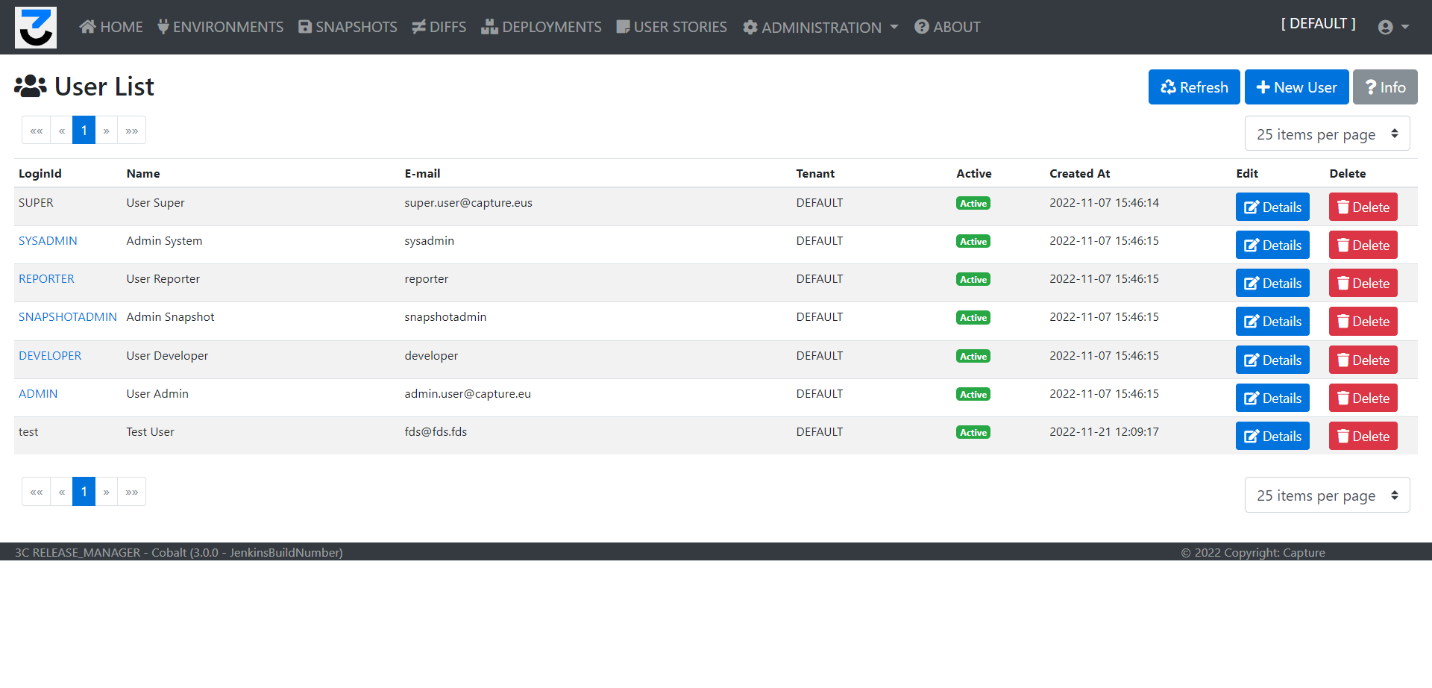
Gli utenti rappresentano gli account di accesso nel sistema. Le schermate amministrative consentono di gestire i dettagli degli utenti, le password e i ruoli.
Campi elenco utenti:
- ID di accesso: l'ID dell'utente, utilizzato per l'accesso in 3C
- Nome: nome reale dell'utente
- E-mail: l'indirizzo email dell'utente
- Inquilino l'inquilino a cui l'utente è collegato
- Attivo: mostra se l'utente è attivo (può accedere al sistema)
- Creato il: ora di creazione dell'utente
- Modifica / Elimina
Crea campi utente: LoginID (richiesto, univoco), Nome (richiesto), Cognome (richiesto), E-mail (richiesto), Attivo (disabilitato per impostazione predefinita — solo gli utenti attivi possono accedere), Password (iniziale), Conferma password. I ruoli dell'utente possono essere impostati solo dopo la creazione.

Modifica Utente. L'utente può visualizzare i dettagli e modificare alcuni attributi, cambiare la password o modificare i ruoli attivi. L'LoginID non può essere modificato dopo la creazione.
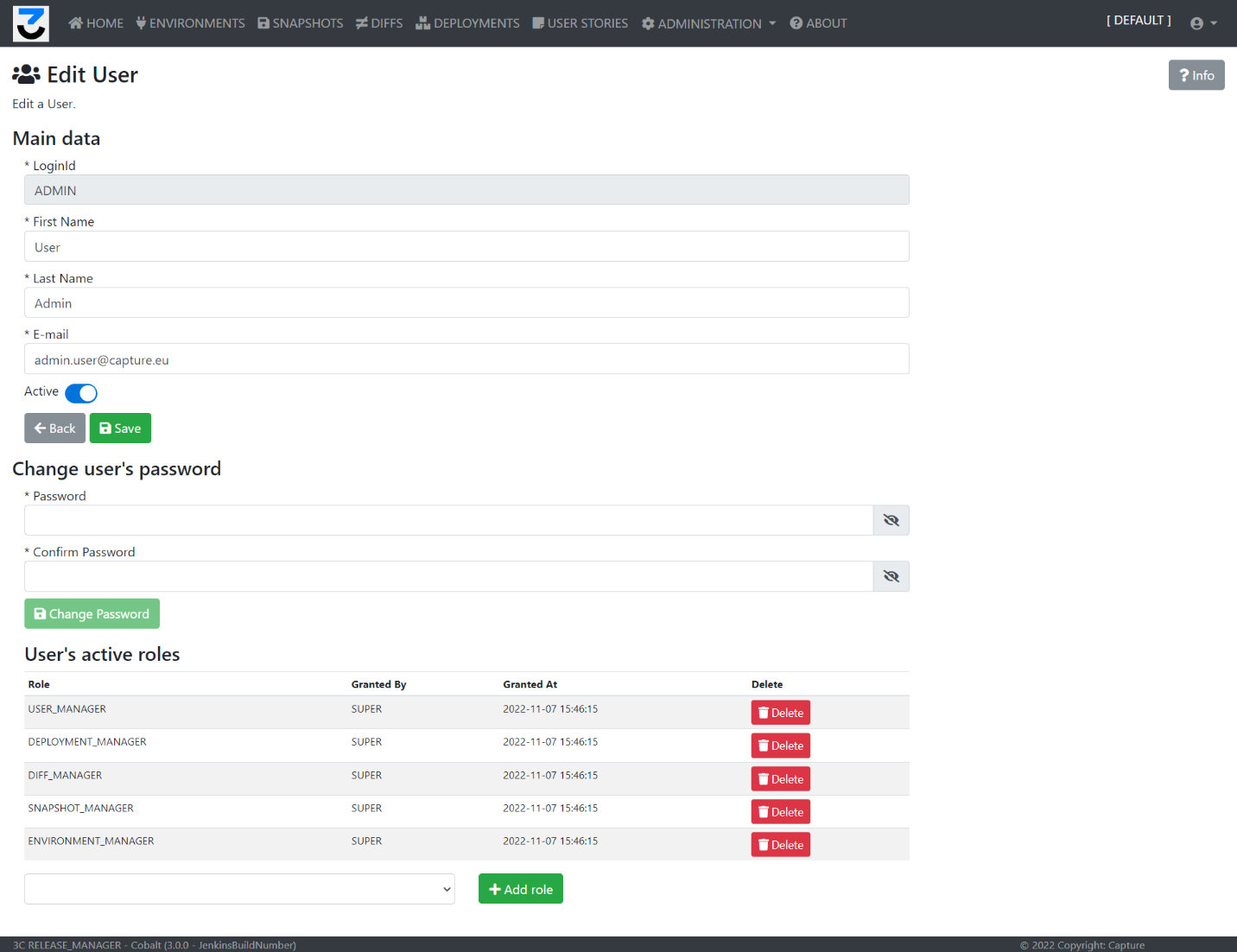
Ruoli disponibili:
- UTENTE_UTENTE: può accedere all'Elenco Utenti e ai dettagli dell'Utente
- GESTORE_UTENTI: può accedere all'elenco utenti, può eliminare utenti, può creare nuovi utenti, può modificare utenti
- AMBIENTE_UTENTE: può accedere all'elenco degli ambienti e ai dettagli dell'ambiente
- MANAGER_AMBIENTE: può accedere all'Elenco Ambienti, può eliminare Ambienti, può creare un nuovo Ambiente, può modificare i dettagli dell'Ambiente (incluse le impostazioni di connessione, la password, i filtri, le impostazioni Git)
- CALENDARIO_UTENTE: può accedere agli snapshot pianificati dell'ambiente
- GESTORE_PROGRAMMAZIONE: può accedere e modificare gli snapshot pianificati dell'ambiente, eliminarli o crearne di nuovi
- IMMAGINE_UTENTE: puoi accedere all'Elenco Snapshot e ai dettagli di uno Snapshot
- SNAPSHOT_MANAGER: può accedere all'Elenco Snapshot, può eliminare Snapshot, può avviare un nuovo Snapshot, può modificare i metadati dello Snapshot
- DIFF_UTENTE: può accedere all'Elenco delle Differenze e ai dettagli delle Differenze
- DIFF_MANAGER: può accedere alla Diff List, eliminare le Diff esistenti, creare una nuova Diff, modificare i metadati della Diff
- DEPLOYMENT_USER: puoi accedere all'elenco delle distribuzioni e vederne i dettagli, incluse le esecuzioni
- RESPONSABILE_DISTRIBUZIONE: può accedere all'Elenco di Deployment, eliminare Deployment esistenti, creare nuovi Deployment, avviare nuovi processi di Deployment, modificare il suo contenuto
- UTENTE_STORIA_UTENTE: può accedere all'elenco delle User Story e ai dettagli delle User Story
- GESTORE_STORIE_UTENTE: può accedere e modificare le User Story, eliminare le User Story esistenti, crearne di nuove, modificarne il contenuto
- SUPERUTENTE: può accedere a qualsiasi funzionalità in 3C, può modificare gli inquilini, impostare nuove chiavi di licenza
Impostazioni Git

Queste impostazioni sono necessarie per sincronizzare la configurazione del sistema connesso con un repository Git esterno. Si tratta di un parametro globale basato sull'inquilino. Per connettersi a un repository Git, l'utente deve impostare l'URL del repository e le credenziali di un utente tecnico con la capacità di eseguire il commit e il push su quel repository. In alternativa, è possibile utilizzare una chiave SSH.
Campi:
- URL del repository Git: l'URL del repository
- Tipo di connessione: Credenziali o SSH
- Credenziali Nome utente, Password, Conferma password
- SSH: Chiave SSH privata richiesta dal provider Git
- Connesso: dopo la creazione o la modifica, 3C Release Manager tenterà di connettersi al repository utilizzando le impostazioni e confermerà se la connessione funziona
Funzioni: Salva salva i valori modificati; Test di connessione Tenta di connettersi al repository utilizzando le impostazioni correnti.
Registro di controllo

Questa tabella è un elenco rappresentativo degli eventi e delle azioni importanti eseguiti nel sistema per scopi di audit e di tracciamento dei bug.
Campi:
- ID registro: tecnico, ID generato
- ID accesso: l'ID dell'utente associato
- Livello di registro: il livello del messaggio (INFO, WARNING, ERROR)
- Registra Ora: il timestamp del messaggio
- Messaggio di registro: il messaggio effettivo
- Modulo: il nome del modulo di sistema originatore
Impostazioni licenza
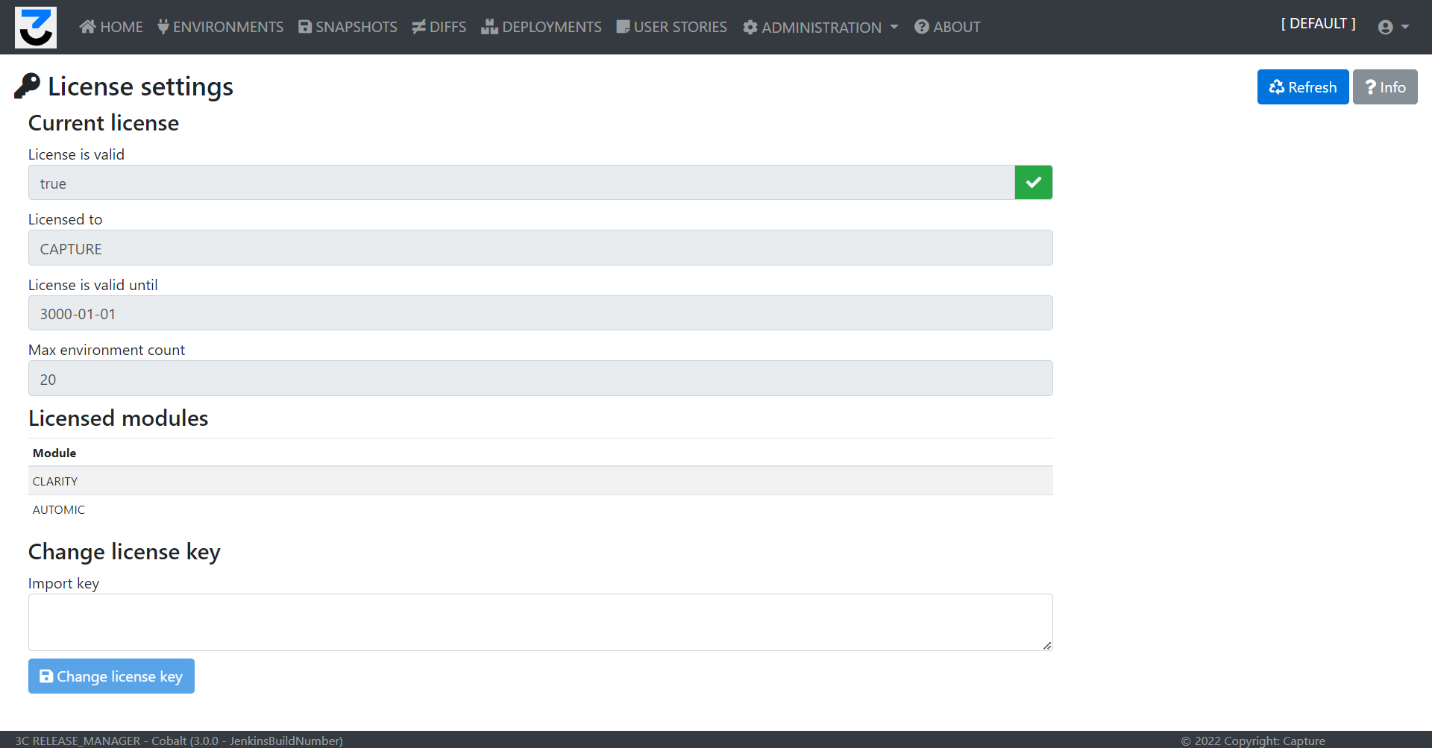
In questa schermata, l'amministratore può controllare e modificare la chiave di licenza attuale.
Campi:
- Licenza valida: vero se la licenza è valida e attiva per questa istanza
- Concesso in licenza a: il titolare della licenza
- Licenza valida fino al: la data di scadenza della licenza
- Conteggio massimo ambiente: Il limite degli ambienti gestibili con questa licenza
- Moduli con licenza: l'elenco dei sistemi esterni che possono essere gestiti con 3C (CLARITY, AUTOMIC o entrambi)
- Cambia chiave di licenza: l'utente può aggiungere una nuova chiave di licenza
- Cambia chiave di licenza modifica la chiave di licenza con quella nuova fornita
Ambienti
Gli ambienti sono connessioni a istanze Automic (o Clarity). Sono necessari per qualsiasi analisi, snapshot o distribuzione. Una connessione di ambiente riuscita fornisce anche un elenco degli oggetti disponibili di un'istanza da leggere come riepilogo di primo livello.
Elenco degli ambienti
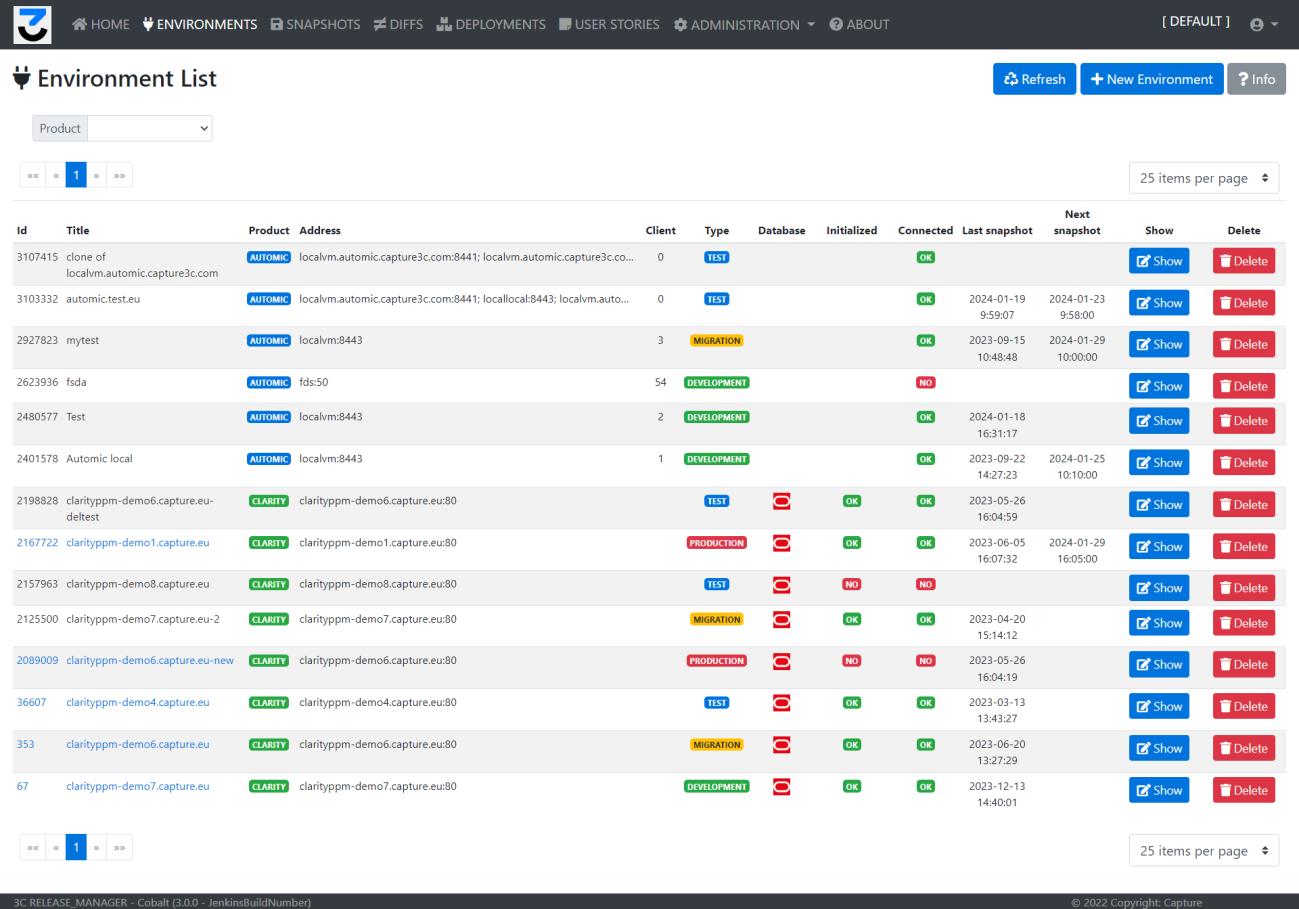
The Environment list page shows the created Clarity PPM and Automic connections and additional details about them, while providing the possibility to create, edit or delete items.
Funzioni: Aggiorna, Nuovo Ambiente, Informazioni.
Filtri: Filtro prodotto (visibile solo se la tua licenza è valida per Automic e Clarity).
Campi:
- ID: identificatore univoco del record di connessione all'ambiente. Generato automaticamente dal sistema.
- Titolo: nome della connessione all'ambiente, fornito dall'utente che l'ha creata.
- Ospite: indirizzo del server su cui è in esecuzione l'applicazione esterna.
- Cliente: visibile solo per le istanze Automic.
- Tipo: il tipo di utilizzo dell'ambiente, come SVILUPPO, TEST, PRODUZIONE, ecc.
- Database il fornitore del DB del sistema esterno. Visibile solo per gli ambienti Clarity.
- Inizializzato: mostra se le query necessarie sono già installate nel sistema. Visibile solo per ambienti Clarity.
- Connesso: mostra se le credenziali e le impostazioni di connessione sono corrette e se il sistema 3C può accedere al sistema.
- Ultimo snapshot: il timestamp dell'ultimo snapshot di successo generato per il sistema.
- Prossima istantanea: la data del prossimo snapshot di backup pianificato per il sistema.
- Mostra: naviga alla schermata Dettagli ambiente.
- Cancella: elimina l'ambiente.
Crea ambiente
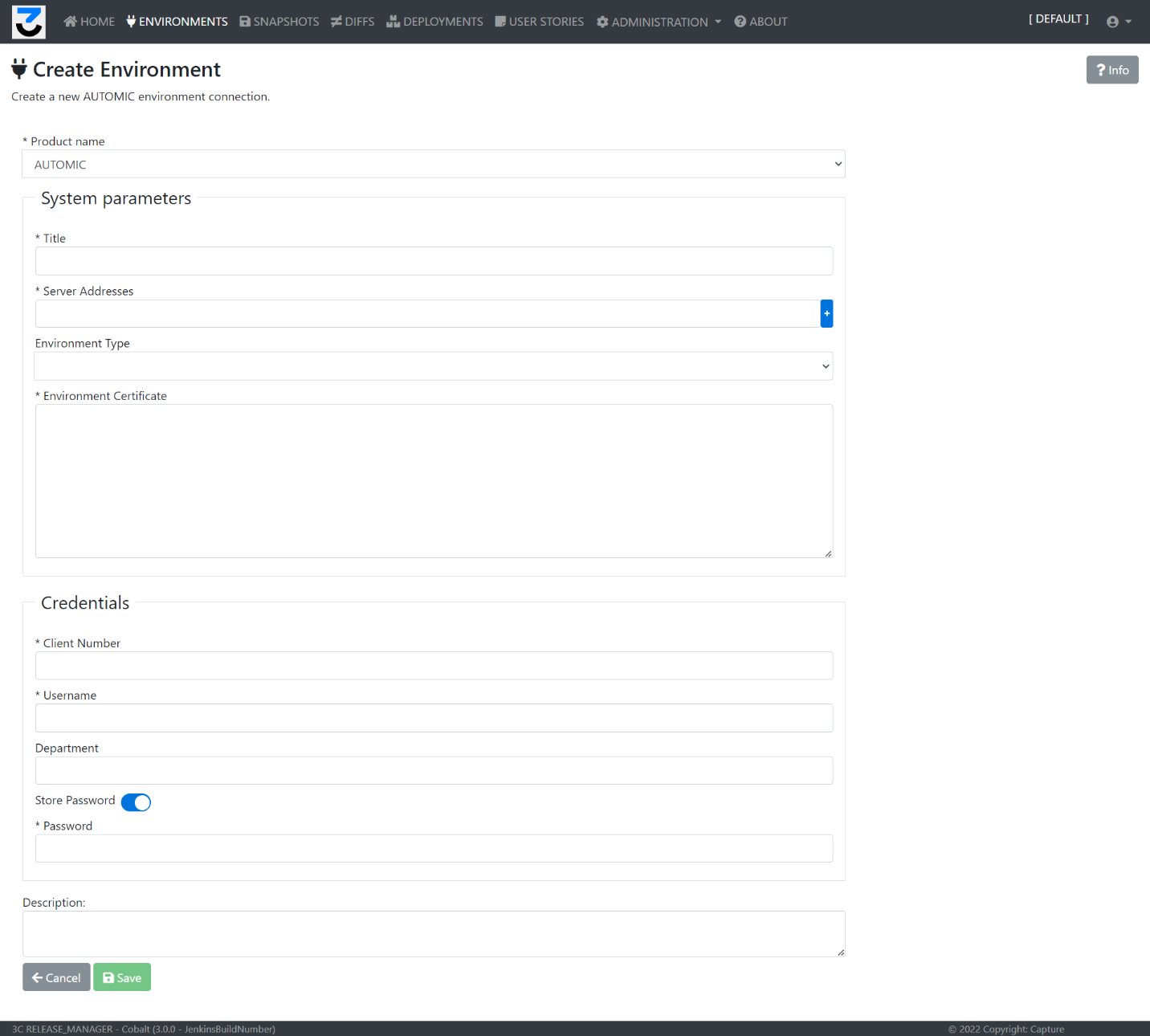
Crea un record di ambiente per archiviare i dettagli della connessione, che verranno utilizzati per creare snapshot. Se hai entrambe le licenze Clarity e Automic disponibili, devi prima scegliere il tipo di prodotto.
Parametri di sistema:
- Titolo: identificatore breve dell'ambiente. Questo titolo appare anche in altre pagine. consigliato che sia univoco.
- Indirizzi server: indirizzo dell'ambiente Automic in URL:PORTA formato, senza http o https. Le porte possono essere aggiunte utilizzando intervalli (xyurl:10-20) o virgole (yyurl:1,2,3Utilizza il + pulsante per aggiungere nuovi record alle impostazioni di connessione per diversi nomi host.
- Tipo di ambiente: il tipo di utilizzo. Valori: SVILUPPO, TEST, MIGRAZIONE, PRODUZIONE.
- Certificato ambientale Il 3C Release Manager necessita del certificato di connessione. Copia il testo in questo campo da .cert file, compreso il —–INIZIO CERTIFICATO—– e —–FINE CERTIFICATO—– linee.
Credenziali
- Numero cliente: il numero cliente dell'utente tecnico in Automic.
- Nome utente: il nome utente dell'utente tecnico, ad esempio. Universale. Il 3C Release Manager sarà in grado di accedere (scaricare o distribuire) solo agli oggetti da Automic a cui l'utente tecnico ha accesso.
- Dipartimento: il dipartimento dell'utente tecnico.
- Memorizza password: consigliato. Puoi usare 3C anche senza, ma prima di ogni richiesta di connessione prima della creazione di uno snapshot o di un deployment, ti verrà richiesta la password.
- Password: la password dell'utente tecnico.
- Descrizione: Campo di testo libero per informazioni aggiuntive sull'ambiente di connessione.
Modifica ambiente
Una volta creata e salvata una connessione all'ambiente, questa può essere aperta dalla pagina Elenco ambienti e ogni impostazione correlata può essere modificata. Fare clic sul titolo della connessione nella pagina dell'elenco apre la pagina Modifica ambiente. La pagina Modifica ambiente ha più schede:
- Base informazioni generiche sulla connessione dell'ambiente
- Connessione indicatori sullo stato della connessione
- Credenziali possibilità di cambiare la password di accesso alla connessione
- Lavori pianificati: impostazioni di generazione di snapshot di backup automatici per l'ambiente
- Filtri salvati: filtri oggetto definiti dall'utente — solo per Automic
- Filtri: possibilità di includere o escludere determinati elementi dagli snapshot — solo per Clarity
- Oggetti: elenco degli oggetti identificati
- Impostazioni di Git: per configurare la sincronizzazione Git per questo ambiente
- Regole di distribuzione: regole di script di deployment automatico — solo per Automic
Schermo base
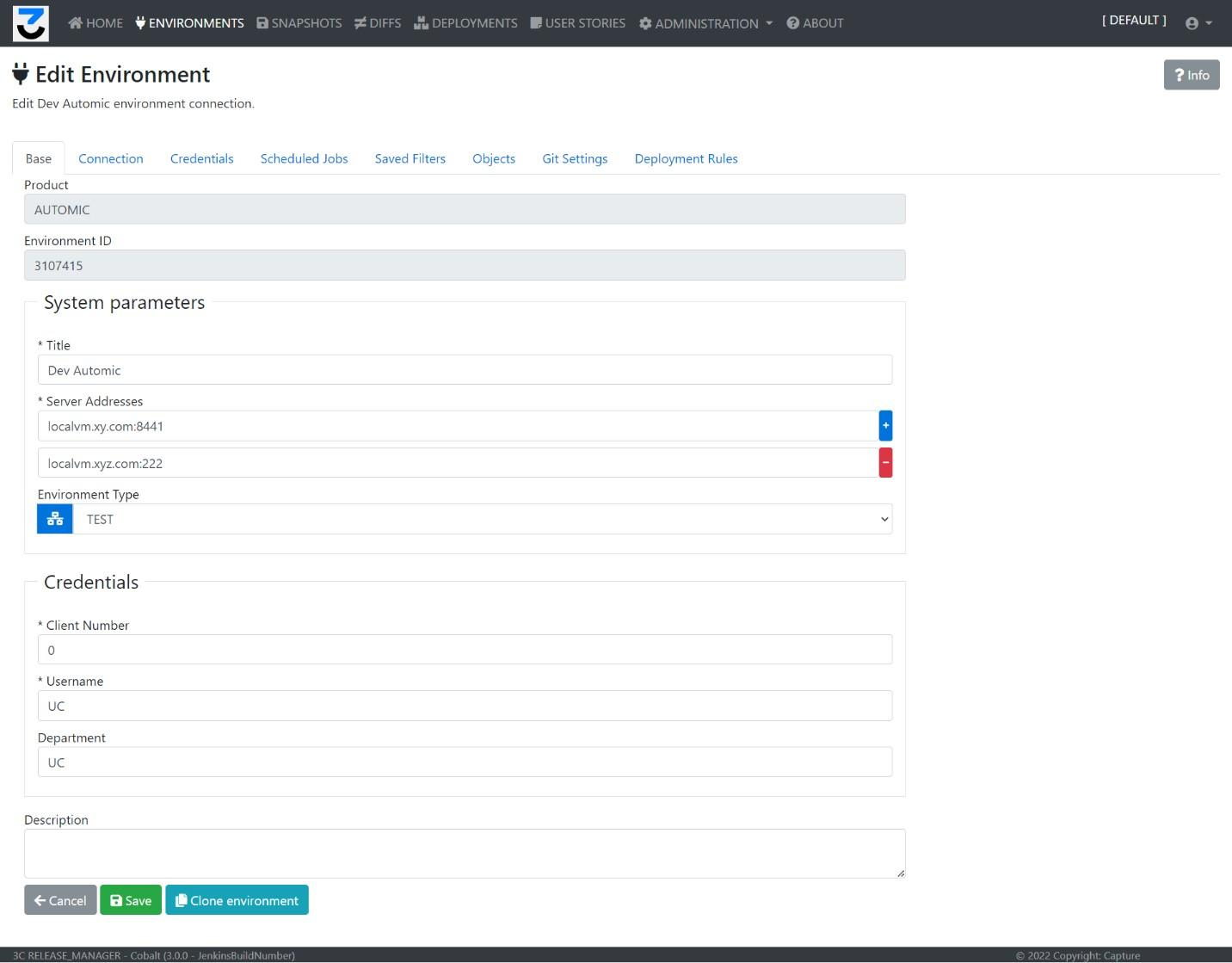
Le impostazioni di base della connessione e i metadati per l'ambiente. Stessi campi di Crea Ambiente (Titolo, Indirizzi del server, Tipo di ambiente, Numero client, Nome utente, Dipartimento, Descrizione). Funzioni: Annulla, Salva.
Schermata di connessione

Mostra un'indicazione sulla correttezza delle impostazioni di connessione.
Campi:
- Connesso: vero se la connessione è a posto
- Errore di connessione: contiene il messaggio di errore durante la richiesta di connessione, se ve ne sono stati (solo per Automic)
- Inizializzato: indica se la connessione è stata impostata correttamente e se l'applicazione è riuscita a connettersi all'istanza ClarityPPM almeno una volta (solo per Clarity)
- Connessione REST: indica se l'API REST è accessibile da 3C (solo per Automic)
Funzioni:
- Verifica connessione: aggiorna lo stato della connessione
- Reinizializza / Inizializza: esegue gli script di query nell'ambiente necessari affinché 3C Release Manager funzioni (solo per Clarity)
Schermata credenziali

Campi: Memorizza password (consigliato), Password (la password dell'utente tecnico). Funzioni: Salva modifiche (salva la nuova password e tenta di collegarsi al sistema esterno), Aggiungi nuovo (apre una finestra di dialogo in cui l'utente può impostare il certificato della connessione).
Schermata dei processi pianificati

Mostra l'elenco dei processi di snapshot pianificati per questo ambiente. Il 3C Release Manager avvierà automaticamente un nuovo snapshot per creare un backup della configurazione negli orari specificati qui.
Campi:
- Titolo dell'evento: titolo di testo libero
- Attivo: Il lavoro verrà eseguito solo se il flag Attivo è vero
- Auto diffs: se impostato su true, 3C creerà automaticamente anche un'analisi diff, rispetto all'ultimo snapshot pianificato
- Ultima esecuzione: il timestamp dell'ultima esecuzione del job
- Prossima esecuzione: la prossima volta che il lavoro è programmato per l'esecuzione
- Conteggio esecuzioni: il numero di volte in cui il lavoro è già stato eseguito con successo
- Dettagli: naviga allo schermo Modifica Programma
- Cancella: elimina il lavoro pianificato
Funzioni: Crea programma (naviga alla schermata Nuovo programma).
Schermata lavori pianificati — Nuova pianificazione

Utilizza questa pagina per definire un nuovo processo di Snapshot pianificato per l'ambiente.
Campi:
- Titolo: richiesto, nome di testo libero
- Descrizione: campo di testo libero
- Auto diffs: Se abilitata, ogni snapshot attiverà automaticamente anche un processo di analisi delle differenze, che confronterà la configurazione corrente con lo stato precedentemente salvato.
- Filtro: facoltativo, se non impostato verrà creata un'istantanea completa
- Ora di inizio del backup: HH:MM formato. Il lavoro inizierà all'ora indicata.
- Fuso orario: imposta il fuso orario dell'ora di inizio del backup
- Frequenza di pianificazione: impostare la frequenza. Le opzioni disponibili sono:
- Giornalmente: ogni giorno all'ora stabilita il lavoro inizierà
- Settimanale: imposta i giorni della settimana in cui vuoi che inizi il lavoro
- Mensile: imposta i giorni del mese in cui vuoi che il lavoro inizi
- Annuale imposta i giorni dell'anno in cui vuoi che il lavoro inizi
Funzioni: Annulla (torna all'elenco Pianificazione senza modifiche), Salva (crea il nuovo processo pianificato).
Schermata lavori pianificati — Modifica pianificazione

Usa questa pagina per modificare un lavoro di Snapshot Pianificato per l'ambiente. I campi sono identici alla schermata Nuovo Programma: Titolo, Descrizione, Auto diffs, Filtro, Orario di inizio backupHH:MM), Fuso orario e Frequenza di pianificazione (Giornaliera, Settimanale, Mensile, Annuale). Funzioni: Annulla, Salva.
Schermata filtri salvati (soloAutomic)

Utilizza questa pagina per gestire i filtri salvati per l'ambiente. Quando l'utente desidera creare uno snapshot personalizzato, c'è un'opzione per salvare il filtro attualmente utilizzato per un uso futuro. Questa schermata mostra l'elenco di essi.
Campi:
- Titolo: il nome del filtro
- Creato da: il proprietario del filtro
- Creato il: data di creazione
- Modifica: naviga alla schermata Nuovo Snapshot, con i filtri caricati
- Cancella: cancella il filtro
Schermata elenco oggetti

La schermata degli oggetti offre un catalogo di configurazione generale sull'ambiente. Dopo ogni snapshot, questo elenco viene aggiornato e può anche essere aggiornato manualmente in questa schermata. Serve a due scopi principali: in primo luogo, è possibile verificare quali oggetti sono disponibili nel sistema; in secondo luogo, è possibile utilizzare il pulsante Cronologia per vedere le modifiche precedenti sull'oggetto.
Cronologia visualizzazioni

La vista cronologia mostra ogni versione precedente dell'oggetto sulla sinistra. Selezionando un elemento specifico nell'elenco, la vista di destra mostra le modifiche effettive nell'elemento di configurazione come differenza di testo.
Schermata delle impostazioni di Git
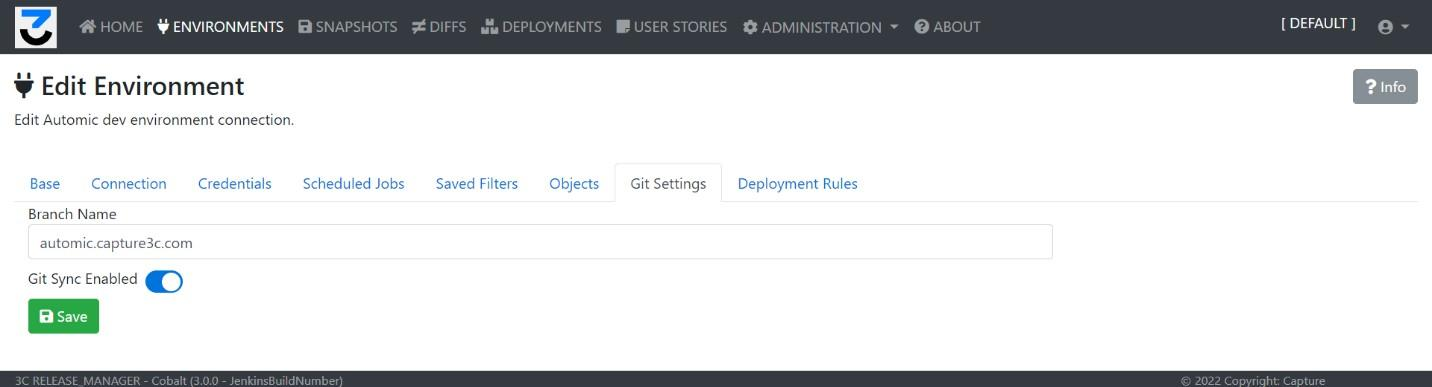
Se il repository Git globale è configurato correttamente, questa pagina sarà disponibile, dove l'utente potrà abilitare o disabilitare la funzione di sincronizzazione Git per l'ambiente e impostare il nome del branch che verrà utilizzato nel repository per tenere traccia delle configurazioni.
Campi:
- Nome del ramo: questo ramo verrà creato nel repository se non esiste e verrà utilizzato per archiviare la configurazione.
- Sincronizzazione Git abilitata: Se abilitato, dopo ogni snapshot 3C Release Manager scriverà la configurazione nel file system, quindi confermerà e invierà automaticamente le modifiche nel repository Git definito.
- Salva: salva i valori nel modulo.
Schermata regole di distribuzione (soloAutomic)
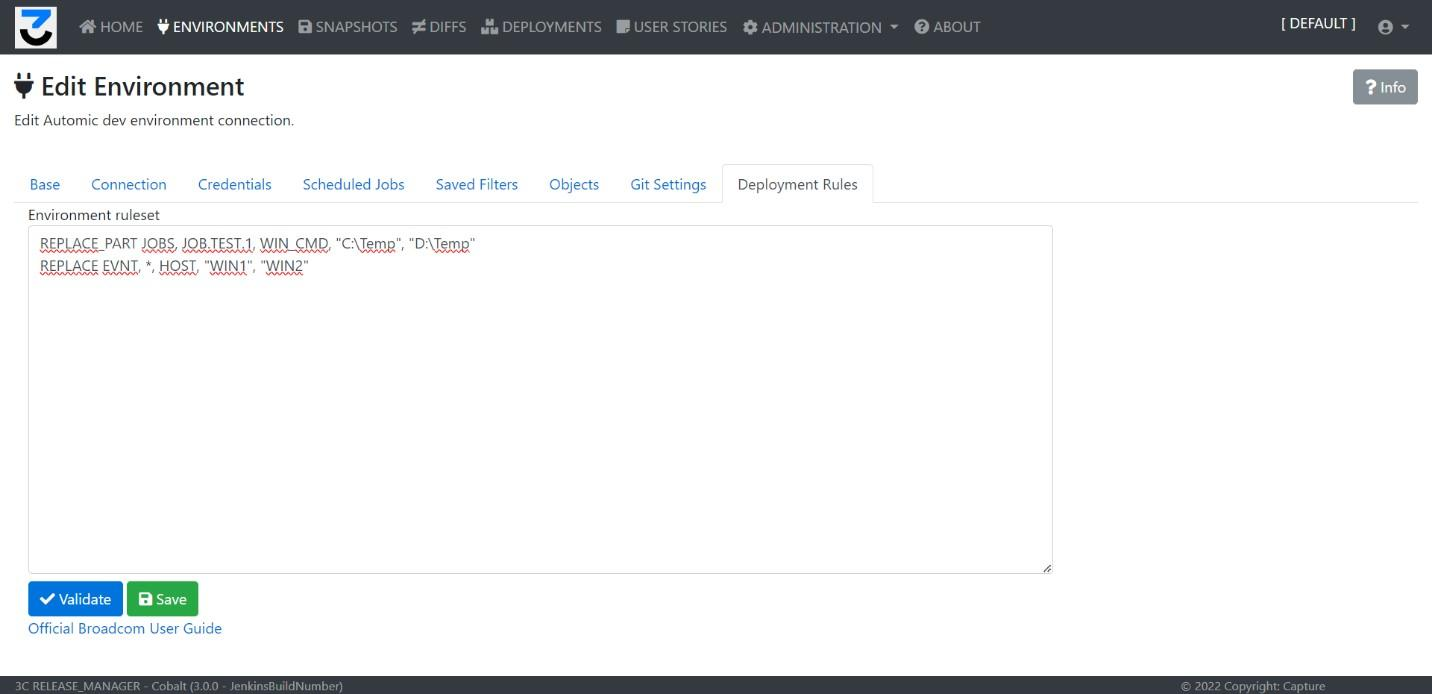
L'utente può impostare le regole predefinite per questo ambiente, che verranno utilizzate durante il processo di distribuzione. Il processo di modifica del testo funziona in modo simile all'utility AEDB Change: le regole specifiche che possono essere utilizzate nei file di regole sono le stesse di Automic Modifica della documentazione AEDB.
Campi:
- Regolamento dell'ambiente: il testo che contiene le regole (ogni riga è una regola)
- Validare: controlla il ruleset e mostra un messaggio di errore in caso di errori di sintassi
- Salva: salva il set di regole per l'ambiente. Non appena verrà definito un nuovo deployment per questo ambiente, questo set di regole verrà copiato e utilizzato come predefinito per il deployment.
Schermata filtri (Clarity solo)

L'utente può impostare filtri specifici per questo ambiente che impediranno la creazione di snapshot per questa istanza. Ci sono tre categorie:
- Filtri lingua: 3C eliminerà qualsiasi riga dai file XML che contiene etichette per le lingue filtrate qui
- Filtri oggetto: 3C includerà nell'istantanea solo i tipi di oggetto abilitati in questo elenco di filtri
- Altri filtri: filtri specifici per i file XML, che filtrano attributi, tag o parti degli XML non necessari per l'analisi comparativa, come gli ID generati e simili
Istantanee
Gli snapshot sono una delle funzionalità di base del 3C Release Manager. Uno snapshot è una rappresentazione della configurazione dell'istanza gestita in un dato momento. Il 3C Release Managersi connette al sistema Clarity o Automic e, in base ai filtri e alle impostazioni, troverà e scaricherà ogni oggetto di configurazione dal sistema. Questi set possono essere denominati e salvati, per essere poi utilizzati come cronologia della configurazione, backup di sistema, base per analisi delle differenze o origine di un pacchetto di distribuzione.
Snapshot incrementali
L'esportazione e il salvataggio degli oggetti avviene in modo incrementale. Ogni volta che viene avviata una nuova istantanea, 3C Release Manager controlla ogni oggetto disponibile nel sistema selezionato, in base ai filtri e alle impostazioni. Verranno archiviati solo gli elementi modificati dall'ultima istantanea salvata, al fine di ridurre il tempo necessario per il processo e anche il consumo del database. La prima istantanea richiederà più tempo da una nuova istanza, ma in seguito, le istantanee successive verranno create più velocemente.
Snapshot completi contro snapshot parziali
Se l'utente non specifica alcun filtro o selezione di oggetti, verrà creata una Snapshot Completa: tutti gli oggetti verranno scaricati. Si consiglia di impostare i filtri in modo che venga salvata solo la configurazione importante, per velocizzare il processo.
Elenco snapshot

Funzioni: Aggiorna, Crea istantanea, Info.
Filtri:
- Sorgente: l'ambiente che era la fonte dello snapshot
- Tipo: Creato manualmente, Generato automaticamente, Backup programmato, Backup prima del Deployment, Validazione del Deployment
- Intervallo di date: l'ora di inizio dello snapshot
- Campo di ricerca: ricerca testuale libera nel titolo e nella descrizione
Controlli speciali: La prima icona alterna tra la selezione della User Story e la selezione del Deployment. Il menu a tendina mostra le User Story o i Deployment disponibili da gestire; se ne viene selezionato uno, un pulsante “Apri deployment” o “Apri user story” naviga all'elemento selezionato.
Campi:
- ID: l'ID tecnico dello snapshot
- Titolo: il titolo dello snapshot
- Ambiente l'ambiente di origine dello snapshot
- Stato: FATTO, ERRORE, IN_CORSO, ATTESA
- Statistiche: numero totale di oggetti in blu, oggetti con errore in rosso
- Tag: tag specificati dall'utente o creati automaticamente
- Inizio: l'ora di inizio
- Mostra: apre la schermata nei dettagli dello snapshot
- Cancella: elimina lo snapshot
- Articoli selezionati: se viene selezionato un deployment o una user story nella pagina, questa colonna mostra il numero di oggetti aggiunti a quella user story o deployment da ciascuna snapshot
Crea istantanea

Campi:
- Titolo snapshot: richiesto, generato automaticamente con un valore predefinito
- Ambiente selezionato: la connessione all'ambiente che verrà utilizzata come sorgente
- Descrizione: testo libero
- Tag: tag manuali per lo snapshot
- Snapshot personalizzato: se non abilitato, 3C avvierà uno snapshot completo
Caratteristiche: Annulla, Avvia snapshot.
Snapshot personalizzato

Se l'interruttore Snapshot personalizzato è abilitato, lo schermo mostra l'intero catalogo di configurazione per l'ambiente, dove l'utente può selezionare manualmente quali elementi includere nello snapshot. L'utente può selezionare cartelle (gli elementi verranno scaricati ricorsivamente) o elementi individuali. Questa selezione può essere salvata come filtro utilizzando il Nuovo filtro I filtri salvati in precedenza possono essere applicati con il pulsante. Filtro selettore.
Creazione di snapshot

In base agli oggetti nell'ambiente e ai filtri e agli elementi selezionati dall'utente, uno snapshot potrebbe richiedere più tempo. Durante quel periodo, il 3C Release Manager visualizza una barra di avanzamento.
Dettagli snapshot
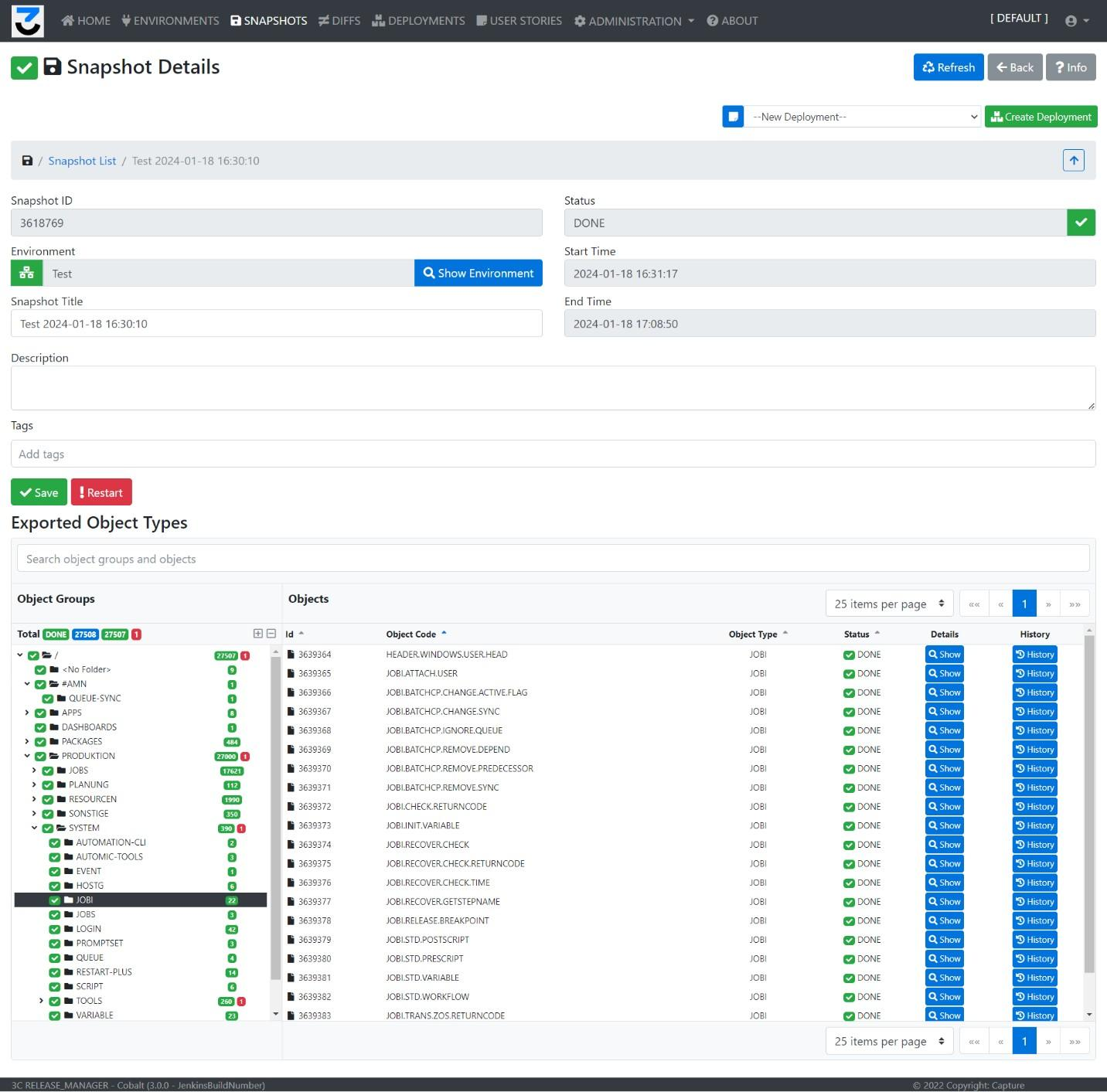
I dettagli di uno snapshot specifico, inclusi i suoi metadati e gli elementi di configurazione scaricati.
Metadati ID snapshot (sola lettura), Ambiente (sola lettura), Titolo snapshot (obbligatorio), Stato, Ora di inizio, Ora di fine, Descrizione, Tag.
Funzioni: Aggiorna, Indietro, Info, Salva (salva le modifiche nel modulo dei metadati), Riavvio — se ci fossero oggetti in stato di errore, o il backup avesse prodotto un errore, l'utente può provare a scaricare gli oggetti rimanenti.
Vista albero degli oggetti
I contenuti principali dello snapshot. Sul lato sinistro, per Clarity vengono mostrate le Categorie Oggetto nella vista ad albero; per Automic, la struttura delle cartelle dell'istanza data. Le cartelle possono essere aperte e chiuse; facendo clic su di esse viene mostrato il contenuto della cartella o della categoria sul lato destro.
Per l'intero snapshot e per le cartelle specifiche, i numeri blu indicano il numero totale di oggetti, i numeri verdi indicano gli oggetti scaricati con successo e i numeri rossi indicano gli oggetti in stato di errore. Il download di un oggetto può risultare in errore a causa di problemi di connessione, errori del programma o problemi di autorizzazione se l'utente tecnico non dispone dei diritti necessari.
Campi: ID, Codice oggetto, Tipo oggetto, Stato (IN ATTESA, IN CORSO, COMPLETATO, ERRORE), Dettagli (apre la finestra di dialogo Oggetto snapshot), Cronologia (apre la vista Cronologia dell'oggetto).
Gestione dei rilasci / User Story
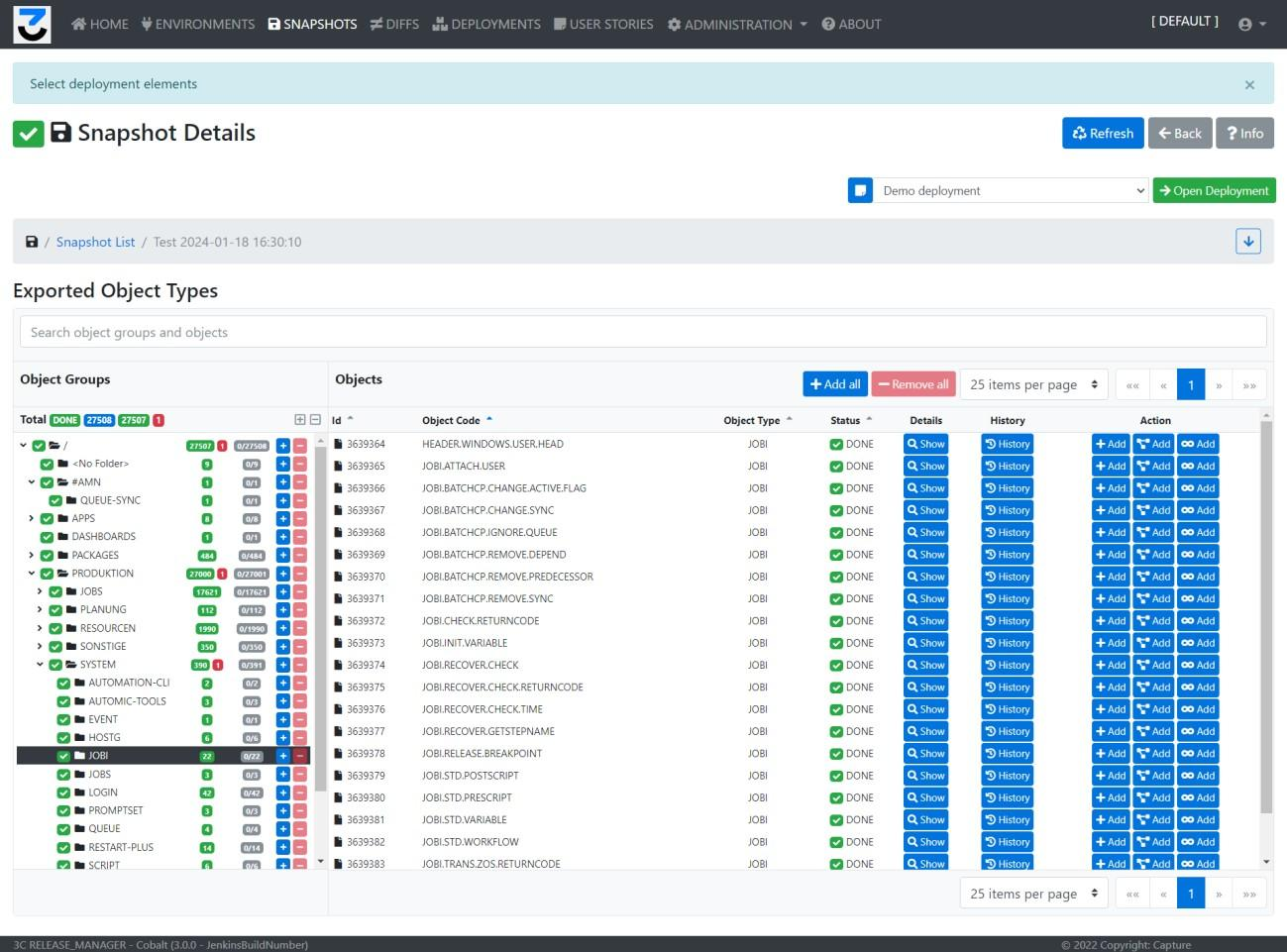
Se c'è una User Story o un Deployment selezionato nell'angolo in alto a destra, il layout dello schermo cambia. Con il controllo aggiunto, è possibile selezionare cartelle, il contenuto delle cartelle o elementi specifici da aggiungere alla User Story o al Deployment selezionato.
Dettagli dell'oggetto

Mostra i dettagli dell'oggetto, con il codice di configurazione effettivo in un campo di sola lettura.
Campi:
- ID: ID tecnico dell'oggetto
- Codice: il codice dell'oggetto
- Ora di inizio: ora di inizio download dell'oggetto
- Ultimo aggiornamento alle: data della modifica della configurazione dell'oggetto sul sistema esterno
- Oggetto modificato: vero se è cambiato dall'ultimo snapshot
- Oggetto spostato: vero se è stato spostato da un'altra cartella dall'ultimo snapshot
- Tipo di configurazione: XML / JSON
- Stato: lo stato dell'esportazione
- Tipo di oggetto: il tipo di oggetto nel sistema
- Ora di fine: l'ora in cui l'oggetto è stato salvato in 3C
- Ultimo aggiornamento di: se disponibile, l'ID dell'utente che ha modificato l'elemento nel sistema esterno
- Istantanea originale: se l'articolo non è stato modificato, mostra l'ID dello snapshot che per primo conteneva la configurazione corrente
- Cartella originale: Se l'elemento è stato spostato, mostra la cartella precedente salvata in 3C
- Contenuto la configurazione salvata effettiva
Differenze
Le analisi Diff sono i secondi elementi importanti in 3C Release Manager. Un Diff significa un confronto tra due snapshot. In base al caso d'uso, può essere utilizzato per analizzare le differenze tra:
- Lo stesso ambiente in momenti diversi: utile per i backup giornalieri e il tracciamento dei bug, per raccogliere le modifiche durante una fase di sviluppo o per convalidare un'implementazione.
- Ambienti diversi — utili per trovare differenze tra un ambiente di test e uno di sviluppo, per vedere cosa deve essere distribuito, per verificare se la distribuzione di test è la stessa di quella che dovrebbe essere dopo lo sviluppo, tra un ambiente di produzione e uno di test per vedere cosa dovrebbe essere nel rilascio, o tra un ambiente di produzione e un sistema vanilla per raccogliere tutte le personalizzazioni che sono state apportate al sistema
L'utente può selezionare anche ambienti, non solo snapshot — utilizzando questa funzionalità, 3C Release Manager creerà un nuovo snapshot al volo e lo utilizzerà per il confronto. Le differenze possono anche servire come origine per il contenuto di Deployment o User Story, come gli snapshot.
Elenco delle differenze

Funzioni: Aggiorna, Nuova Differenza, Info.
Controlli speciali: Selettore di User Story / Deploy con lo stesso comportamento della lista Snapshot.
Filtri: Ambiente di origine, Ambiente di destinazione, Intervallo di tempo di inizio, Campo di ricerca.
Campi:
- ID: ID tecnico generato per il diff
- Titolo: il titolo della diff
- Stato: FATTO, ERRORE, ATTESA, IN_CORSO
- Ora di inizio: l'ora della creazione del diff
- Tag: i tag impostati per la differenza
- Statistiche: nuovi oggetti creati in verde, oggetti eliminati o mancanti in rosso, elementi modificati in giallo, elementi spostati in blu
- Mostra: apre la schermata dei dettagli delle differenze
- Cancella: elimina il record di differenza
- Articoli selezionati: Se viene selezionato un Deployment o una User Story, questa colonna mostra il numero di oggetti aggiunti da ogni diff
Crea diff

L'utente può utilizzare questa schermata per avviare un nuovo processo di diff. Se la licenza 3C è valida sia per Clarity che per Automic, l'utente deve prima selezionare il prodotto da utilizzare.
Campi:
- Ambiente di origine: se selezionato, il processo di diff avvierà prima un nuovo processo di snapshot per l'ambiente selezionato
- Anteprima sorgente: l'elenco degli snapshot disponibili in 3C. I filtri possono essere utilizzati per ridurre l'elenco di selezione. È necessario selezionare l'Ambiente di origine o l'istantanea di origine.
- Ambiente di destinazione: se selezionato, il processo di diff avvierà prima un nuovo processo di snapshot per l'ambiente selezionato
- Snapshot di destinazione: l'elenco degli snapshot disponibili in 3C. È necessario selezionare l'Ambiente di destinazione o lo Snapshot di destinazione.
- Titolo: Titolo gratuito per la differenza, obbligatorio
- Descrizione: campo di testo libero
- Tag: l'utente può impostare tag specifici per una diff
- Pre-filtri personalizzati: l'utente può escludere parti specifiche della configurazione dall'analisi delle differenze, come ID generati e simili
Funzioni: Annulla, Crea.
Dettagli diff
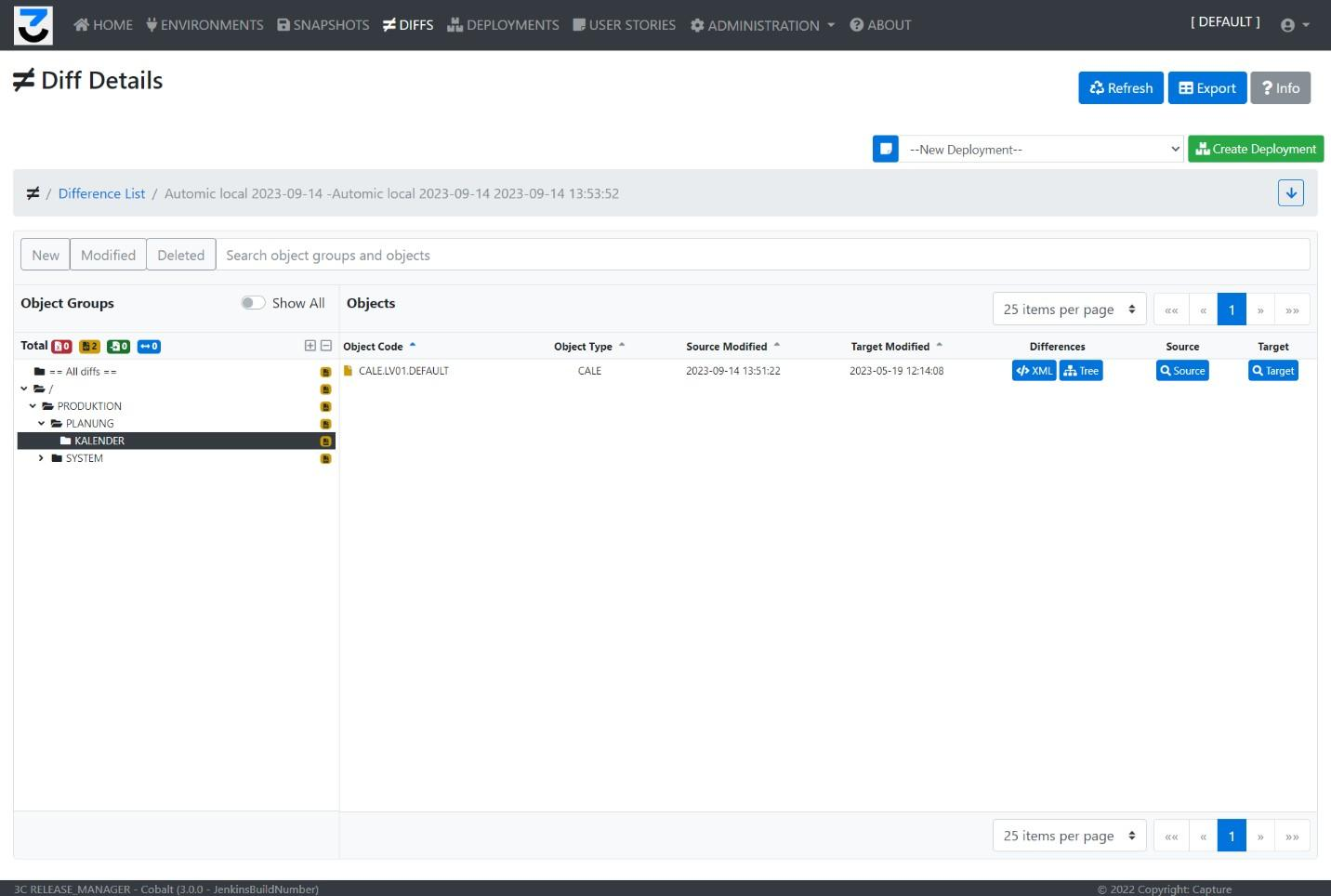
Dopo che il processo di confronto è stato completato, le analisi possono essere visualizzate nella schermata dei dettagli del confronto.
Campi: ID (sola lettura), Titolo, Stato, Ora di inizio/fine, Snapshot di origine, Snapshot di destinazione, Descrizione, Tag.
Funzioni: Aggiorna, Indietro, Info, Salva.
Vista albero degli oggetti
Stesso layout della visualizzazione ad albero istantanea. Visualizza anche un record speciale chiamato == Tutte le differenze == che mostra ogni differenza sul lato destro dello schermo. Per l'intera differenza e per le cartelle specifiche, i numeri blu mostrano il numero totale di oggetti spostati, i numeri verdi mostrano gli oggetti appena creati, i numeri gialli mostrano gli oggetti modificati e i numeri rossi mostrano gli oggetti mancanti o eliminati.
Campi:
- Codice oggetto: il nome dell'oggetto. Il colore dell'icona dell'oggetto rappresenta anche la modifica (rosso per eliminazione, verde per aggiunta, giallo per modifica, blu per spostamento)
- Sorgente modificata: l'ora del cambio dell'oggetto nell'ambiente di origine
- Obiettivo modificato: il tempo di modifica dell'oggetto nell'ambiente di destinazione
- Differenze: apre la schermata di confronto XML o tree-view per le modifiche
- Sorgente: naviga allo Snapshot di origine
- Obiettivo: naviga allo Snapshot di Destinazione
Gestione dei rilasci / User Story
Se nel riquadro in alto a destra è selezionata una User Story o un Deployment, la schermata cambia. Con il controllo aggiunto, è possibile selezionare cartelle, il contenuto delle cartelle o elementi specifici da aggiungere alla User Story o al Deployment selezionato.
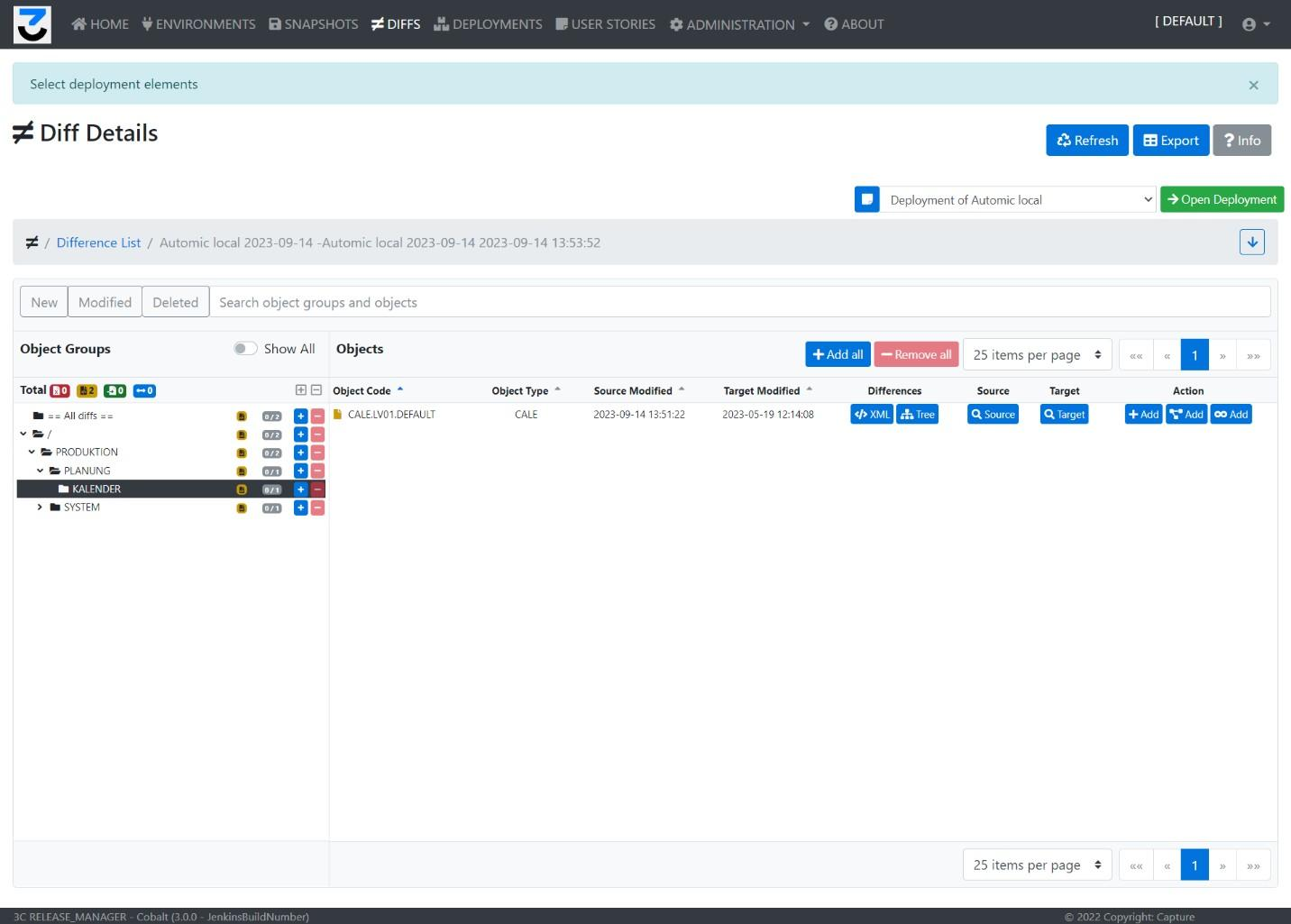
Nella vista ad albero sulla sinistra, il + Il pulsante aggiungerà ricorsivamente ogni elemento della cartella all'oggetto selezionato. La – Il pulsante rimuoverà ricorsivamente tutto da esso. I numeri in grigio indicano quanti oggetti ci sono nella cartella che potenzialmente possono essere aggiunti e quanti di essi sono già stati aggiunti.
In cima alla lista, Aggiungi tutto aggiungerà ogni elemento dall'elenco sopra mostrato, e Rimuovi tutto rimuoverà gli articoli.
Sui singoli record ci sono tre opzioni: Aggiungi elemento aggiunge quell'elemento specifico; Aggiungi correlati aggiunge l'elemento con oggetti direttamente correlati; Aggiungi correlati ricorsivamente aggiunge ogni elemento correlato a quello attuale, con anche i relativi riferimenti.
Dettagli diff

Il confronto XML apre la schermata di modifica della configurazione. Il Sorgente la scheda mostra la configurazione sul lato sorgente, il Bersaglio la scheda mostra la configurazione sul lato target, e la Diff La scheda mostra le differenze nel codice XML o JSON, utilizzando una vista di confronto testuale.
Vista Analisi
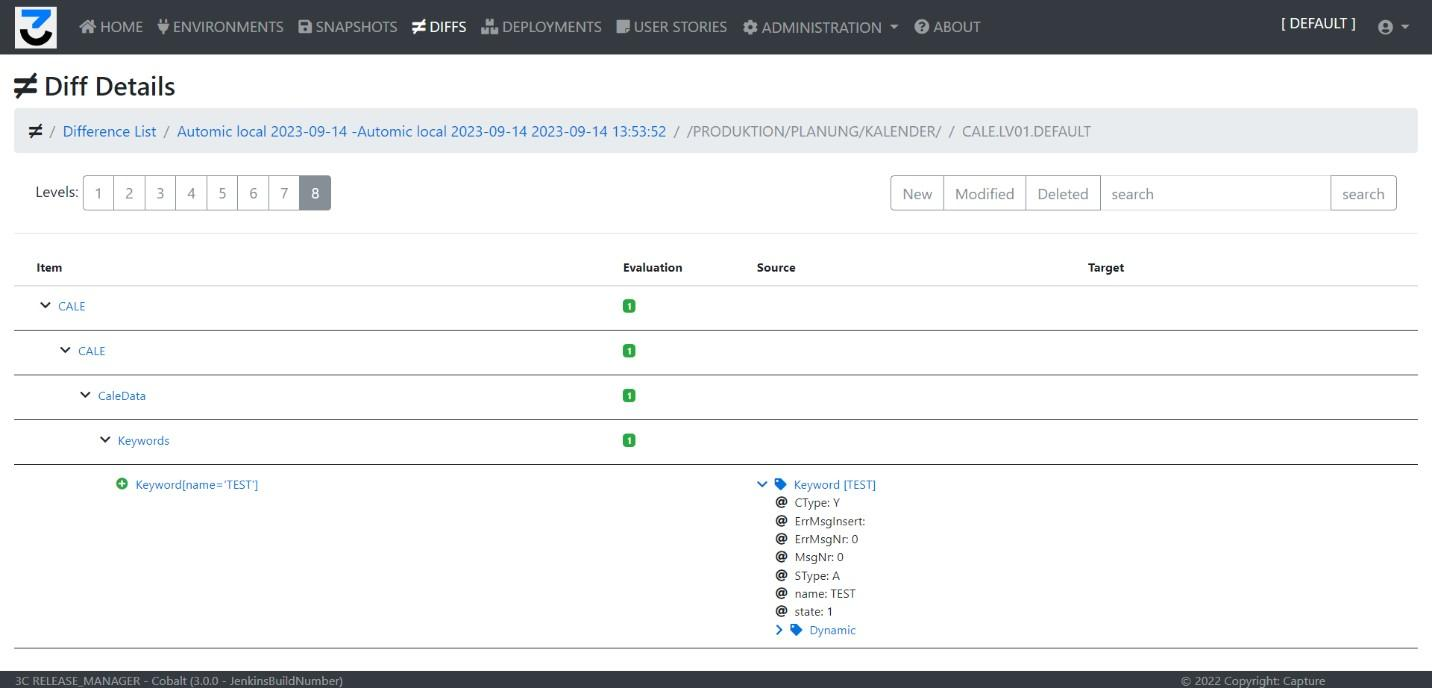
Fornisce un'ulteriore schermata di visualizzazione, in cui le voci di configurazione nell'XML dell'oggetto vengono mostrate in una vista ad albero, per una più facile comprensione.
Deployments
I deploy sono il terzo oggetto importante in 3C Release Manager. Un pacchetto di distribuzione è una raccolta di elementi di configurazione che possono essere raccolti direttamente da snapshot o differenze, o aggiunti tramite user story. Una distribuzione ha sempre un sistema di destinazione, dove l'utente desidera scrivere le configurazioni raccolte.
Una volta che il deployment è impostato e preparato, può essere avviato e The 3C Release Manager distribuirà automaticamente ogni passaggio uno per uno nell'ordine specificato. The 3C Release Manager può anche creare un Backup Snapshot prima che inizi il deployment e un Validation Snapshot dopo che il deployment è terminato, in modo che le modifiche possano essere validate in seguito. In caso di errore, può essere creato automaticamente un Rollback Deployment.
Una volta che un deployment ha terminato l'esecuzione, non può più essere modificato, quindi i log di deployment possono essere utilizzati come fonte di audit per i sistemi di destinazione.
Lista di deploy

Funzioni: Aggiorna, Nuova distribuzione, Info.
Filtri: Ambienti, Selettore di stato (uno o più), Intervallo data di creazione, Campo di testo (testo libero nel titolo o nella descrizione).
Campi:
- ID: ID tecnico generato
- Titolo: il titolo del pacchetto di distribuzione
- Stato: BOZZA, PREPARATO, IN_CORSO, FATTO, ERRORE
- Tipo: Distribuzione o Rollback
- Data di creazione: ora di creazione del pacchetto di distribuzione
- Obiettivo: l'ambiente di destinazione
- Mostra: naviga alla schermata Modifica distribuzioni
- Cancella: elimina il deployment
Crea pacchetto di distribuzione
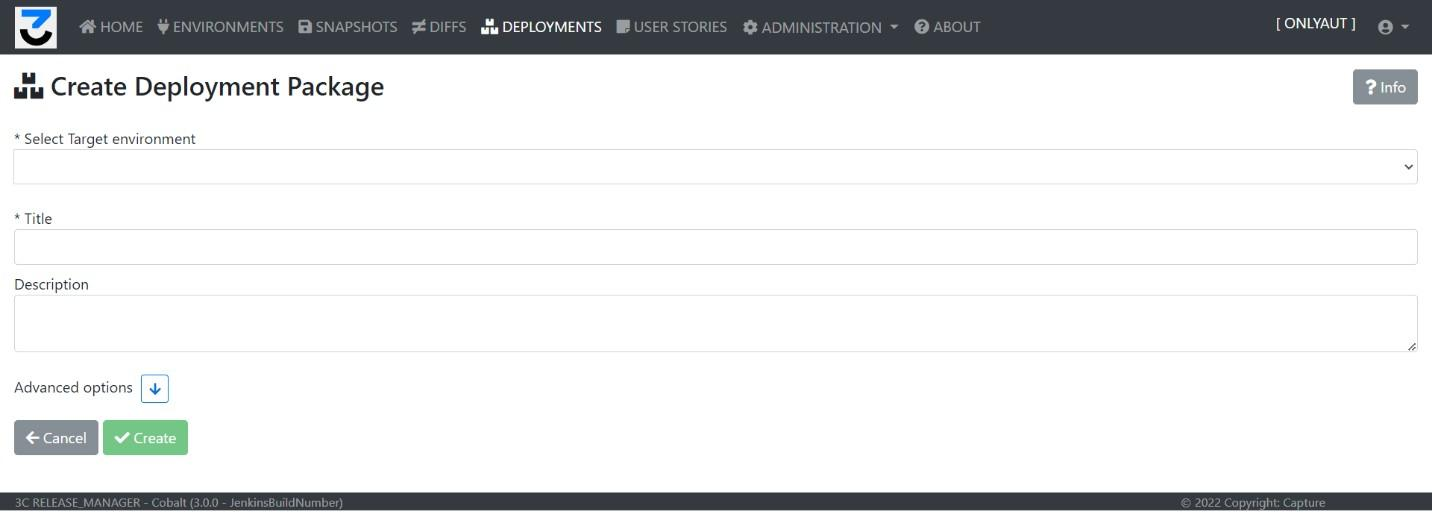
Campi: Ambiente di destinazione, Titolo (obbligatorio), Descrizione. Funzioni: Annulla, Crea.
I valori aggiuntivi possono essere impostati dopo la creazione.
Modifica pacchetto di distribuzione
La schermata Modifica pacchetto di distribuzione ha 5 schede:
- Base i dati di base del deployment
- Regole solo per Automic, dove l'utente può definire regole automatiche da eseguire sugli elementi di configurazione prima della distribuzione
- Prepara il pacco: dove l'utente può modificare i passaggi di distribuzione
- Registro di esecuzione: dove l'utente può avviare e monitorare il pacchetto di distribuzione
- Validazione: dove l'utente può controllare i passaggi di validazione dopo che il deployment è terminato
Base della tabella

Se ci sono elementi in conflitto nei passaggi di distribuzione, viene visualizzato un messaggio di avviso. Viene visualizzato anche un altro messaggio se ci sono oggetti aggiunti alla distribuzione cherally non sono consigliati da modificare in un'istanza Automic.
Campi:
- Titolo: il titolo del deployment
- Ambiente di destinazione: l'ambiente in cui verrà eseguito il deployment
- Stato: lo stato del deployment
- ID Deploy ID tecnico generato automaticamente
- Tipo di distribuzione: Distribuzione o Rollback
- Descrizione: campo di testo libero
- Opzioni avanzate: per disabilitare manualmente la creazione di Backup Snapshot e Validation Snapshot
Storie dell'utente l'elenco delle user story incluse nel Pacchetto di Distribuzione.
Elenco delle sorgenti: l'elenco degli snapshot e delle differenze utilizzati come origine per le fasi del Deployment Package, direttamente o indirettamente tramite user story.
Funzioni: Annulla, Salva, Distribuzione clone (clona il deployment corrente e ne crea uno nuovo con lo stesso contenuto e impostazioni), Regole di distribuzione (naviga alla scheda successiva).
Scheda Regole (Automic solo)
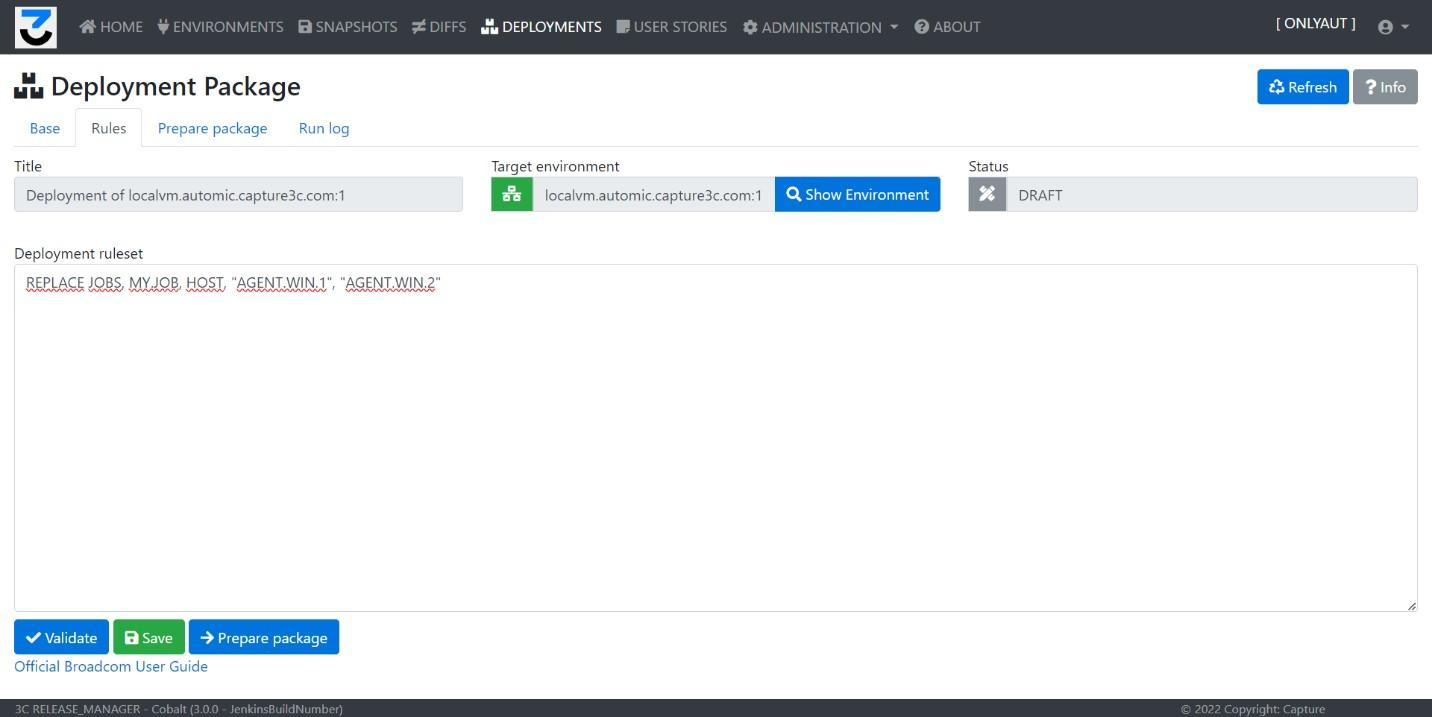
L'utente può impostare le regole effettive per questo deployment, che verranno utilizzate durante il processo. Se l'ambiente di destinazione dispone di un set di regole predefinito, queste verranno copiate qui automaticamente, ma possono anche essere eliminate dall'utente. il processo di modifica del testo funziona in modo simile all'utility di modifica AEDB.
Campi:
- Regolamento dell'ambiente: il testo che contiene le regole (ogni riga è una regola)
- Validare: controlla il ruleset e mostra un messaggio di errore in caso di errori di sintassi
- Salva: salva il set di regole per il deployment. Tutti gli oggetti aggiunti al deployment attiveranno le regole e il loro contenuto verrà modificato di conseguenza.
Prepara la scheda pacchetto
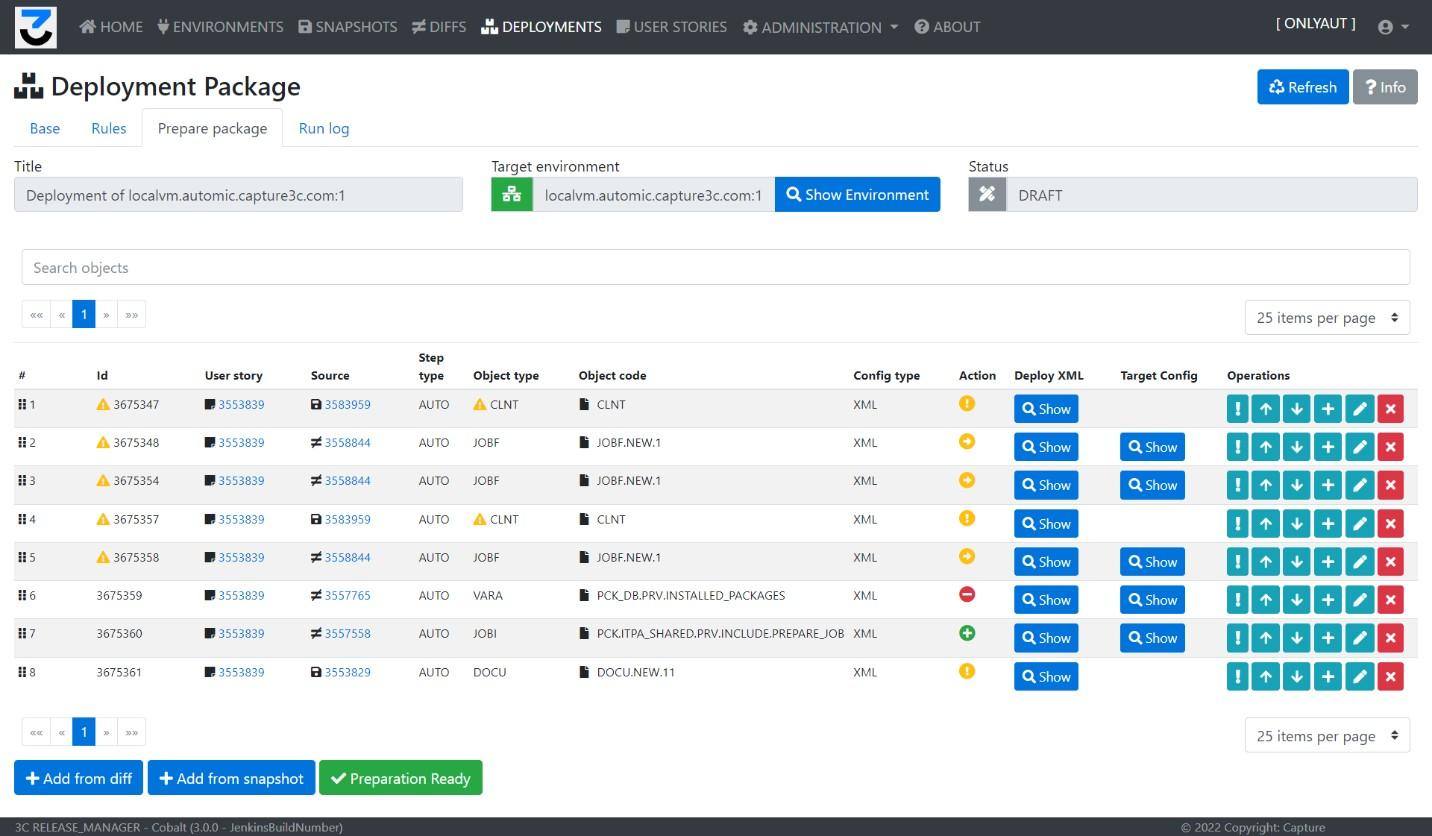
Similmente ai contenuti delle user story, il Pacchetto di Deployment contiene passi che dovrebbero essere eseguiti durante il processo. I passi possono essere dei seguenti tipi:
- Creare un nuovo oggetto (Azione Crea)
- Cancellare un oggetto (Azione Rimuovi) — per Clarity, la cancellazione non funziona automaticamente a causa di limitazioni del sistema esterno
- Modifica la configurazione di un oggetto esistente
- Muovere un oggetto esistente in un'altra cartella - pertinente solo Automic istanze
- Passaggi manuali — passaggi personalizzati durante il processo di distribuzione in cui il processo dovrebbe interrompersi, in modo che l'amministratore possa completare alcune attività manuali
Gli oggetti possono essere aggiunti da uno snapshot; le modifiche di Eliminazione/Creazione/Spostamento possono essere aggiunte da un diff.
Filtro: Ricerca testuale libera nei codici oggetto o nei tipi oggetto.
Campi:
- Numero: l'ordine dei passaggi. I record possono essere trascinati e rilasciati dall'utente per riordinarli. I passaggi di implementazione verranno eseguiti nell'ordine dello script durante il processo.
- ID: ID tecnico generato. Se c'è un avviso per il record (come conflitti), qui viene mostrato anche un segnale di avviso.
- Storia utente: il link della user story di origine
- Sorgente: il link dello snapshot o del diff da cui ha avuto origine la configurazione
- Tipo di passo: AUTOMATICO o MANUALE
- Tipo di oggetto: se ci sono oggetti all'interno del deployment che sono generally non consigliati da modificare, verrà mostrata qui un'icona di avviso
- Codice oggetto: il codice dell'oggetto
- Tipo di configurazione: XML o JSON
- Azione: l'azione che verrà eseguita durante il deploy
- Distribuisci XML mostra il codice dell'oggetto che verrà distribuito sul sistema di destinazione
- Configurazione di destinazione: mostra il codice dell'oggetto che verrà sovrascritto sul sistema di destinazione
- Operazioni:
- Punto di interruzione: Il processo di distribuzione si interromperà dopo questo passaggio finché l'utente non riprenderà la distribuzione
- Spostare su / giù: Riordinare i passaggi
- +: crea una fase manuale dopo quella selezionata
- Nota: apre la nota per la fase di distribuzione
- Cancella: rimuove il passaggio dalla distribuzione
Funzioni: Aggiungi da Diff (naviga all'elenco delle differenze con il deployment corrente selezionato per l'aggiunta), Aggiungere da un'istantanea, Preparazione pronta (cambia lo stato del deployment in “Prepared”), Inizia (visibile solo per deploy con stato Prepared — avvia il processo e naviga alla scheda Run Log).
Finestra di dialogo del passaggio di distribuzione

Mostra i dettagli del passaggio di deployment, con la configurazione che verrà utilizzata durante il deployment.
Campi: Tipo di origine (Snapshot o Diff), ID, Origine dell'oggetto, Codice, Tipo di oggetto, Fonte (la configurazione dell'oggetto), Descrizione, Note.
Scheda log di esecuzione


Dopo l'avvio del processo di distribuzione, è possibile utilizzare questo log per monitorare il processo. Se l'opzione Snapshot di backup è abilitata, 3C Release Manager creerà prima uno snapshot che conterrà ogni elemento che verrà modificato durante il processo di distribuzione. Una volta terminato, inizierà con il primo passaggio.
Se non ci fossero passaggi manuali o breakpoint impostati sui passaggi, ogni passaggio verrebbe eseguito automaticamente, quindi verrebbe creato uno snapshot di validazione sulle modifiche. Se il processo di distribuzione si interrompe, può essere continuato utilizzando il Riprendi pulsante, o l'intero processo può essere interrotto utilizzando il Annulla pulsante.
Se il processo viene messo in pausa, i passaggi di distribuzione possono essere ripetuti o saltati, e anche punti di interruzione aggiuntivi possono essere aggiunti.
Funzioni:
- Pausa: interrompe il processo di deployment
- Riassunto: riprende un processo di distribuzione in pausa
- Annulla: pulsante di panico — interrompe il processo di distribuzione completamente e imposta la distribuzione sullo stato Annullato
Schede di distribuzione:
- Numero: il numero d'ordine del passaggio
- Stato: SEGNALATO, IN ATTESA, IN CORSO, ERRORE
- ID: ID del passaggio di distribuzione
- Tipo: Automatico o manuale
- Oggetto: il tipo di oggetto
- Codice: il codice oggetto
- Tipo di configurazione: XML o JSON
- Titolo: il titolo della modifica
- Elenco esecuzioni: se il passaggio è già stato eseguito, il registro di esecuzione verrà mostrato qui
- Dettagli: mostra i dettagli e le note del passaggio
- Ripeti: visibile solo se il processo è in pausa — 3C tenterà di eseguire nuovamente lo stesso passaggio
- Salta visibile solo se il processo è in pausa — 3C non eseguirà il passaggio
- Finire visibile solo per passaggi manuali — l'utente deve completare manualmente l'attività prima che il processo riprenda
Finestra dettagli esecuzione

Mostra i dettagli dell'esecuzione di uno step di distribuzione.
Campi: Numero di esecuzione (1 se non ci sono state ripetizioni), Stato dell'esecuzione (SUCCESSO o ERRORE), Orario di inizio, Orario di fine, Risultato (OK in caso di successo, altrimenti il messaggio di errore dal sistema esterno), Richiesta (la configurazione utilizzata per il deployment).
Tab di convalida

Visibile solo dopo che il deploy è terminato. Questa schermata raccoglie le informazioni di Backup Snapshot, Validation Snapshot e Validation Diff in un unico posto. Se tutto è andato bene, l'analisi delle differenze dovrebbe mostrare esattamente ciò che intendevi distribuire nell'ambiente di destinazione.
Funzioni:
- Annullamento in caso di errore o di un deployment non riuscito, utilizza il pulsante Rollback. Verrà creato un Rollback Deployment speciale che è l'esatto opposto del deployment corrente, ripristinando lo stato degli oggetti utilizzando il Backup Snapshot. Dopo la creazione, il Rollback Deployment funziona come un deployment standard e deve essere avviato manualmente.
Storie utente
Le User Story servono come contenitore logico per le modifiche connesse a un requisito aziendale. Il modo consigliato di usare 3C Release Manager è:
- Definisci le user story nel sistema, molto probabilmente provenienti da un sistema di gestione di user story esterno
- Crea uno snapshot dall'ambiente di sviluppo prima che lo sviluppo inizi
- Crea uno snapshot dall'ambiente di sviluppo dopo la fine dello sviluppo
- Creare un'analisi delle differenze tra i due snapshot
- Sulla base delle differenze, raccogliere le modifiche individuali e collegarle alle user story. In questo modo il team avrà una chiara comprensione del perché ogni modifica di configurazione è stata effettuata e quali requisiti di business sono interessati da esse.
In seguito, le user story possono essere aggiunte ai deployment per spostare le modifiche al sistema desiderato.
Elenco di user story

Funzioni: Aggiorna, Nuova User Story, Info.
Filtri: Filtro degli stati (stati visibili), Selezione sprint, Campo di ricerca (testo libero nei titoli e nelle descrizioni).
Campi:
- ID: ID tecnico generato
- Nome: il nome della user story
- Stato: lo stato attuale (BOZZA, IN LAVORAZIONE, PRONTO PER LO SVILUPPO, IN TEST, COMPLETATO, ecc.)
- Sprint: la sprint a cui è collegata la user story
- Sistema attivo: il sistema a cui è collegato lo stato attuale
- Distribuzioni: l'elenco delle distribuzioni di cui fa parte la user story
- Mostra: navigazione alla schermata dei dettagli della user story
- Cancella: cancella la user story
Crea una user story

Questa schermata può essere utilizzata per creare nuove storie utente in 3C Release Manager. Si noti che nuove storie utente possono anche essere create dalle pagine Snapshot e Diff.
Campi:
- Nome del prodotto: visibile solo se la chiave di licenza 3C è valida per Clarity e Automic
- Nome: obbligatorio, campo di testo libero
- Numero della User Story: opzionale, per memorizzare l'ID della user story nei sistemi di ticketing esterni, come Jira
- Link esterno: facoltativo, per memorizzare il link del ticket esterno
- Descrizione: campo di testo libero
- Utente responsabile facoltativo, l'utente 3C Release Manager responsabile della user story
Funzioni: Annulla, Salva.
Modifica la user story
Lo schermo contiene 5 schede diverse: Descrizione, Contenuto, Analisi dei conflitti, Impiego, Attività.
Scheda Descrizione

Utilizzato per modificare i dati di base della user story.
Campi:
- Prodotto: visibile solo se entrambe le licenze Clarity e Automic sono valide
- ID della storia: ID tecnico generato
- Nome: obbligatorio, campo di testo libero
- Numero della User Story: opzionale, per riferimento al sistema di ticketing esterno
- Link esterno: opzionale, per l'URL del ticket esterno
- Descrizione: testo libero
- Utente responsabile opzionale
- User story genitore: Le user story possono essere organizzate in gerarchie — qui l'utente può selezionare un'altra user story per essere quella padre di questa.
- User stories per bambini: l'elenco delle user stories correlate a questa
- Stato: lo stato attuale (campo informativo)
- Sistema attivo: il sistema esterno effettivo in cui sono già state distribuite le modifiche all'interno della user story
- Sprint: gestione dello sprint controllo per selezionare uno sprint esistente o crearne uno nuovo tramite finestra di dialogo
- Creato il / Ultima modifica: timestamp di sola lettura
Funzioni: Annulla, Salva.
Scheda Contenuto

L'utente può gestire i contenuti della user story: le effettive modifiche di configurazione.
Filtro: Cerca oggetti (ricerca testuale libera nei codici e tipi di oggetto).
Campi:
- ID: ID tecnico generato dell'elemento di configurazione
- Sorgente: la sorgente in cui è stato aggiunto l'oggetto o la modifica all'oggetto (snapshot o elemento di diff)
- Tipo di oggetto: il tipo dell'oggetto
- Codice oggetto: il codice dell'oggetto
- Azione: Aggiunta, Eliminazione, Modifica, Spostamento o Personalizzato (in caso di passaggio manuale)
- Distribuisci XML mostra il codice di configurazione dell'oggetto
- Appunti: mostra le note dell'utente relative all'oggetto
- Cancella: elimina l'oggetto dalla user story
Funzioni: Aggiungere da un'istantanea (naviga alla lista Snapshot con la current user story selezionata per l'aggiunta), Aggiungi da Diff, Aggiungi passaggio manuale (aggiunge un passaggio personalizzato all'elenco).
Dialogo voci di configurazione
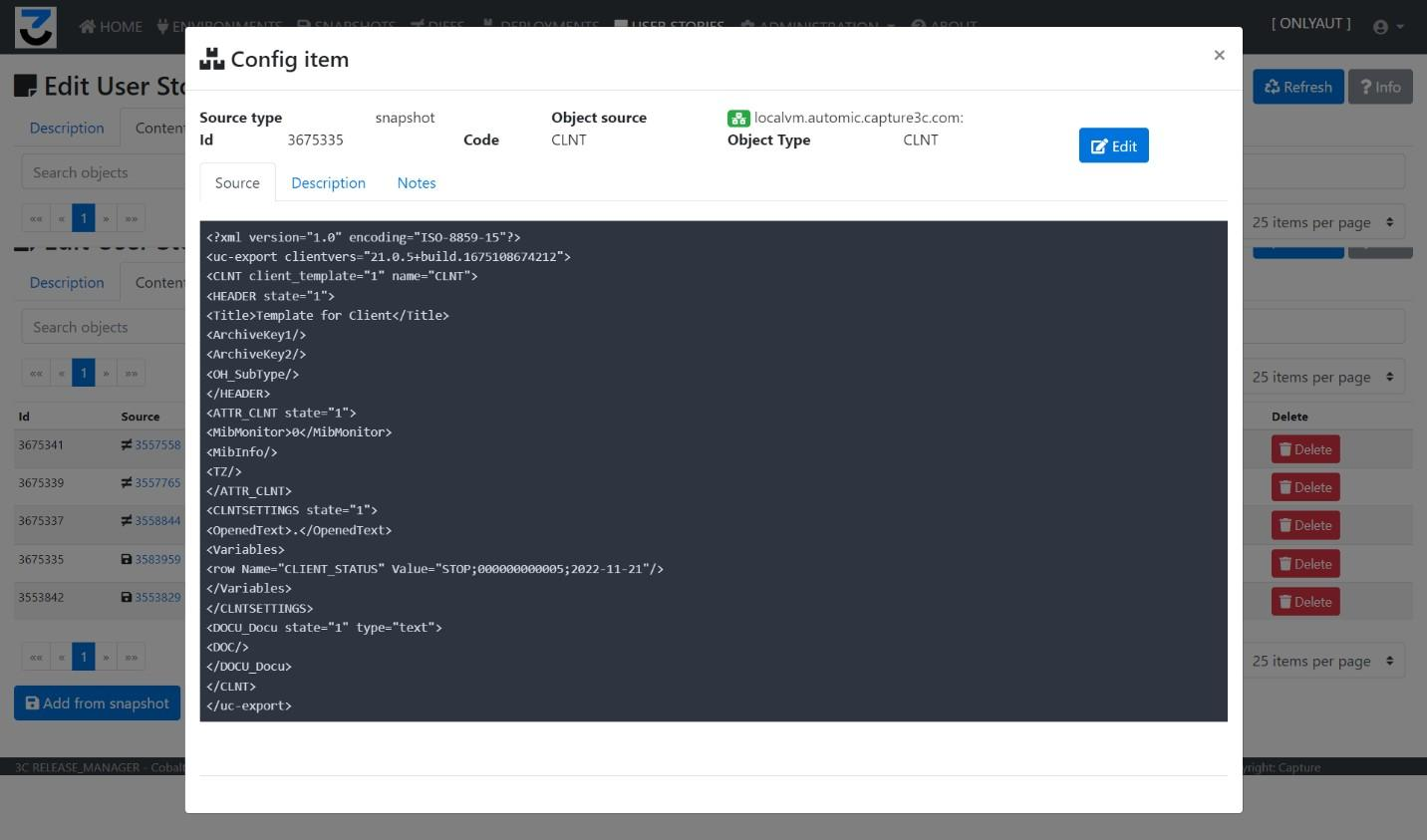
Mostra i dettagli dell'elemento di configurazione selezionato, con il suo codice corrente e altri metadati.
Campi: Tipo di origine (Snapshot o Diff), ID, Origine oggetto, Codice, Tipo di oggetto, Origine (la configurazione), Descrizione, Note.
Scheda analisi del conflitto

Questo elenco mostra ogni altra user story che può entrare in conflitto con quella attuale. Verranno visualizzate tutte le user story che contengono modifiche per gli stessi elementi di configurazione. L'elenco mostra anche l'oggetto in conflitto. Questa funzionalità è progettata per coordinare le modifiche agli oggetti per gruppi di sviluppo numerosi.
Campi:
- ID della storia: l'ID 3C dell'user story in conflitto
- User Story: il nome della user story in conflitto
- Stato: lo stato attuale della user story in conflitto
- Proprietario: il proprietario della user story in conflitto
- Oggetto in conflitto: il tipo e il codice dell'oggetto contenuto nella user story
- Mostra: naviga verso la user story in conflitto
Scheda Distribuzione

Usato per aggiungere user story alle implementazioni. Mostra anche ogni implementazione che contiene la user story. Il modo consigliato di utilizzare il 3C Release Manager è raccogliere le modifiche alle user story, e la stessa user story dovrebbe essere aggiunta all'implementazione dell'ambiente di Test e successivamente all'ambiente di Produzione.
Campi: ID, Titolo, Ambiente di destinazione, Stato, Creato il, Mostra, Elimina.
Funzioni: Selettore di deployment (elenca i deployment disponibili). Selezionando un deployment, il Aggiungi alla distribuzione il pulsante viene mostrato. Quando – Nuovo dispiegamento – è selezionato, il Crea nuovo deployment il pulsante è visibile, aprendo la finestra di dialogo di creazione della distribuzione.
Scheda Attività
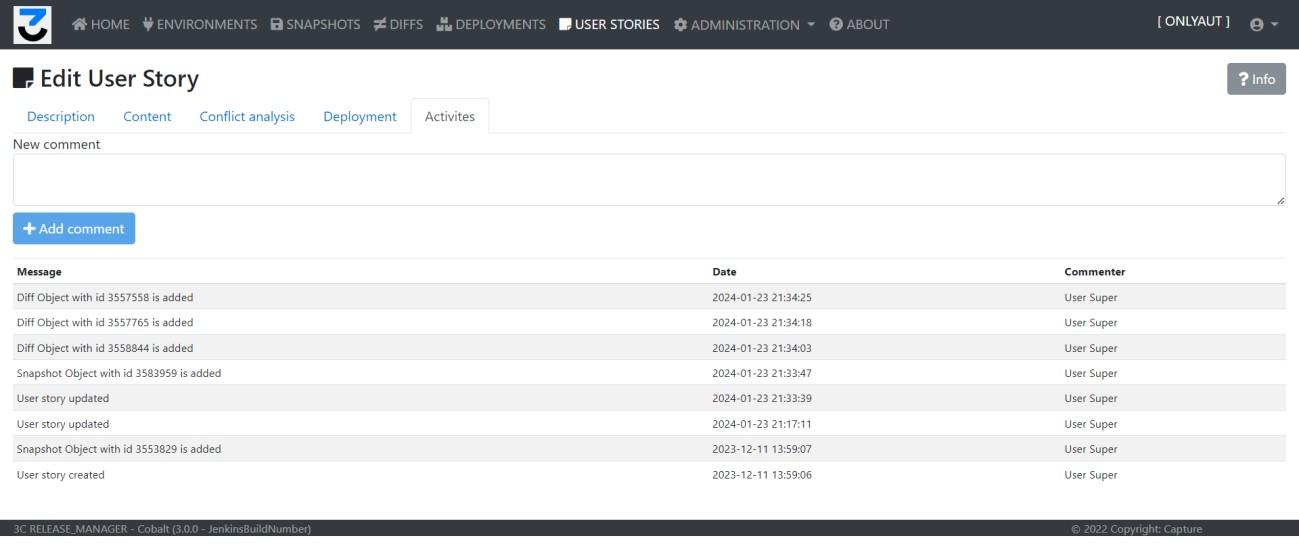
Utilizzato a scopo di audit: mostra le modifiche apportate alla user story. È possibile aggiungere anche commenti manuali.
Aggiornamento e migrazione
3C Release Manager gli aggiornamenti seguono gli stessi due gusti dell'installazione iniziale 3C Release Manager: manuale e guida. Gli esempi utilizzano valori generici; assicurati che questi vengano sostituiti con i valori corretti per l'ambiente 3C Release Manager di destinazione.
Aggiornamento — manuale
Copia i nuovi file WAR in /webapps/:
- trec.guerra
- threec-auth.war
- threec-backend.war
- threec-frontend.war
Rimuovi le seguenti cartelle da /work/Catalina/localhost:
- trec
- threec-auth
- threec-backend
- threec-frontend
- Riavvia Apache Tomcat.
- Verificare il successo del deployment tramite i log di Tomcat e gli URL dell'applicazione.
Aggiorna — guidato

Inserisci le seguenti directory, che devono essere disponibili:
- Directory HOME di Tomcat (ad es. c:/Automic/Tomcat-3C)
- Directory HOME di Java (ad esempio. c:/Program Files/Java/jdk-17)


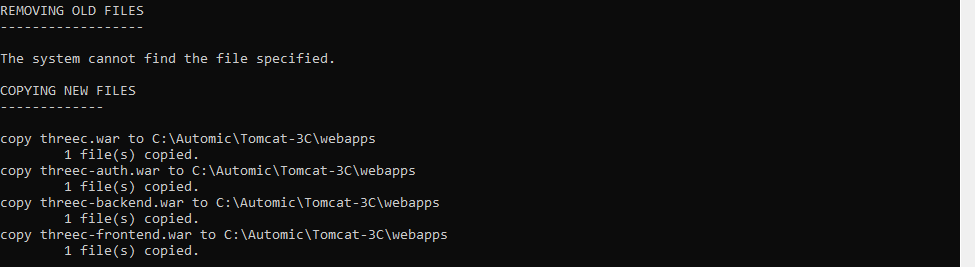

- Riavvia Apache Tomcat.
- Verificare il successo del deployment tramite i log di Tomcat e gli URL dell'applicazione.
Note di rilascio
Versioni recenti di 3C Release Manager e cosa è cambiato in ciascuna.
v3.3.4
| Tipo | Descrizione |
|---|---|
| Miglioramento | principio dei quattro occhi |
| Correzione bug | Correzioni di bug dell'installer GUI |
v3.3.3
| Tipo | Descrizione |
|---|---|
| Miglioramento | Aggiunta installazione con interfaccia grafica |
| Correzione bug | Correzioni varie di bug |
v3.3.2
| Tipo | Descrizione |
|---|---|
| Correzione bug | Corretti limiti del conteggio degli oggetti — query migliorate |
| Miglioramento | Velocità di deployment migliorata |
v3.3.1
| Tipo | Descrizione |
|---|---|
| Miglioramento | Aggiunta funzionalità di import/export per supportare l'importazione e l'esportazione dei file ZIP di snapshot |
| Miglioramento | Importazione ed elaborazione JSON e XML migliorate per gestire strutture di blueprint e preservare l'identità degli oggetti |
| Miglioramento | Gestione raffinata dei timestamp di inizio e fine snapshot durante l'importazione |
v3.3.0
| Tipo | Descrizione | Appunti |
|---|---|---|
| Miglioramento | Ruoli personalizzati aggiunti | |
| Miglioramento | Gestione dei disegni 3C | Supporto Clarity 16.3.3 |
| Miglioramento | Sottotab nel modulo blueprint | Supporto Clarity 16.3.3 |
| Correzione bug | Correzioni minori di bug per stabilità e manutenibilità |
Domande frequenti
Clicca su una domanda qualsiasi per espandere la risposta.
Che cos'è 3C Release Manager e cosa fa?
3C Release Manager è uno strumento di trasporto, confronto e distribuzione per Automic Automation che rivoluziona il modo in cui le configurazioni si spostano tra gli ambienti DEV, TEST, UAT e PROD. Estende il caso di trasporto standard Automic con acquisizione di configurazioni basata su snapshot, analisi delle differenze tra ambienti e punti temporali, pacchetti di distribuzione con rollback automatico, raggruppamento delle modifiche basato su user story e sincronizzazione Git opzionale.
3C Release Manager viene eseguito come applicazione web Java/Spring su Apache Tomcat con un backend PostgreSQL, integrandosi con Automic Automation Engine V21 o versioni successive tramite l'API Java su TLS.
Quali versioni di Automic sono supportate?
3C Release Manager richiede Automic Automation Motore V21 o superiore. L'integrazione utilizza l'API Java Automic tramite comunicazione protetta da TLS. Hai bisogno di uno o più client Automic configurati per ogni istanza e certificati compatibili con TLS.
Il 3C Release Manager supporta anche il Clarity PPM come sistema di destinazione alternativo se la tua licenza include il modulo Clarity — entrambi possono essere gestiti dalla stessa istanza 3C.
Quali sono i requisiti tecnici per l'installazione di 3C Release Manager?
Il 3C Release Manager è indipendente dalla piattaforma e può essere distribuito su Microsoft Windows (64 bit) o Linux (64 bit, qualsiasi distribuzione moderna supportata dai fornitori come RHEL, Rocky Linux, Ubuntu LTS). I componenti richiesti sono:
- Java 21 (Edizione Aperta / OpenJDK)
- Apache Tomcat 10 con HTTPS/TLS abilitato
- PostgreSQL 15 con connettività JDBC
- Accesso di rete dal backend 3C alle tue istanze Automic
- certificati compatibili TLS per la comunicazione Automic
Come vengono archiviate le password?
Per gli utenti 3C, le password vengono archiviate in formato hash. Per gli ambienti esterni (Automic istanze), la password viene archiviata utilizzando la crittografia bidirezionale: ciò è necessario affinché 3C possa connettersi al sistema esterno per conto dell'utente tecnico configurato.
Quali sono il nome utente e la password predefiniti dopo l'installazione?
Le credenziali predefinite dell'utente amministratore dopo un'installazione pulita sono: nome utente superiore, password superiore. Modifica questo immediatamente dopo il primo accesso tramite la pagina Il mio profilo.
Qual è la differenza tra uno snapshot e un diff?
A Istantanea è una rappresentazione della configurazione di un ambiente Automic in un determinato momento. 3C si collega all'ambiente e scarica ogni oggetto di configurazione in base ai filtri configurati. Gli snapshot fungono da cronologia della configurazione, backup di sistema e origine per i pacchetti di distribuzione.
A Diff è un confronto tra due snapshot – o tra due ambienti, nel qual caso 3C crea gli snapshot al volo. I diff rivelano cosa differisce tra origine e destinazione: oggetti appena creati, eliminati, modifiche e spostamenti. Sono tipicamente il punto di partenza per definire l'ambito di una distribuzione.
Perché la mia prima snapshot richiede così tanto tempo rispetto alle successive?
Le 3C Release Manager esporta e salva oggetti in un in modo incrementale. La prima istantanea di un nuovo ambiente deve scaricare ogni oggetto di configurazione, il che richiede tempo. Ogni istantanea successiva memorizza solo gli oggetti che sono cambiati rispetto all'istantanea precedente, riducendo significativamente sia il tempo di esecuzione che il consumo del database.
Per velocizzare gli snapshot in generale, considera la configurazione di filtri che escludono tipi di configurazione irrilevanti, in modo che vengano catturati solo gli oggetti importanti.
Come funziona il rollback in caso di fallimento di un deployment?
Ogni deployment crea automaticamente un Snapshot di backup prima dell'esecuzione, che contiene ogni elemento che verrà modificato durante il processo di distribuzione. Dopo la distribuzione, un Snapshot di validazione è creato per verificare le modifiche.
Se qualcosa va storto, la scheda di convalida fornisce una Pulsante di ripristino. Crea un Rollback Deployment speciale che è l'esatto opposto del deployment originale, ripristinando gli oggetti interessati dal Backup Snapshot. Il rollback funziona come un deployment standard e deve essere avviato manualmente.
Possono più team di sviluppo lavorare in parallelo senza sovrascrivere le modifiche degli altri?
Sì. Il Scheda Analisi dei conflitti su ogni user story elenca automaticamente ogni altra user story che contiene modifiche per gli stessi elementi di configurazione. La vista mostra quale oggetto in conflitto è interessato, chi possiede la storia in conflitto e il suo stato attuale, e consente di navigare direttamente alla storia in conflitto.
Questo è progettato specificamente per coordinare le modifiche degli oggetti per i grandi gruppi di sviluppo, dove il lavoro parallelo sullo stesso Automic oggetti altrimenti porterebbe a sovrascritture silenziose durante il deployment.
Come si integra 3C con Git (GitHub o Bitbucket)?
L'integrazione di Git in 3C Release Manager è una configurazione in due passaggi:
Impostazioni Git a livello di tenant. Un amministratore configura l'URL del repository Git e il metodo di connessione (Credenziali con nome utente/password, o SSH con chiave privata) sotto Amministrazione → Impostazioni Git. L'utente tecnico deve disporre delle autorizzazioni di commit e push sul repository.
2. Git Sync per ambiente. Su ogni ambiente Impostazioni Git tab, imposta un nome di branch (creato automaticamente se non esiste) e attiva Sincronizzazione Git abilitata. Da allora in poi, ogni snapshot riuscito scrive la configurazione sul file system e esegue il commit/push delle modifiche al branch configurato automaticamente.
Cosa succede agli oggetti nella cronologia quando vengono eliminati dal sistema esterno?
Gli oggetti eliminati rimangono visibili nella cronologia 3C in base agli snapshot precedenti che li hanno catturati. Puoi ancora accedere alla loro configurazione precedente tramite la vista Cronologia dell'elenco Oggetti, anche se l'oggetto non esiste più nell'istanza sorgente Automic. Ciò rende 3C una fonte affidabile per audit e indagini forensi anche per gli oggetti che sono stati rimossi dal sistema in esecuzione.
Come posso eseguire modifiche massive (ad esempio rinominare host) durante un deployment?
Il 3C Release Manager supporta modifiche massive basate su regole durante il deployment utilizzando la stessa sintassi del Automic Utilità di modifica AEDB. Puoi definire set di regole a due livelli:
- Per ambiente — sotto l’ambiente’s Regole di Deployment regole. Queste regole vengono copiate come impostazioni predefinite in ogni nuova distribuzione che ha come destinazione tale ambiente.
- Per il deployment — sotto il dispiegamento Regole tab. Il set di regole predefinito dall'ambiente viene copiato qui automaticamente e può essere modificato o rimosso.
Quando una distribuzione viene eseguita, le regole vengono applicate automaticamente a ogni oggetto prima che venga scritto sul sistema di destinazione. Usa il Convalida pulsante per controllare la correttezza della sintassi delle regole prima del salvataggio.
Come posso controllare la dimensione del database e qual è la crescita prevista?
Per controllare la dimensione del database, utilizzare la riga di comando di PostgreSQL:
Oppure usa questa query SQL:
Valore di riferimento: 20 MB è la dimensione tipica per 1 snapshot di 2.600 elementi di configurazione (con filtro per 2 lingue) più 5 diff con circa 300 modifiche ciascuno.
Il principio dei 4 occhi per i rilasci di trasporto funziona secondo il quale due persone indipendenti devono approvare il rilascio di un trasporto prima che possa essere reso effettivo. Questo aiuta a prevenire errori e frodi.
Il principio delle 4 occhi è stato introdotto nella versione 3C Release Manager 3.3.4 per supportare ambienti in cui le azioni di trasporto richiedono una tracciabilità esplicita — tipicamente settori regolamentati o organizzazioni IT con controllo delle modifiche. Richiede un secondo utente per approvare le release di trasporto prima che possano essere eseguite, garantendo che nessun singolo individuo possa distribuire modifiche a un ambiente di destinazione senza controllo.
Combinato con il registro di controllo (che cattura ogni azione importante del sistema con utente, timestamp e modulo), questo fornisce la tracciabilità richiesta dagli ambienti guidati dalla conformità.